Précisez les paramètres relatifs à la création et à l'envoi de vos Emailings.
Vous pourrez ainsi réguler l'envoi de vos opérations Emailings, définir les statistiques recencés dans le rapport ou encore mesurer l'efficacité de vos campagnes via Google Analytics ou un script de transformation.
Pour définir les paramètres de vos Emailings, cliquez sur Plus > Vos paramètres > Emailing ou sur Votre Compte > Vos Paramètres > Paramètres des Emailings. Vous pourrez alors définir les paramètres de gestion de vos emails à travers les rubriques suivantes :
Gérer les Adresse(s) email(s) d’envoi
Créer des opérations d’Emailings via des emails
Horaires d'envois des opérations d'emailing
Régulation du rythme d'envoi
Intitulés par défaut des emailings
Format préféré des adresses des destinataires
Lien par défaut vers les pages miroirs
Module par défaut de désabonnement Sendethic
Style des formulaires du module par défaut de désabonnement Sendethic
Haut de page et pied de page par défaut de vos Emailings
Script par défaut de suivi de la transformation
Paramètres web analytics à intégrer aux opérations d'Emailings
Rubriques suivies dans les rapports d'Emailings
Gérer les Adresse(s) email(s) d’envoi
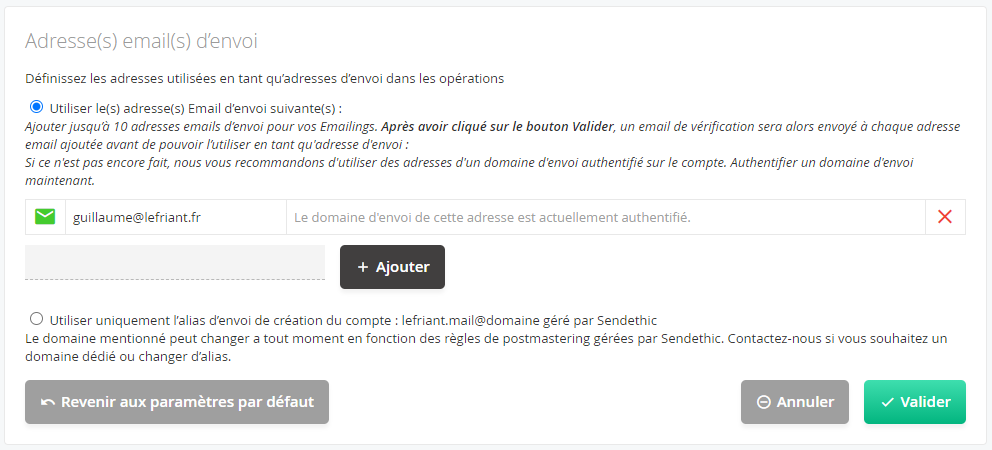
Définissez les adresses utilisées en tant qu’adresses d’envoi dans les opérations Emailing.
3 options à votre disposition:
1- Utiliser des adresse(s) d'envoi(s) spécifiques :
Par défaut, les Emailings que vous créerez depuis votre compte Sendethic sont envoyés avec l'adresse email que vous avez indiquée lors de la création de votre compte. A tout moment, vous pourrez ajouter d'autres emails d'envois afin de faciliter l'identification de l'émetteur par les destinataires. Lorsqu'une adresse est ajoutée, un email d'autorisation de l'utilisation de l'adresse est envoyé automatiquement à l'adresse ajoutée; il est nécessaire de cliquer dans le lien inclus dans l'email d'autorisation pour que l'adresse ajoutée soit validée et rendue disponible dans les opérations Emailing du compte.
Nous vous recommandons préalablement d'authentifier un domaine d'envoi pour optimiser la délivrabilité de vos envois et construire votre réputation d'émetteur.
Une fois le domaine d'envoi authentifié, vous pourrez ajouter directement (sans passer par l'étape d'autorisation ci-dessus) des adresses d'envoi en ..@ledomaineauthentifié pour les utiliser ensuite en tant qu'adresse d'envoi des opérations d'Emailings du compte.
2- Utiliser la personnalisation des adresses d'envoi:
Disponible après un premier achat sur le compte, cette option vous permet d'envoyer des emailings avec des adresses d'envoi de votre choix en utilisant les codes de personnalisation. Nous vous recommandons d'authentifier votre domaine d'envoi préalablement puis d'utiliser des adresses d'envoi en <..@ledomaineauthentifié> dans le champ servant à la personnalisation de l'expéditeur des Emailings.
3- Utiliser l'alias d'envoi de création du compte :
Cette adresse d'envoi Sendethic est composée d'un alias (défini par la raison sociale que vous aurez indiquée pour la création de votre compte) et d'un nom de domaine géré par nos services. Cette option est une commodité mise à votre disposition par défaut et dont les éléments techniques sont mutualisés entre les différents utilisateurs Sendethic utilisant cette option. Encore une fois, au cas où vous n'auriez pas encore saisi ce que vous avez à faire pour utiliser pleinement nos services, nous vous recommandons fortement d'authentifier votre domaine d'envoi pour optimiser la délivrabilité de vos envois et construire votre propre réputation d'émetteur.
Pour appréhender les avantages des différentes options, nous vous proposons d'approfondir votre compréhension des choix et des possibilités d'authentification techniques proposées par Sendethic pour le routage de vos opérations.
Créer des opérations d’Emailings via des emails
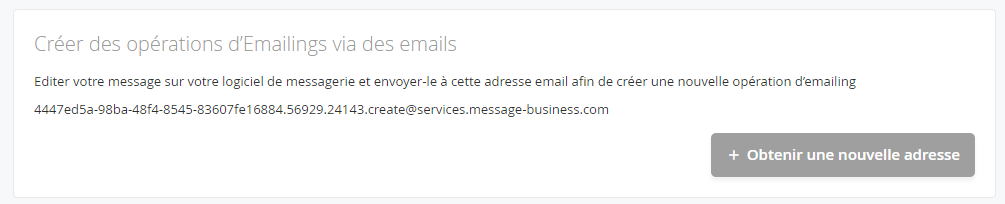
Afin de vous permettre de créer plus facilement vos opérations Emailing, vous pouvez concevoir votre emailing directement depuis votre messagerie. Votre emailing créé, envoyez-le à l'adresse indiquée dans cette rubrique.
Votre emailing sera ensuite disponible dans le dossier Vos opérations > En fabrication et vous pourrez l'éditer afin de l'envoyer à vos contacts.
Horaires d'envois des opérations d'emailing
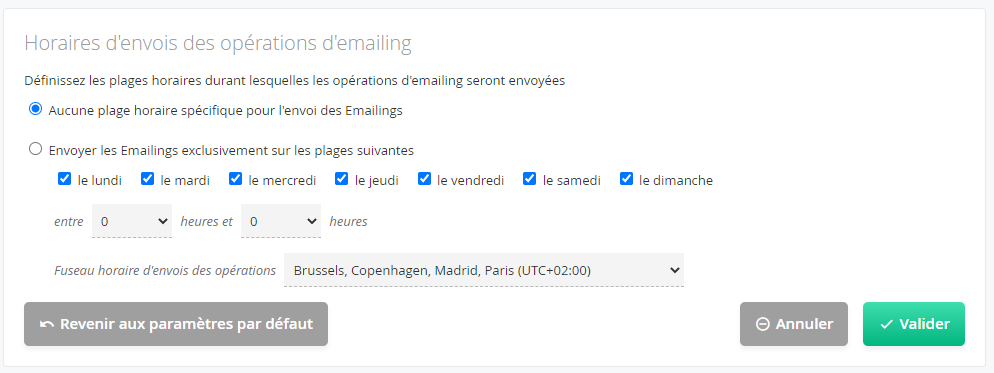
Indiquez des plages horaires pendant lesquelles l'envoi de vos opérations Emailings pourra s'effectuer. Votre opération sera ainsi envoyée en fonction des jours et des heures d'envois que vous aurez précisés.
Si une opération n'a pas pu être totalement envoyée dans la première plage indiquée, elle reprendra automatiquement avec la prochaine plage.
Par exemple, vous souhaitez que vos emailings soient envoyés du lundi au vendredi de 10H à 16H. Vous validez une opération vers 1 000 000 de destinataires, le lundi à 13H. Toutefois, le jour de la validation de l'emailing, 850 000 emailings ont pu être envoyés entre 13H et 16H.
Dans ce cas, l'envoi vers les 250 000 destinataires restants sera repris à la prochaine plage horaire sélectionnée, soit le mardi suivant à partir de 10H.
Si vous souhaitez préciser des plages d'envois spécifiques pour vos Emailings :
- Dans Plus > Vos paramètres > Emailing ou via Votre Compte > Vos Paramètres > Paramètres des Emailings, rendez-vous dans la rubrique Horaires d'envois des opérations d'emailing,
- Cochez l'option Envoyer emailings exclusivement sur les plages suivantes et précisez les jours et les heures pendant lesquels vous autorisez l'envoi de vos Emailings,
- Indiquez le fuseau horaire du pays des destinataires via le menu déroulant du champ Fuseau horaire d'envois des opérations,
- Sauvegardez vos paramètres en cliquant sur Valider.
Régulation du rythme d'envoi
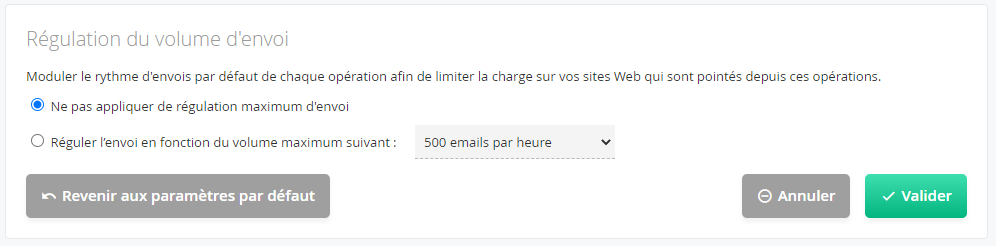
La régulation du rythme d'envoi vous permet de définir un nombre maximal d'Emailings envoyés à l'heure par opération qui vient surpondérer la régulation d'envoi supervisée par nos services. Cette modulation vous permet ainsi de maîtriser les appels vers votre centre d'appels ou le nombre de connexion sur votre site.
Par exemple, si votre emailing invite les contacts à appeler votre centre d'appels, en limitant le nombre d'envoi par heure à 3 000, vous privilégierez un étalement des retours clients sur une période plus longue. Ainsi, votre centre d'appels pourra plus facilement gérer les demandes clients.
Pour moduler la vitesse d'envoi de vos Emailings :
- Dans Plus > Vos paramètres > Emailing ou via Votre Compte > Vos Paramètres > Paramètres des Emailings, rendez-vous dans la rubrique Régulation du rythme d'envoi,
- Indiquez le nombre maximal d'emailing envoyés par heure dans le champ Réguler l'envoi en fonction du volume suivant,
- Cliquez sur Valider pour enregistrer vos modifications.
Intitulés par défaut des emailings
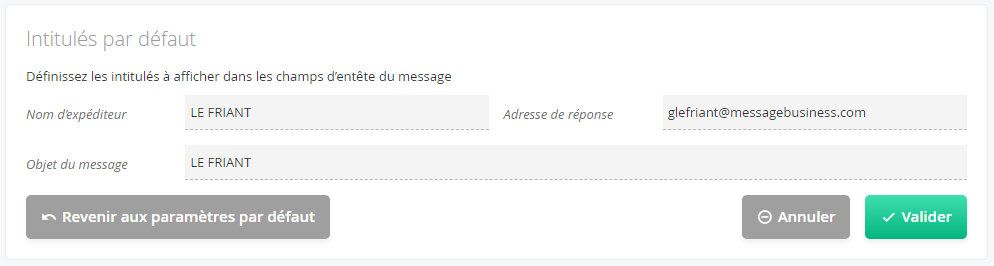
Définissez par défaut l'entête de vos Emailings. Vous pourrez ainsi prédéfinir votre nom d'expéditeur, votre email de réponse ou encore votre Objet. Ces informations seront automatiquement reprises par défaut lors de toute création d'opération Emailing.
Pour renseigner par défaut l'entête de vos Emailings :
- Dans Plus > Vos paramètres > Emailing ou via Votre Compte > Vos Paramètres > Paramètres des Emailings, rendez-vous dans la rubrique Intitulés par défaut des emailings,
- Remplissez les champs suivants en fonction de vos besoins :
- Nom d'expéditeur par le nom de l'entreprise ou d'un contact de l'entreprise (mais pas par une adresse emailing sauf si personnalisation de l'adresse expéditrice),
- Email de réponse par l'adresse email sur laquelle vous souhaitez recevoir les retours émis par les destinataires. Cette adresse email sera affichée par défaut lorsque le detsinataire utilisera la fonction Répondre de sa messagerie.
- Objet du message.
3. Sauvegardez vos paramètres en cliquant sur Valider.
Astuce
Vous pouvez également indiquez des macros de personnalisation afin de personnaliser chaque champ de l'entête de vos Emailings en fonction de chaque destinataire.
Format préféré des adresses des destinataires
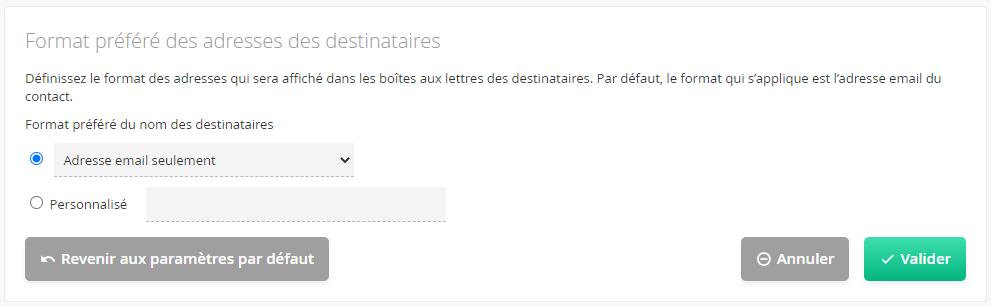
Lors de l'envoi de vos opérations emailings, par défaut la messagerie de réception affiche l'adresse Email du destinataire. Vous pouvez si souhaité faire afficher d'autres informations, par exemple le nom et le prénom de vos contacts, afin de renforcer la personnalisation de la campagne.
Pour spécifier un format spécifique pour les adresses des destinataires :
- Dans Plus > Vos paramètres > Emailing ou via Votre Compte > Vos Paramètres > Paramètres des Emailings, rendez-vous dans la rubrique Format préféré des adresses des destinataires,
- Dans le champ Format préféré des adresses des destinataires, sélectionnez un format par défaut dans la liste proposée ou cochez le champ Personnalisé en le renseignant par la macro de personnalisation souhaitée.
- Sauvegardez vos paramètres en cliquant sur Valider.
Lien par défaut vers les pages miroirs
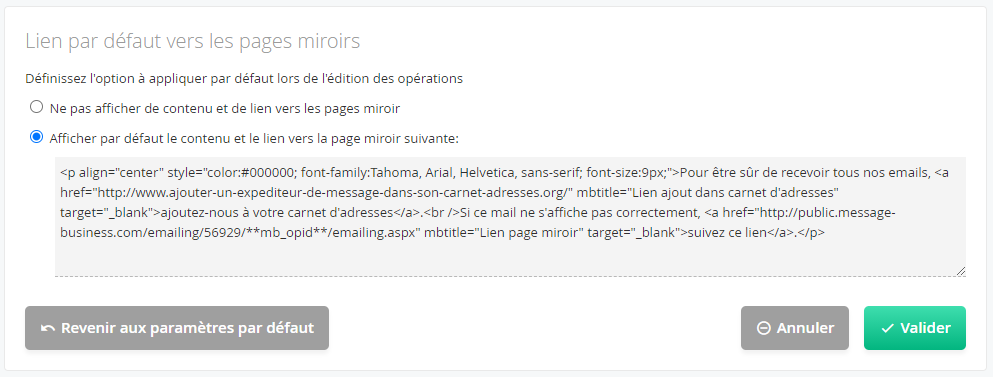
Un lien par défaut vers la page miroir de l'emailing est ajouté automatiquement en entête de votre message lors de l'envoi des tests et de l'opération finale.
En consultant notre article sur la gestion du haut et du pied de page de vos Emailings, vous pourrez modifier ou de supprimer le lien de page miroir par défaut de vos Emailings.
Module par défaut de désabonnement Sendethic
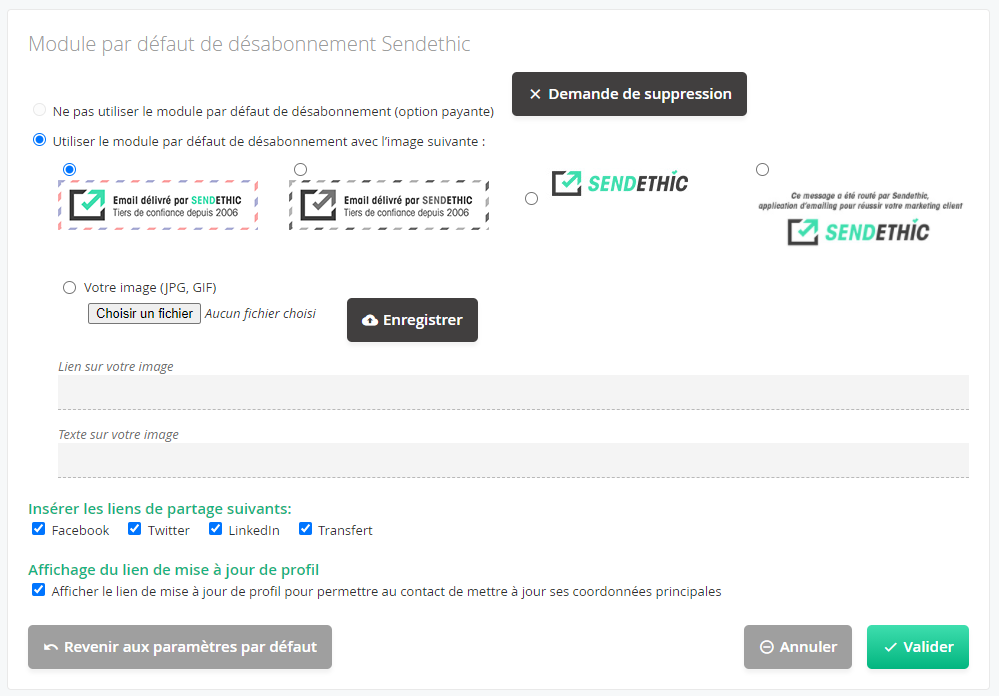
Afin qu'un lien de désabonnement soit disponible dans tous vos Emailings (obligatoire), un module par défaut est inséré automatiquement à la fin de votre message lors des tests et de l'envoi final. Ce module permet une gestion automatisée des désabonnés dans Sendethic afin que ceux-ci ne puissent plus être destinataires de vos prochaines opérations.
En consultant notre article sur la gestion du haut et du pied de page de vos Emailings, vous pourrez modifier ou retirer ce module par défaut de désabonnement.
Style des formulaires du module par défaut de désabonnement Sendethic
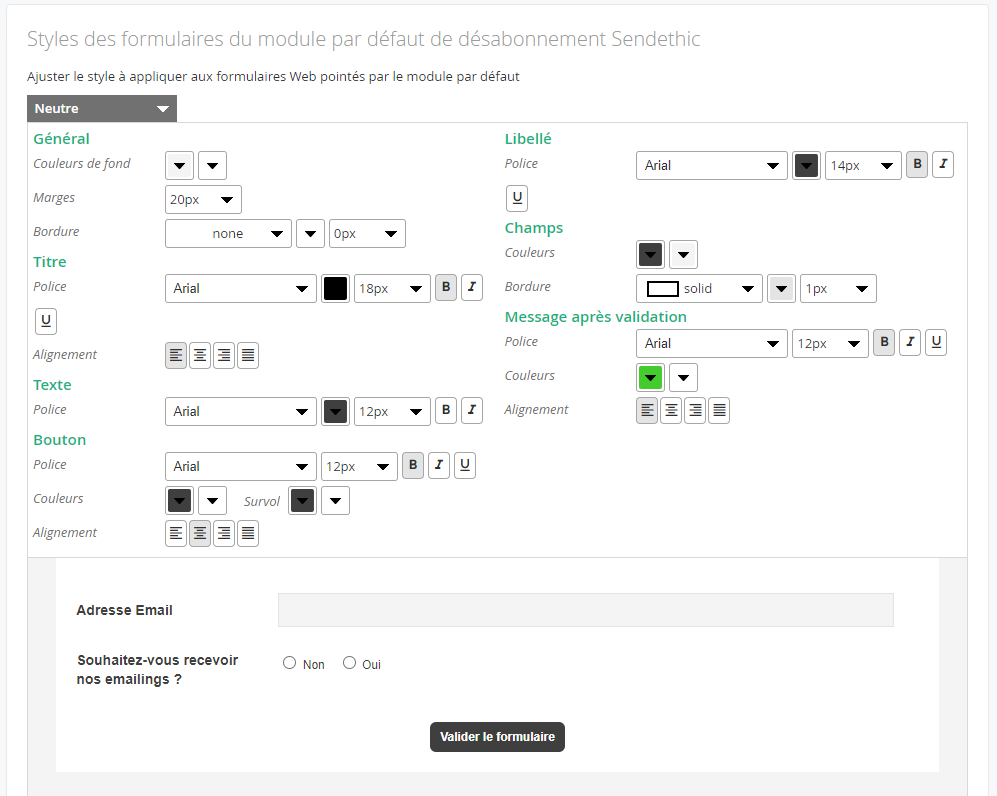
Le module par défaut de désabonnement présente des liens pointant vers des formulaires dont vous pouvez paramétrer l'affichage afin de le rendre au plus proche de votre charte graphique en utilisant les menus de style ou en appliquant une palette par défaut :
Vous pourrez ré-utiliser les liens pointant vers ces formulaires dans le contenu de vos opérations.
Haut de page et pied de page par défaut de vos Emailings
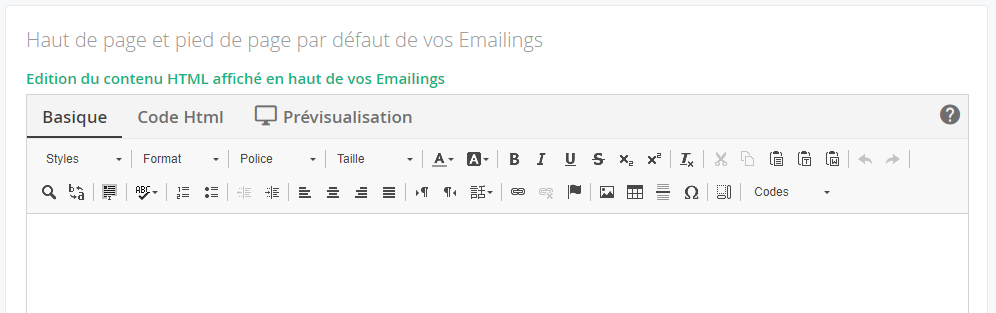
Vous pouvez créer un haut et un pied de page par défaut qui seront ajoutés automatiquement à vos Emailings lors de l'envoi de vos tests ou de l'envoi final. Ainsi, vous pourrez créer plus rapidement vos emailings en éditant uniquement le message central.
Vous pouvez créer ces haut / bas de page par défaut en renseignant la zone d'édition du contenu HTML :
Script par défaut de suivi de la transformation
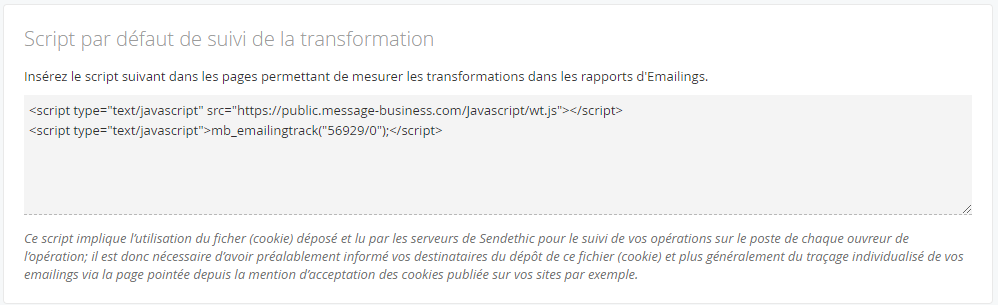
Le script par défaut vous permet de mesurer le taux de transformation générés par vos opérations Emailings et d'en déterminer un niveau d'efficacité. Vous pouvez ainsi suivre dans les rapports d'Emailings, le nombre de destinataires qui auront acheté un produit, souscrit un service, téléchargé un document, etc après avoir ouverts et cliqués dans l'un des Emailings envoyés depuis le compte. Le script de transformation peut également être utilisé comme critère de performance d'une opération d'emailing en Split Testing.
Pour utiliser le script de transformation :
- Copiez le code disponible dans la rubrique Script par défaut de suivi de la transformation en vous rendant dans Plus > Vos Paramètres > Emailings ou dans l'onglet Transformation de la page sommaire d'une opération d'Emailing,
- Collez-le de préférence avant la fermeture de la balise body du code HTML de chaque page web déterminant la transformation à suivre.
Nous vous invitons à la lecture de notre article pour plus de détails sur les différentes possibilités de publication du script.
Ce script implique l’utilisation du fichier (cookie) déposé et lu par les serveurs de Sendethic pour le suivi de vos opérations sur le poste de chaque ouvreur de l’opération; il est donc nécessaire d’avoir préalablement informé vos destinataires du dépôt de ce fichier (cookie) et plus généralement du traçage individualisé de vos emailings via la page pointée depuis la mention d’acceptation des cookies publiée sur vos sites par exemple.
Paramètres web analytics à intégrer aux opérations d'Emailings
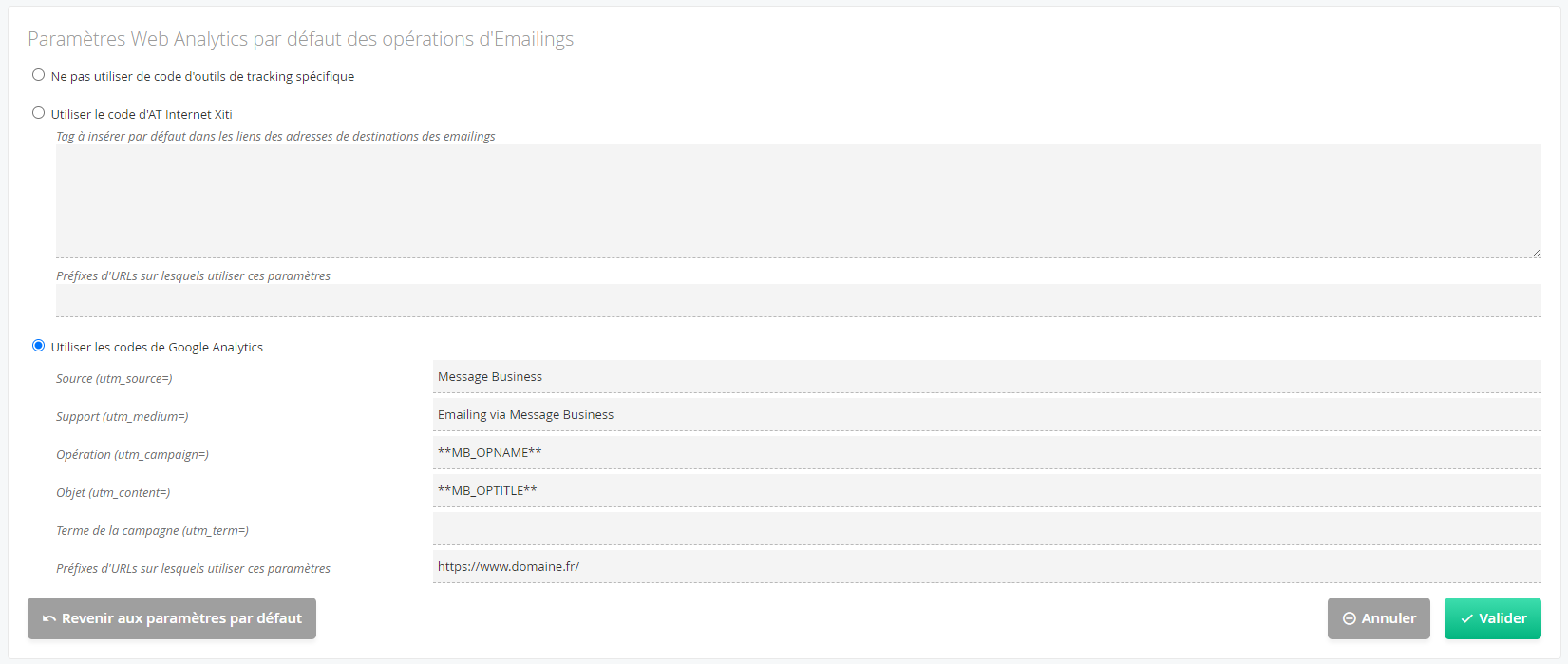
En paramétrant votre compte Sendethic, vous pourrez mesurer l'efficacité de vos opérations Emailings depuis Google Analytics.
Statistiques publiées dans les rapports
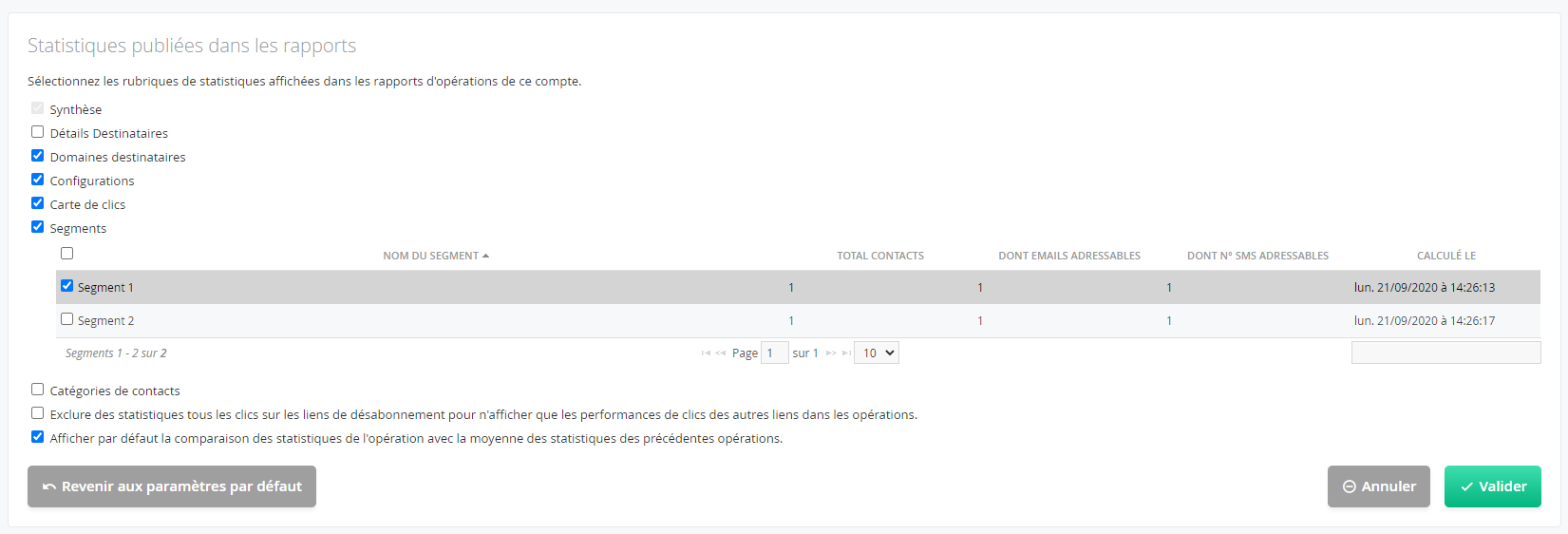
Certaines rubriques des résultats statistiques peuvent être affichées en option dans les rapports. De cette manière, les informations disponibles dans les rapports peuvent être plus ou moins détaillées en fonction des rubriques que vous souhaitez ou non faire apparaître.
Par défaut, les rubriques suivantes sont affichées dans les rapports :
- Résultats Globaux qui reprend le taux de NPAI, le taux de réception ou encore le taux d'ouverture de l'emailing,
- Clics et ouverture qui détaillent les taux d'ouverture et de clics de l'opération.
- Liens cliqués dans l'emailing
Vous pouvez toutefois faire apparaître dans votre rapport, des rubriques complémentaires. Pour ajouter des rubriques afin qu'elles soient affichées dans vos Rapports Emailings :
- Cliquez sur Plus > Paramètres > Emailing ou sur Votre Compte > Paramètres > Paramètres des Emailings.
- Dans la zone Statistiques publiées dans les rapports, cochez ou décochez les options suivantes en fonction de vos besoins :
- Détails destinataires : permet d'avoir un aperçu des premières actions des contacts, du nombre de contacts qui ont ouvert ou cliqué 1, 2 3 fois et +.
- Domaines destinataires : permet d'analyser des résultats en fonction du domaine des destinataires (Gmail, Orange, Free, etc.),
- Configurations : permet d'identifier les configurations utilisés par les destinataires (Internet Explorer, Firefox, Chrome, etc.),
- Carte de clics : permet d'identifier visuellement les liens les plus et les moins cliqués
- Segments : permet de comparer les comportements de contacts par segment (dans le cas où les contacts ont été sélectionnés par segment)
- Catégories de contacts : permet d'obtenir des résultats détaillés en fonction des catégories de contacts qui ont été mises en place dans la Base Contacts.
- Exclure des statistiques tous les clics sur les liens de désabonnement pour n'afficher que les performances de clics et autres liens dans les opérations : permet d'exclure des statistiques les clics sur le lien de désabonnement pour tous les rapports d'opérations du compte (pour les opérations générer après l'activation du paramétrage)
- Afficher par défaut la comparaison des statistiques de l'opération avec la moyenne des statistiques des précédentes opérations : permet à l'aide d'un code couleur d'identifier les performances d'une campagne comparativement à la moyenne des performances calculée via la synthèse personnalisable des performances.
3. Cliquez sur Valider pour enregistrer les informations.
Flux des opérations emailings
Sélectionnez le choix par défaut à appliquer à la publication des opérations emailings qui, une fois archivées (envoi terminée), seront affichées dans le Flux des opérations qui peut être repris sur vos supports en ligne afin, par exemple, de proposer un aperçu des dernières opérations publiées.
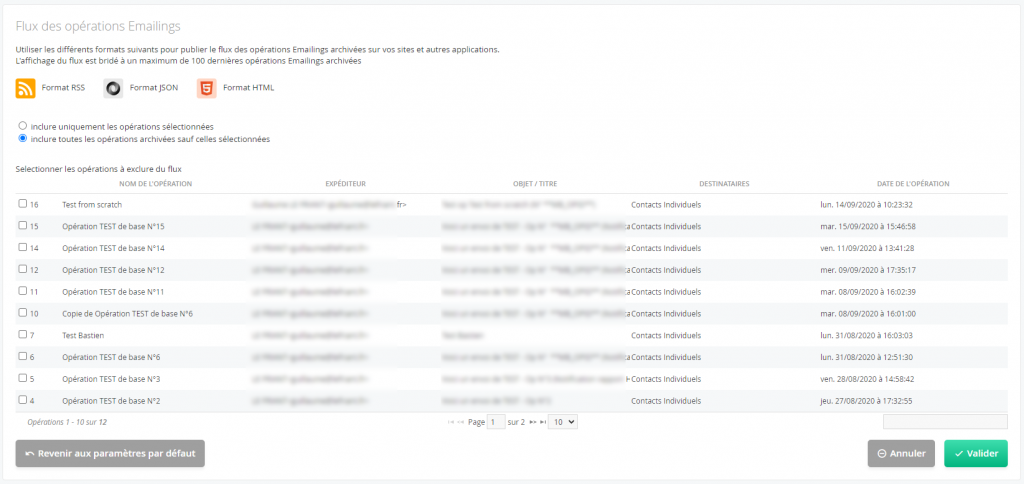
Disponible au format Rss / Json / Hmtl, le flux sera composé au maximum des 100 dernières opérations archivées sur le compte.
En option, vous pouvez afficher les contenus édités dans les paramètres des autres opérations en haut et bas de page du format HTML du flux des opérations Emailings.
La sélection des opérations à afficher dans le flux d'opérations Emailings
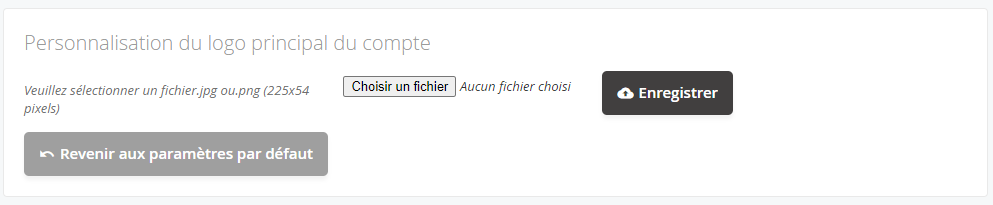 Pour changer l'image de votre compte :
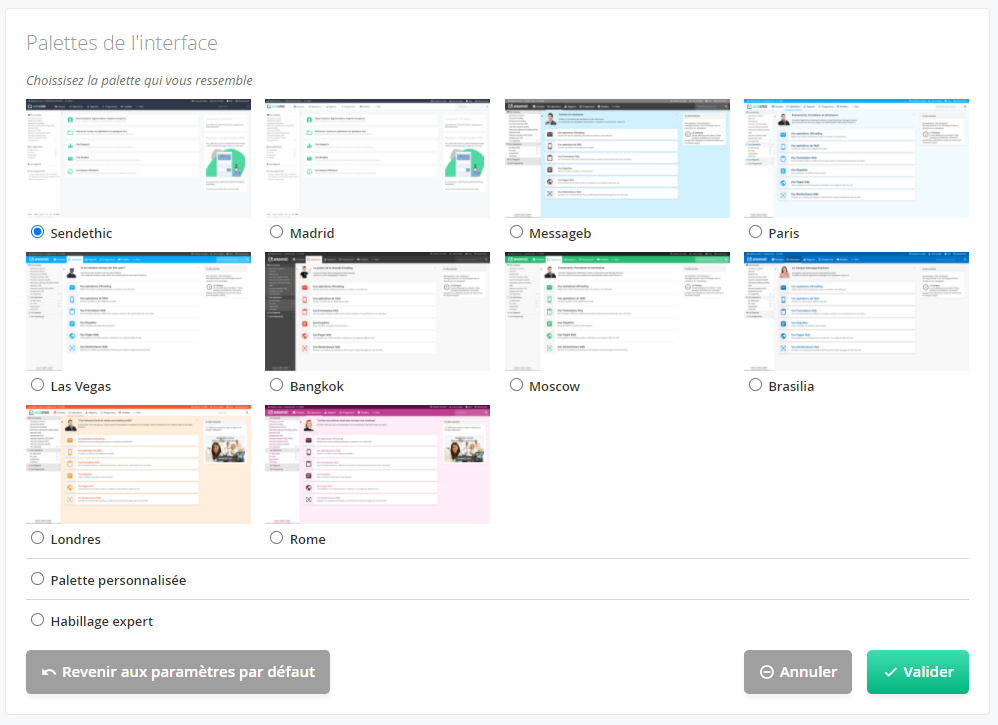
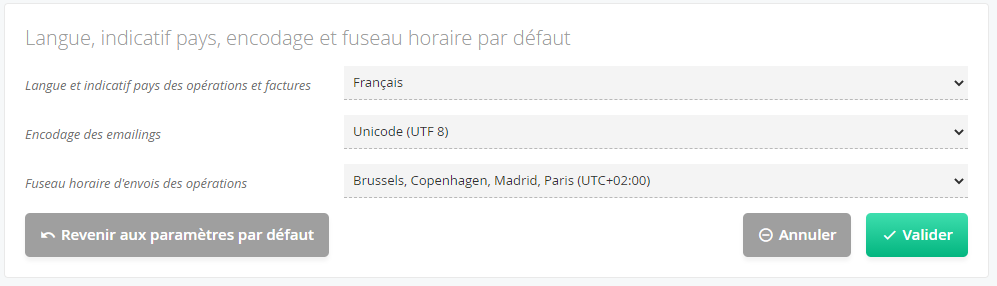 Dans les paramètres de votre compte Sendethic, vous pouvez définir les informations suivantes :
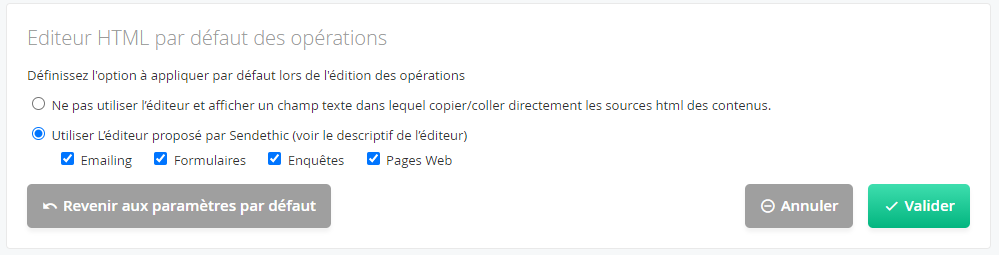 Pour activer ou désactiver l'éditeur HTML de Sendethic :
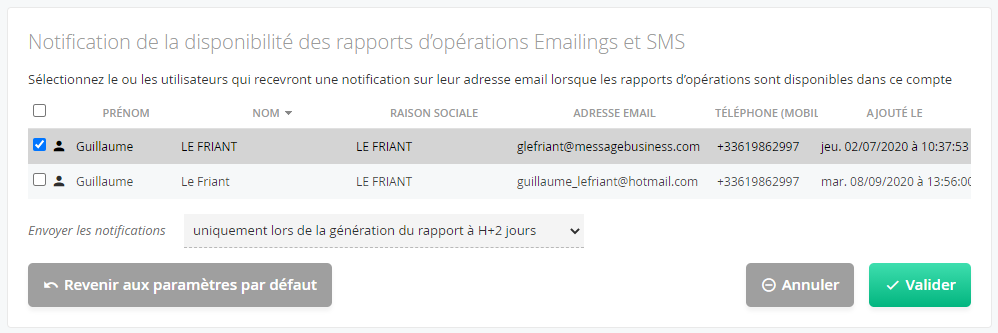 Pour que des utilisateurs reçoivent les notifications de disponibilité des rapports :
 Pour supprimer votre compte Sendethic :
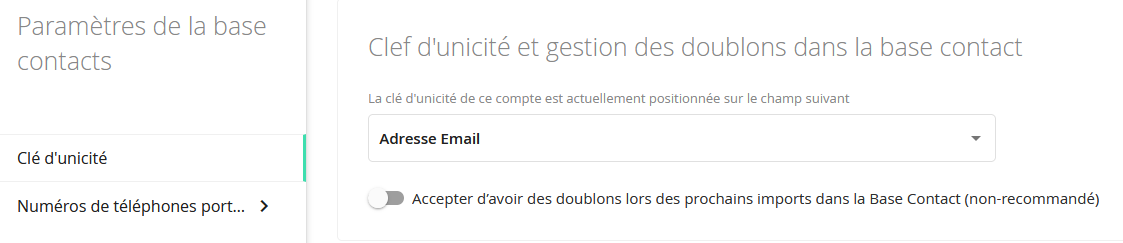 Il est toutefois possible de modifier cette gestion par défaut et d'indiquer une autre information qui sera considérée comme clé d'unicité de la Base Contacts. Par exemple, si vous souhaitez n'envoyer que des opérations SMS, vous pouvez indiquer
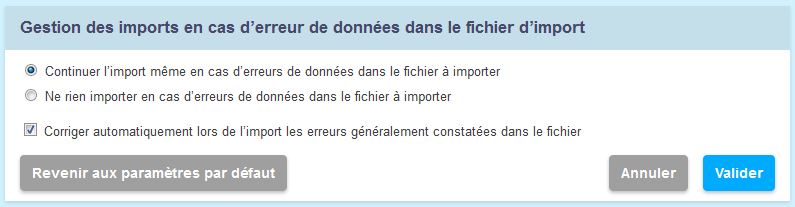 Pour définir l'action à mener en cas d'erreur lors de vos imports :
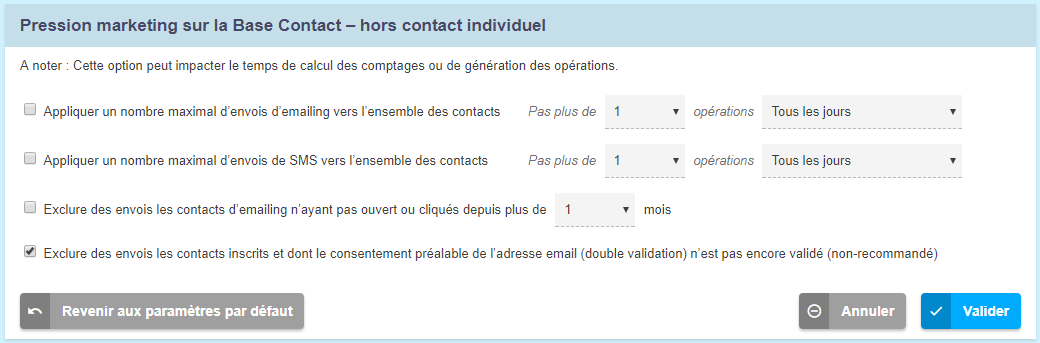 Pour gérer la pression marketing exercée sur vos contacts :
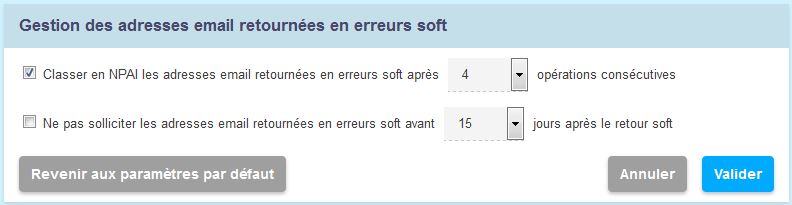 Pour définir la gestion de vos adresses Soft :
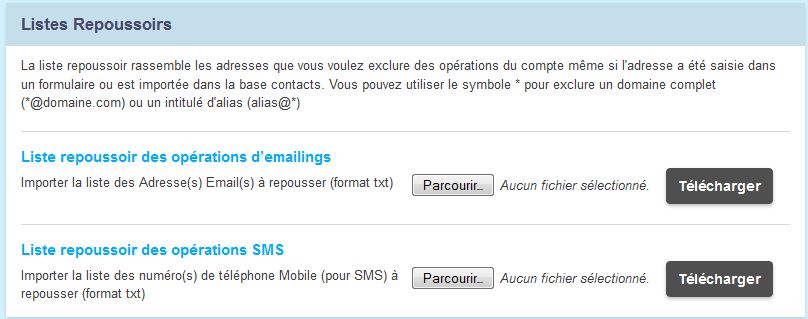 Pour importer des contacts en Liste Repoussoir :
 Attention
L'import d'une nouvelle liste repoussoir écrase la précédente liste importée. Aussi, lors de l'import de toute nouvelle liste repoussoir, nous vous recommandons d'y ajouter également les adresses référencés dans les précédents fichiers importés afin que celles-ci puissent toujours être écartés des envois.
Attention
L'import d'une nouvelle liste repoussoir écrase la précédente liste importée. Aussi, lors de l'import de toute nouvelle liste repoussoir, nous vous recommandons d'y ajouter également les adresses référencés dans les précédents fichiers importés afin que celles-ci puissent toujours être écartés des envois.
 Afin d'ajouter des segments Témoins à l'envoi de vos opérations :