Définissez vos paramètres de Base Contacts

Déterminez les paramètres de gestion qui s'appliqueront à votre Base contacts afin de la gérer plus facilement.
Pour ce faire, cliquez sur Plus > Vos paramètres > Base Contacts ou sur Votre Compte > Vos Paramètres > Paramètres de la Base Contacts. Vous pourrez alors définir les paramètres de gestion de votre Base Contacts à travers les rubriques suivantes : Clef d'unicité et gestions des doublons dans la Base Contacts Gestion des imports en cas d’erreur de données dans le fichier d’import Pression marketing sur la Base Contacts – hors contact individuel Gestion des adresses email retournées en erreurs soft Listes Repoussoirs Adresses témoins des opérations d'Emailing et de SMS Paramètres du mode de calcul de l’activité des contacts
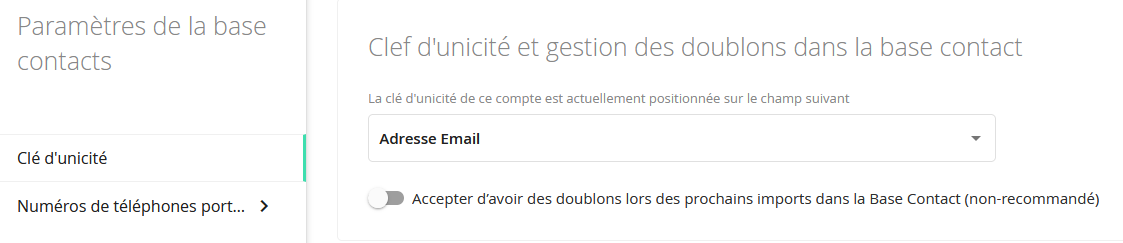
Clef d'unicité et gestions des doublons dans la Base Contacts

Par défaut, la clé d'unicité de la Base Contacts Sendethic est l'adresse Email des contacts. C'est en fonction de la clé d'unicité sélectionnée que vous pourrez définir la gestion des éventuels contacts en doublons. La notion de doublons s'appuie sur la possibilité pour un ou plusieurs contacts d'avoir ou non la même clé d'unicité indépendamment de toutes les autres informations (nom, prénom, raison sociale, etc.) Il est toutefois possible de modifier cette gestion par défaut et d'indiquer une autre information qui sera considérée comme clé d'unicité de la Base Contacts. Par exemple, si vous souhaitez n'envoyer que des opérations SMS, vous pouvez indiquer le numéro de portable du contact comme clé d'unicité de votre Base. Vous pouvez choisir une autre clé d'unicité que l'adresse Email ou le numéro de portable du contact comme un numéro client par exemple. Pour cela il est nécessaire que le champ soit un champ de type Texte préalablement créé dans le compte dans Contacts > Éditer les champs. Pour gérer la clé d'unicité et les doublons de votre Base Contacts :
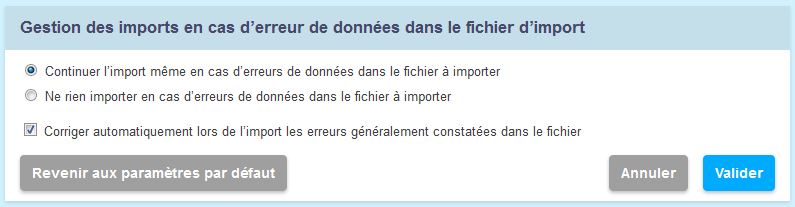
  1. Dans Sendethic, cliquez sur Plus > Vos paramètres > Base Contacts ou sur Votre Compte > Paramètres > Base Contacts,
  2. Dans la rubrique Clef d'unicité et gestion des doublons dans la Base Contacts, sélectionnez la clé d'unicité souhaitée parmi les champs disponibles dans le menu déroulant,
  3. Puis, pour la gestion par défaut de vos doublons, choisissez entre l'une des options suivantes :
    • Ne pas accepter de doublons du critère d’unicité dans la Base Contact (recommandé) : Par défaut, aucun doublon ne sera accepté lors des imports dans votre Base Contacts.
    • Accepter d’avoir des doublons dans la Base Contact (non-recommandé) : En sélectionnant cette option, les doublons pourront être acceptés lors de la procédure d'import de vos fichiers. Il est toutefois à considérer que l'acceptation de doublons peut engendrer des problèmes de gestion de la Base Contacts et dans ce sens, nous vous invitons à toujours les refuser. N'hésitez pas à consulter notre artcile sur la gestion des doublons pour avoir de plus amples informations.
  4. Cliquez sur Valider pour enregistrer vos modifications.
Revenir au début

Gestion des imports en cas d’erreur de données dans le fichier d’import

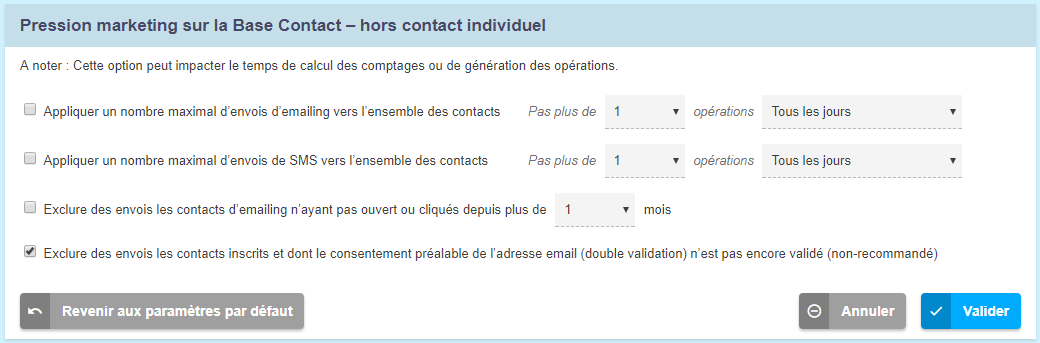
Définissez l'action qui sera effectuée par défaut en cas d'erreur lors de l'importation d'un fichier CSV. En fonction du paramètre sélectionné, l'import du fichier peut être annulé dès la première erreur rencontrée. Indiquez les paramètres d'importation de vos fichiers CSV Pour définir l'action à mener en cas d'erreur lors de vos imports :
  1. Via Plus > Vos paramètres > Base Contacts ou Votre Compte > Vos Paramètres > Paramètres de la Base Contacts, rendez-vous dans la rubrique Gestion des adresses email retournées en erreurs soft,
  2. Cochez l'une des options suivantes :
    • Continuer l’import même en cas d’erreurs de données dans le fichier à importer : même si une erreur est rencontrée, le chargement du fichier continu afin de permettre d'importer les contacts valides suivants l'erreur.
    • Ne rien importer en cas d’erreurs de données dans le fichier à importer : dès qu'une erreur est rencontrée, le chargement du fichier s'interrompt et aucun contact présent dans le fichier n'est importé dans la Base Contacts de votre compte Sendethic.
  3. Cliquez sur Valider pour enregistrer vos modifications.
Pour l'importation de vos adresses emails, une correction automatique (suppression des accents, espaces, correction des domaines les plus connus – ex : gmial pour gmail) peut être mise en place afin que le contact puisse bien être importé. Pour activer cette correction automatique, cochez l'option Corriger automatiquement lors de l’import les erreurs généralement constatées dans le fichier. Revenir au début

Pression marketing sur la Base Contacts – hors contact individuel

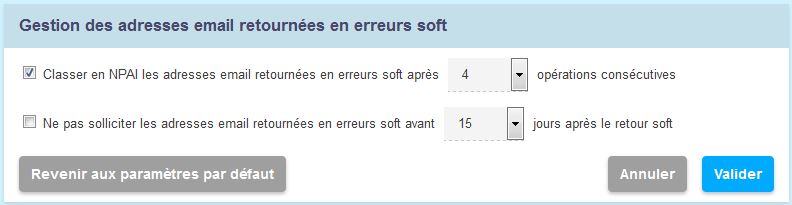
Limitez la pression marketing exercée sur vos contacts en définissant le nombre d'Emailings et d'opérations SMS qu'ils pourront recevoir sur une période donnée. Vous pourrez également écarter de vos envois les destinataires des opérations Emailings qui sont inactifs depuis le nombre de mois indiqué. gestion pression marketing Pour gérer la pression marketing exercée sur vos contacts :
  1. Rendez-vous dans Plus > Vos paramètres > Base Contacts ou sur Votre Compte > Vos Paramètres > Paramètres de la Base Contacts,
  2. Dans la rubrique Pression marketing sur la Base Contacts – hors contact individuel, activez l'une ou plusieurs des options suivantes :
    • Appliquer un nombre maximal d’envois d’emailing vers l’ensemble des contacts : en cochant cette option vous limitez le nombre d'envois emailings vers vos contacts. Indiquez ensuite le nombre maximal d'Emailings que chaque contact peut recevoir et précisez la période.
    • Appliquer un nombre maximal d’envois de SMS vers l’ensemble des contacts : en cochant cette option vous limitez le nombre d'envois opérations SMS vers vos contacts. Indiquez ensuite le nombre maximal de SMS que chaque contact peut recevoir et précisez la période.
    • Exclure des envois les contacts d’emailing n’ayant pas ouvert ou cliqués : en cochant cette option, tous les contacts qui n'ont pas ouvert ou cliqué d'opérations sur la période indiquée seront écartés des envois des opérations Emailings.
    • Exclure des envois les contacts inscrits et dont le consentement préalable de l’adresse email (double validation) n’est pas encore validé (non-recommandé) : en décochant cette option par défaut, tous les contacts inscrits (consentement en attente de validation) dans la base seront adressables dans les envois des opérations Emailings.
  3. Cliquez sur Valider pour enregistrer vos modifications.
Revenir au début

Gestion des adresses email retournées en erreurs soft

Ces adresses Soft sont des destinataires pour lesquels nos services ont reçu des notifications indiquant que ces contacts n'ont pas pu recevoir un Emailing en raison d'une indisponibilité temporaire lors de l'envoi (messagerie pleine, serveur indisponible, absence, etc.). Par défaut, les adresses remontées en Soft peuvent être à nouveau destinataires de vos prochaines opérations. Vous pouvez également paramétrer la gestion de vos adresses Soft afin qu'elles soient écartées momentanément ou définitivement de vos prochains envois. Cette procédure vous permettra notamment de ne pas perdre de crédits sur des adresses qui ne sont plus utilisées et aussi d'améliorer la délivrabilité de vos envois. Gérez les contacts Soft de votre compte Pour définir la gestion de vos adresses Soft :
  1. Via Plus > Vos paramètres > Base Contacts ou Votre Compte > Vos Paramètres > Paramètres de la Base Contacts, rendez-vous dans la rubrique Gestion des adresses email retournées en erreurs soft,
  2. Cochez et modifiez les options suivantes en fonction de vos besoins :
    • Classer en NPAI les adresses email retournées en erreurs soft après 3 opérations consécutives : Vous indiquez le nombre maximal de notifications d'erreur qu'une adresse Soft peut recevoir avant d'être qualifiée en adresses Hard bounces (contacts invalides). Vous pouvez modifier le nombre d'erreur Soft (de 3 à 9) que le contact peut reçevoir avant d'être qualifié en Hard bounce.
    • Ne pas solliciter les adresses email retournées en erreurs soft avant 15 jours après le retour soft : Vous précisez une période pendant laquelle le contact ne sera pas sollicité après réception d'une notification d'erreur. Vous pouvez modifier le nombre de jours (15, 30, 45 ou 60 jours) pendant lesquels un contact Soft est écarté des envois.
  3. Cliquez sur Valider pour sauvegarder vos paramètres.
Revenir au début

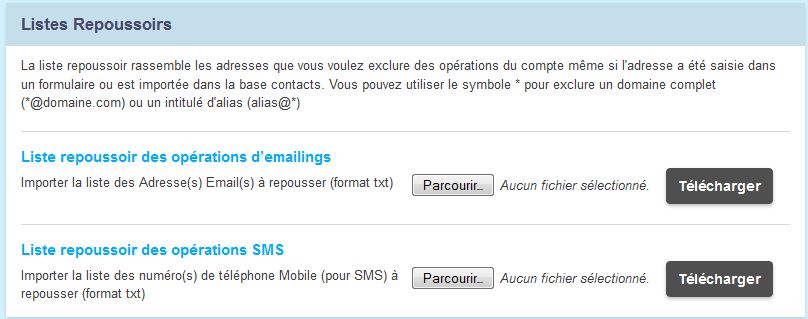
Listes Repoussoirs

Si vous souhaitez écarter des contacts spécifiques de tous vos envois Emailings et/ou SMS, vous pouvez importez ces contacts sur votre compte Sendethic à travers une liste repoussoir spécifique pour vos opérations emailings et/ou spécifiques à vos opérations SMS. Importez vos listes repoussoirs Pour importer des contacts en Liste Repoussoir :
  1. Créez un fichier texte regroupant les adresses Emailing ou les numéros SMS que vous souhaitez écarter de tous vos envois.
  2. Dans Sendethic, cliquez sur Plus > Vos paramètres > Base Contacts ou sur Votre Compte > Vos Paramètres > Paramètres de la Base Contacts et dans la rubrique Listes Repoussoirs, téléchargez les fichiers texte concernés :
    • Pour importer une liste d'adresses Emailings à exclure de tous vos envois, dans la zone Liste repoussoir des opérations d’emailings, cliquez sur l'onglet Parcourir puis Télécharger pour importer le fichier texte.
    • Pour importer une liste de numéros SMS à exclure de tous vos envois, dans la zone Liste repoussoir des opérations SMS, utilisez l'onglet Parcourir puis Télécharger pour importer le fichier texte.
  3. Cliquez sur Valider pour enregistrer vos modifications.
Pour la liste repoussoir des adresses Email, vous pouvez y référencer des adresses emails précises, mais également :
  • exclure un domaine en indiquant le caractère * avant l'arobase du domaine (ex : *@nomdedomaine.com),
  • exclure des alias en indiquant le caractère * après l'arobase (ex: alias@*),
  • ajouter des commentaires en indiquant le caractère dièse (#) dans le fichier.
SendethicAttention L'import d'une nouvelle liste repoussoir écrase la précédente liste importée. Aussi, lors de l'import de toute nouvelle liste repoussoir, nous vous recommandons d'y ajouter également les adresses référencés dans les précédents fichiers importés afin que celles-ci puissent toujours être écartés des envois. Revenir au début

Adresses témoins des opérations d'Emailing et de SMS

Vous pouvez indiquer un segment Témoin pour l'envoi de vos opérations Emailings ou SMS. Ainsi, les contacts présents dans ces segments Témoins seront automatiquement destinataires de toutes vos opérations validées. Indiquez des destinataires témoins de vos opérations Emailings et SMS Afin d'ajouter des segments Témoins à l'envoi de vos opérations :
  1. Créez votre segment en fonction des critères souhaités en vous rendant dans Contacts > Segmenter > Créer un nouveau segment,
  2. Votre segment créé, cliquez sur Plus > Vos paramètres > Base Contacts ou Votre Compte > Vos Paramètres > Paramètres de la Base Contacts,
  3. Dans la rubrique Adresses témoins des opérations d'Emailing et de SMS, sélectionnez le segment témoin souhaité pour les opérations Emailings et/ou SMS.
  4. Cliquez sur Valider pour enregistrer vos modifications.
Revenir au début

Paramètres du mode de calcul de l’activité des contacts

L'activité d'un contact permet de définir son potentiel de transformation lors de l'envoi de vos campagnes. Ainsi plus un contact aura effectué des actions, plus celui-ci pourra considéré comme réceptif aux messages que vous lui envoyez. Vous pourrez alors cibler vos contacts les plus actifs (ou au contraire ceux qui sont inactifs), afin de leurs envoyer des opérations plus spécifiques à leur profil. En effet, le paramètrage de ce mode de calcul impacte directement sur les résultats des segments par défaut Tous les contacts actifs et Tous les contacts inactifs. Pour définir le mode de calcul de l'activité de vos contacts
  1. Rendez-vous dans Plus > Vos paramètres > Base Contacts ou sur Votre Compte > Vos Paramètres > Paramètres de la Base Contacts,
  2. Dans la rubrique Paramètres du mode de calcul de l’activité des contacts, pour définir les critères analysés, précisez les paramètres suivants :
    • Le nombre de mois sur lesquels va s'appuyer le calcul dans le champ Période couverte par le calcul,
    • Le ou les types d'opérations et le nombre d'actions effectuées par le contact pour chacune de ces opérations qui seront pris en compte pour le calcul de l'activité des contacts.
  3. Cliquez sur Valider pour enregistrer vos modifications.
Le calcul de l'activité des contacts est effectué une fois par semaine. Vous pouvez toutefois mettre à jour ce calcul en cliquant sur l'onglet Actualiser le calcul. Revenir au début

Pour les journées des amis, Celio nous invite à imprimer son emailing

Pour bénéficier des journées des amis, Celio nous adresse un emailing particulier, qui doit être imprimé : – si vous souhaitez en profiter dans un magasin Célio – si vous souhaitez en profiter sur la boutique en ligne Célio – si vous l’avez reçu par un ami Au final, il y a beaucoup de cas de figure, et l’excellente mise en page permet de tout bien comprendre – ce qui est plutôt un vrai tour de force !

Emailing : Sixt abat la carte de la saisonnalité

Dans cet emailing, Sixt joue la carte de la saisonnalité. L’objet de l’emailing plante le décor :  « Au secours, on est en novembre…. » L’édito, personnalisé par la photo d’Elsa Maillet (existe-t-elle vraiment, cette charmante Elsa ?), nous explique la relation entre l’objet de l’emailing et l’emailing lui-même : le soleil, chers clients, vous ne le trouverez pas dans le ciel, mais dans les agences de Sixt grâce à des tarifs et des offres spéciales, comme celle qui sert d’ouverture à l’emailing. C’est un tiré par les cheveux, il faut bien le reconnaître 🙂 L’idée pourrait être intéressante, mais le wording est un peu confus, et on a donc du mal à faire le lien. Dommage, car la construction de l’emailing est plutôt claire et très lisible.

Emailing : Micromania, ouvert un jour férié

Voilà un emailing dont l’objectif est simple : vous dire que Micromania est ouvert un jour férié. La structure de l’emailing est intéressante : – l’objet, en gros et en tête d’emailing, – la liste des magasins ouverts, – deux paragraphes rappelant ce que vous pouvez faire un jour férié chez Micromania, – un visuel. Le seul regret ? Avoir reçu cet emailing un peu tard – le 31 octobre, soit la veille du jour férié. Ceci dit, je ne sais pas si c’est un véritable handicap pour la cible de l’emailing 😉

Emailing : Dailymotion vous offre le JT de votre naissance

Voilà une façon originale et agréable de souhaiter l’anniversaire d’un des contacts de votre base : en lui offrant le JT du jour de sa naissance. Pour Dailymotion, c’est une manière de valoriser son contenu audiovisuel tout en vous offrant quelque chose – ce qui suppose, néanmoins, qu’une campagne emailing précédente ou bien un formulaire d’inscription ait été orchestré pour récupérer votre date de naissance. Malin. Et rigolo en plus – le texte d’introduction conclut par un « coup de vieux assuré ! » en faisant référence aux décors et coupes de cheveux de ce qui était alors l’actualité… Le design, lui aussi, est bien pensé, avec un visuel d’une télé d’avant, et celui d’une ancienne présentatrice. On s’y croirait. Ne reste plus qu’à y aller – le call-to-action, « Voir mon journal », coule donc de source.

CONSEILS : Comment améliorer le HTML de ses Emailing – les 11 erreurs à éviter

Optimisez la délivrabilité ainsi que l'affichage de vos Emailings

Le HTML du scénario catastrophe peut être trouvé dans notre exemple HTML 3.

En ouvrant le code source (clic droit dans la page, Affichez le code source ou Code source de la page), vous pourrez constater une accumulation d’erreurs, notamment :

  • des images en fond de tableau et de cellule ne s’affichant pas sous Outlook 2007,
  • du texte blanc non visible puisque conçu pour s’afficher sur un fond sombre qui ne s’affiche pas,
  • des attributs Alt pas renseignés sur les images renforçant la mise en spam,
  • des attributs Display Block absents entrainant les lignes blanches entre chaque image.

Pour éviter ces problèmes et quelques autres, voici une 11 erreurs relativement faciles à éviter afin de ne pas altérer la délivrabilité et l'affichage de vos emailings.
Nous les avons classées en trois parties.

Les erreurs à anticiper lors de la création graphique

Erreur HTML & Emailing numéro 1 : les images en fond de tableau et de cellule d’un tableau

Pourquoi est-ce une erreur ?

La technique bien connue : placer une image en fond de tableau ou de cellule permet par exemple d’avoir des effets de dégradé très esthétiques « en dessous » d’un texte.

Cette technique est tout à fait conforme aux standards du Web mais n’est malheureusement pas reconnue par Microsoft Outlook 2007 et versions supérieures. Elle est donc à bannir de vos projets d’Email Marketing. Cette limitation est malheureusement mal connue de nombreux webmasters dont certains aguerris.

Comment l’éviter ?

Ce sujet est à anticiper lors de la création graphique afin de prévoir des zones de textes apparaissant sur des aplats de couleur et non pas sur des images ou des dégradés. Si vous travaillez avec des prestataires, vous devrez donc souvent les sensibiliser sur ce sujet, ce qui vous permettra aussi de tester leurs connaissances !

Si vous tenez absolument à bénéficier de cet effet, vous pouvez appliquer une sorte de rustine, en doublant le style en indiquant une image en fond de cellule ET un aplat de couleur. L’affichage sera donc différent en fonction des messageries mais néanmoins lisible partout.

Côté code HTML

Mauvaise pratique Bonne pratique
<table width= »600″ >
<tr>
<td background= »degrade.jpg »>Mon texte</td>
</tr>
</table>
<table width= »600″ >
<tr>
<td bgcolor= »#066792″ >Mon texte</td>
</tr>
</table>
Utilisation d'une image pour gérer l'arrière-plan Utilisation d'une couleur de fond pour gérer l'arrière plan

Erreur HTML & Emailing numéro 2 : l’image unique ou que des images

Pourquoi est-ce une erreur ?


Proposer uniquement des images dans un emailing présente deux inconvénients majeurs.

  • Les antispams détestent les emails avec pas ou peu de texte. En effet ces messages sont peu lisibles et forcent donc les destinataires à télécharger les images sur un serveur distant. Ce téléchargement transmet potentiellement une information à l’émetteur du message. Forcer le destinataire à informer l’émetteur de quoique ce soit n’est pas du tout recommandé ! Vous augmentez donc considérablement votre classement automatique en spam.
  • Les destinataires n’ont une vision que très partiel de l’intérêt du contenu puisque les images ne sont pas affichées par défaut. Vous perdez immanquablement une partie de vos destinataires.

Comment l’éviter ?


C’est une erreur vraiment inacceptable car facile à anticiper dès la création graphique en prévoyant à minima une zone de texte.

La bonne pratique HTML présentée ci-dessous, anticipe aussi des recommandations évoquées plus bas :

  • Découper votre image en tranche et reconstituer les tranches dans un tableau (tant pour les antispams que pour améliorer la lecture des textes alternatifs)
  • Insérer l’attribut dans votre balise image pour s’assurer qu’elle soit bien collée à la précédente.

Côté code HTML


Mauvaise pratique Bonne pratique
<img src= »/monimage.jpg » alt= »BONJOUR » width= »600″ height= »400″ > <table width= »600″ align= »center » cellpadding= »0″ cellspacing= »0″>
<tr><td>Bonjour, nous sommes heureux de vous inviter au salon le 13 septembre. Parce que vous êtes un client exceptionnel, ces <A HREF= » »>invitations </a> sont gratuites mais en quantité limitée</td>  </tr>
<tr><td><img src= »/tranche1.jpg » alt= »BONJOUR » width= »600″ height= »100″ ></td>  </tr>
<tr> <td><img src= »/tranche2.jpg » alt= »RV AU SALON LE 13 SEPTEMBRE » width= »600″ height= »100″ ></td> </tr>
<tr><td><img src= »/tranche3.jpg » alt= »INVITATION GRATUITE » width= »600″ height= »100″ ></td></tr>
<tr><td><img src= »/tranche4.jpg » alt= »EN QUANTITE LIMITEE » width= »600″ height= »100″ ></td></tr>
<tr><td>Texte de conclusion avec des informations complémentaires, des rappels, des coordonnées… Et bien sur le lien de désabonnement</td>
</tr></table>


Erreur HTML & Emailing numéro 3 : nom de domaine visible et cliquable

Pourquoi est-ce une erreur ?

Si vous introduisez un nom de domaine visible dans votre emailing, ne le rendez pas cliquable car ensuite votre logiciel emailing va transformer l’url dans le code source en une url de redirection servant notamment à la mesure de l’efficacité. Or certains logiciels de messagerie y analyseront une incohérence puisque que le domaine visible ne sera pas identique à celui de l’url cliquée rendant l’emailing suspect de phising (usurpation d’identité).

Soyons bien clair : vous avez parfaitement le droit de faire des liens hypertextes sur n’importe quel mot sauf quand ce mot est justement un nom de domaine.

Comment l’éviter ?

  • Ne pas rendre le domaine cliquable car une majorité de logiciel de messagerie détecte qu’il s’agit d’un lien et l’active donc automatiquement. Attention : ayez conscience que la couleur de cette activation est bleu foncé ou noir. N’affichez pas ce texte sur fond noir.
  • Mettre une image reprenant le domaine.
  • Trouver une autre manière de présenter ces informations.

Côté code HTML

Mauvaise pratique Bonne pratique
Notre site Web : <a href= »http://www.helpyoucie.fr »>www.helpyoucie.com</a>

Nous contacter : <a href= »mailto:


Cette adresse email est protégée contre les robots des spammeurs, vous devez activer Javascript pour la voir.


« >


Cette adresse email est protégée contre les robots des spammeurs, vous devez activer Javascript pour la voir.


</a>

Notre site Web : www.helpyoucie.fr

Nous contacter :


Cette adresse email est protégée contre les robots des spammeurs, vous devez activer Javascript pour la voir.


Erreur HTML & Emailing numéro 4 : gif animé, notamment démarrant au blanc

Pourquoi est-ce une erreur ?

Le gif est un format d’image qui présente la particularité de pouvoir être animé sous forme de plusieurs images s’affichant successivement.

Problème : les gifs animés ne s’affichent pas sur Microsoft Outlook 2007 et versions supérieures. Ce logiciel affichera uniquement la première image de l’animation.

Comment l’éviter ?

Donc, malgré cette contrainte et si voulez absolument introduire une animation dans votre emailing, pensez quand même que la première image soit signifiante. Eviter un effet de fondue démarrant dans le blanc.

Erreur HTML & Emailing numéro 5 : les vidéos, scripts et formulaires dans le corps du mail

Pourquoi est-ce une erreur ?

Tout ce qui peut ressembler à un programme informatique qui s’exécuterait dans la messagerie sera proscrit par les antispams et mal interprété par les logiciels de messagerie.

Comment l’éviter ?

Tous ces contenus particulièrement attractifs peuvent donc être évoqués dans le message mais installés sur la page d’atterrissage sur le Web et pas dans l’emailing.

Côté code HTML (l’exemple ci-dessous n’est qu’illustratif)

Mauvaise pratique Bonne pratique
<script type= »text/javascript »></script>
<object>
<param name= »movie » value= »monflash.swf »><embed src= »/monflash.swf »>
</embed>
</object>
<form id= »form1″ name= »form1″ method= »post » action= » »>
<input name= »Votre mail » type= »text » />
<label>OK
<input type= »submit » name= »Submit » value= »Envoyer » />
</label>
</form>
<table width= »600″ align= »center » cellpadding= »0″ cellspacing= »0″>
<tr>
<td>Bienvenue dans l’innovation avec Microsoft France et Sendethic</td>
</tr>
<tr>
<td><img src= »/tranche1.jpg » alt= »UNE VIDEO » width= »600″ height= »100″ ></td>
</tr>
<tr>
<td><img src= »/tranche2.jpg » alt= »TRES EFFICACE » width= »600″ height= »100″ ></td>
</tr>
</table >

Les erreurs à anticiper lors du montage HTML

Erreur HTML & Emailing numéro 6 : les images sans balises Alt ni dimension renseigné

Pourquoi est-ce une erreur ?

Les antispams haïssent les images sans la balise Alt ou quand la balise Alt n’est pas renseignée.  Vous augmentez drastiquement la mauvaise appréciation de l’antispam à votre égard.

Comment l’éviter ?

Renseigner les dimensions vous servira aussi pour garantir un affichage correct avant ouverture des images.
Il suffit de rajouter un texte signifiant qui aura un impact important et incitera à la consultation du message et à l’ouverture des images.

Préférez « Rendez vous sur le stand E11 » à « Image Numero 1« .
Pour les images représentant une puce ou item de liste, penser à mettre en balise alt un symbole comme un tiret par exemple.

Côté code HTML


Mauvaise pratique Bonne pratique
<img src= »/rv.jpg » > <img src= »/rv.jpg » width= »600″ height= »68″ alt= »RENDEZ VOUS SUR LE STAND E11″ >


Erreur HTML & Emailing numéro 7 : les images en mosaïque sans la balise display block

Pourquoi est-ce une erreur ?

Nous avons conscience de nous répéter partiellement avec l’erreur HTML numéro 2 mais qu’importe c’est une erreur si fréquente… Si vous avez une grosse image, penser à la découper en tranche et reconstituer les tranches dans un tableau (tant pour les antispams que pour améliorer la lecture des textes alternatifs).

Comment l’éviter ?

Rappeler vous d’insérer l’attribut dans votre balise image pour s’assurer qu’elle soit bien collée à la précédente. Ce problème d’affichage se rencontre notamment sur les Webmails.

Pour effectuer cette modification, c'est-à-dire découpage de l’image et génération du HTML, Photoshop propose un module intégré mais c’est un logiciel assez cher (1000 Euros TTC environ).

Gimp est un logiciel d’édition d’image dans l’univers des logiciels libres. Il est donc gratuit. Il propose une extension permettant de faire le découpage d’image et la génération du code HTML idoine.
Image Cut et HTML Butcher sont des logiciels disponibles pour une vingtaine d’Euros qui ne font que ça mais le font plutôt bien.

Côté code HTML

Mauvaise pratique Bonne pratique
<img src= »/monimage.jpg » alt= »BONJOUR » width= »600″ height= »400″ > <table width= »600″ align= »center » cellpadding= »0″ cellspacing= »0″>
<tr><td><img src= »/tranche1.jpg » alt= »BONJOUR » width= »600″ height= »100″ ></td>  </tr>
<tr> <td><img src= »/tranche2.jpg » alt= »RV AU SALON LE 13 SEPTEMBRE » width= »600″ height= »100″ ></td> </tr>
<tr><td><img src= »/tranche3.jpg » alt= »INVITATION GRATUITE » width= »600″ height= »100″ ></td></tr>
<tr><td><img src= »/tranche4.jpg » alt= »EN QUANTITE LIMITEE » width= »600″ height= »100″ ></td></tr>
</table>

Erreur HTML & Emailing numéro 8 : CSS Externe et CSS Layout

Pourquoi est-ce une erreur ?

On a vu que le HTML sous forme de CSS était une bonne pratique pour le web mais une catastrophe pour l’emailing notamment quand la feuille de style était hébergée ailleurs. Les antispams se méfient de ces fichiers externes et les logiciels de messagerie ne savent pas en gérer l’affichage.

Le HTML sous forme de layer c'est-à-dire des couches avec des positionnements exprimés en pixel relativement à la marge de la page web ne s’affiche pas non plus dans le cas d’un emailing.

Comment l’éviter ?

Utiliser les logiciels HTML listés dans notre article sur le comparatif des logiciels HTML ou s’appuyer sur les éditeurs intégrés dans les solutions de routage d’emailing.

Côté code HTML (l’exemple ci-dessous n’est qu’illustratif)

Mauvaise pratique Bonne pratique
<link rel= »stylesheet » href=monsite.com/macss.css » type= »text/css » media= »screen » charset= »utf-8″ /> <font > mon texte </font>
<img src= »/monimage.jpg » alt= »image » >
<a href= »/monlien » target= »_blank »>

Erreur HTML & Emailing numéro 9 : dimension incohérente sur les tableaux

Pourquoi est-ce une erreur ?

Les navigateurs Web sont beaucoup plus indulgents quand il s’agit d’afficher des pages présentant des incohérences. Les logiciels de messagerie comme Outlook, Lotus et Gmail ont des modes d’affichage plus strictes.

Comment l’éviter ?

Ne vous fiez pas à un test dans le navigateur et astreignez-vous à tester dans les messageries. Faites vos comptes éventuellement calculatrice à la main !


Côté code HTML

Mauvaise pratique Bonne pratique
<table width= »600″ cellspacing= »0″ cellpadding= »0″>
<tr>
<td width= »400″>&nbsp;</td>
<td width= »800″>&nbsp;</td>
</tr>
</table>
<table width= »600″ cellspacing= »0″ cellpadding= »0″>

<tr>

<td width= »300″>&nbsp;</td>

<td width= »300″>&nbsp;</td>

</tr>

</table>

Dans le tableau de gauche, on voit que la table fait 600 pixels de large alors que chacune des colonnes fait 400 et 800. Dans un navigateur Web cette erreur sera invisible (le tableau fera bien 600 pixels) tandis que sur certains logiciels de messagerie le tableau affiché fera 1200 pixels !

Erreur HTML & Emailing numéro 10 : Les tableaux imbriqués plus de 3 fois

Pourquoi est-ce une erreur ?

Pour pénaliser (trop durement à notre avis) les codes de mauvaises qualités, les antispams notent sévèrement les messages présentant trop d’imbrication de tableau.

Comment l’éviter ?

Pour caler vos éléments, pensez à utiliser les attributs de style au sein du TD pour indiquer une marge <TD >.

Côté code HTML

Mauvaise pratique Bonne pratique
<table>
<tr><td>nbsp;</td> <td><table>>
<tr><td></td><td>&nbsp;</td>
</tr>
<tr>
<td>&nbsp;</td>
<td>
<table>
<tr>
<td width= »63″>&nbsp;</td>
</tr>
</table></td>
</tr>
</table></td>
</tr>
</table>
<table cellpadding= »10″>
<tr>
<td>&nbsp;</td>
</tr>
</table>
<table cellpadding= »10″ cellspacing= »0″>
<tr>
<td>&nbsp;</td>
<td>&nbsp;</td>
</tr>
<tr>
<td>&nbsp;</td>
<td><table cellspacing= »0″ cellpadding= »0″>
<tr>
<td>&nbsp;</td>
<td>&nbsp;</td>
</tr>
</table></td>
</tr>
</table>
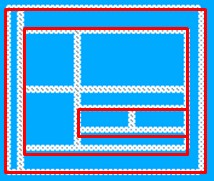
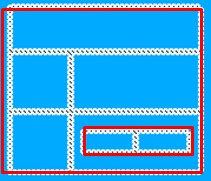
Utilisation de 3 tableaux imbriqués Utilisation de 2 tableaux imbriqués

Les autres erreurs à éviter

Erreur HTML & Emailing numéro 11 : Utliser certains mots qui renforcent la mise en spam

Pourquoi est ce une erreur ?

Certains termes peuvent favoriser la mise en spam tels que promo, free, shopping, régime, lèvre, divorce…

Ces mots peuvent en effet être plus facilement utilisés par des spammeurs, c'est pourquoi ils apparaîtront comme plus sensibles aux filtres anti-spam des messageries.

Comment l’éviter ?

Pensez à utiliser des synonymes pour remplacer les termes pouvant favorisés la mise en spam.

Limitez par ailleurs la répétition de ces termes dans votre contenu.


CONSEILS : S’ équiper d’un logiciel pour réaliser le HTML

Vous souhaitez utiliser un éditeur HTML pour vos créations Emailings ? Voici un comparatif de quelques solutions existantes qui pourrait vous aider dans vos recherche.

Si vous n’êtes pas satisfaits par les outils fournis par les plateformes d’emailing et les blogs, vous pouvez envisager de vous équiper d’outils spécifiques à installer sur votre ordinateur.

Ces outils peuvent se justifier si vous faites souvent des actions de marketing direct électronique et que vous souhaitez gagner en productivité. Ils vous permettront aussi de préparer vos campagnes directement sur votre ordinateur.

Il vous suffira ensuite simplement de copier / coller le code HTML.

Voici par exemple trois logiciels professionnels qui vous serviront pour l’édition HTML mais aussi la gestion de sites Web sophistiqués.

Nom du logiciel / Editeur Description Url pour le télécharger Coût TTC
(en juin 2011)
Dreamweaver / Adobe Un des logiciels les plus aboutis pour créer des sites Web. http://www.adobe.com/dreamweaver ~ 500 €
Expression / Microsoft Fonctionnalités sophistiquées, une bonne qualité de code HTML généré, excellente intégration avec les outils Microsoft. http://www.microsoft.com/expression/ ~ 100 €
Amaya / W3C Ce logiciel est proposé par le W3C, l’instance de standardisation des évolutions techniques du Web et développé en partenariat avec l’INRIA (cocorico !). Il propose un éditeur HTML robuste et fiable. http://www.w3.org/Amaya/ Gratuit


CONSEILS : 10 conseils pour faire du HTML sans être un expert

Si vous souhaitez créer votre Emailing en éditant son HTML ou en utilisant en éditeur HTML mais que vous ne maitrisez pas complétement ce langage, voici quelques astuces qui vous pourront vous aider dans votre démarche.

1. Si vous modifiez une page ou un gabarit, conserver une copie non modifiée du code « propre ».

Si vous faites des erreurs, vous pourrez toujours revenir à l’original. Si vous n’avez pas gardé de copie de l’original et que vous avez commis des erreurs irréparables vous pouvez pleurer un peu ou taper du poing sur votre table… En tous les cas ne nous reprochez pas de ne pas vous avoir prévenu.

2. Ne pas casser les balises !

Pour modifier le contenu rédactionnel, il faut être à l’extérieur des balises.

Par exemple, vous pouvez modifier le texte entre les deux balises : <STRONG>J’ai le droit de modifier ce texte</STRONG>.

Mais vous ne devez pas « casser » la balise, par exemple : STRONG> en oubliant le <, ce qui perturberait la mise en page car la balise STRONG> serait lu comme un mot à afficher.

3. Utilisez les outils fournis par les systèmes de publication en ayant conscience de leurs limites

La plupart des outils de création de site Web, blog et plate-forme Emailing vous proposent de vous affranchir de la complexité  du code HTML en intégrant dans leur service des éditeurs HTML dont l’utilisation se rapproche de celles des logiciels bureautiques. Néanmoins, il ne faut pas se laisser abuser par cette ressemblance. Plus vous voudrez une mise en forme sophistiquée, plus  des connaissances en HTML deviendront souhaitables.

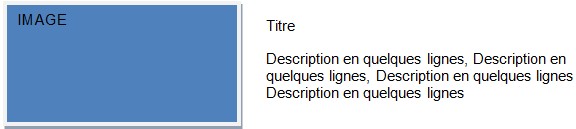
Par exemple, pour arriver à une mise en forme de ce type comprenant une image à gauche et un texte en regard :

Emailing avec une image et un texte en regard

Vous ne pourrez pas le résoudre avec la souris ou en glissant vos formes toute prête comme dans PowerPoint. Il faudra créer un tableau de 2 colonnes avec des bordures de tableaux invisibles et ensuite y insérer vos contenus.

Emailing zone image Titre

Description en quelques lignes, Description en

quelques lignes, Description en quelques lignes

Description en quelques lignes

On aboutirait à un HTML qui ressemblerait au code suivant :

<TABLE border="0">  <TR>  <TD><img src="URLDEMONIMAGE" width="150" height="40" alt="Description de mon image">  </TD>  <TD> Titre<BR/><BR/>  Description en quelques lignes, Description en quelques lignes, Description en quelques lignes Description en quelques lignes </TD>  </TR>  </TABLE>

(L’attribut indique que nous ne souhaitons pas que le tracé du tableau soit visible).

4. Utiliser les modèles fournis

Certains services proposent des modèles clés en main ! Profitez-en pour les réutiliser ou comprendre leur mode d’affichage.

5. Ne faites pas trop de modifications

Evitez d’utiliser les outils fournis par les services de création de site Web, blog et plate-forme Emailing comme des outils de conception et de créativité. Préparer vos contenus ailleurs et utilisez les outils de publication en phase finale. Trop d’itérations peuvent engendrer des codes parasites qui pourraient gêner la publication.

6. N’effacez pas les styles graphiques pré existants

Imaginons que vous vouliez remplacer le texte générique d’un titre dans un modèle. N’effacez pas le titre et le texte standard fourni par défaut car vous risqueriez d’effacer probablement la balise dans le code HTML. Tapez d’abord votre texte et effacer ensuite le texte inutile.

7. Faites des retours chariot en maintenant la touche majuscule

Dans de nombreux éditeurs HTML, quand vous faites un retour chariot simple à la fin d’un paragraphe, vous risquez de ne pas conserver le style graphique du premier paragraphe. Maintenez la touche Maj pour sauter des lignes ce qui vous permettra de conserver le style précédent.

8. Ne pas utiliser les logiciels bureautiques pour enregistrer en format HTML

Les suites bureautiques proposent d’enregistrer leur fichier en HTML mais le code créé est inadapté à l’emailing. Par contre vous pouvez essayer de copier / coller du logiciel bureautique vers l’outil de création de site et/ou d’emailing mais vous devrez probablement améliorer manuellement la présentation du résultat final.

9. Créer votre message dans Microsoft Outlook

Certains logiciels emailings vous permettent d’utiliser Microsoft Outlook comme éditeur de message. Les mises en forme les plus sophistiquées ne seront pas nécessairement réalisables mais vous bénéficierez d’un environnement de travail habituel qui vous fera gagner du temps.

10. Etudier la possibilité de vous faire créer un gabarit pour ensuite être autonome

Créer ex nihilo un gabarit de newsletter par exemple n’est pas impossible en prenant un peu de temps. Vous pouvez aussi décider de vous faire créer ce gabarit par un spécialiste. Vous pouvez vous appuyer sur les agences partenaires de Sendethic par exemple ou passer un appel d’offres sur un site spécialisé.

Lors de votre expression de besoin, pensez à indiquer à votre prestataire que vous souhaitez ensuite être autonome dans l’édition afin de créer un gabarit simple et disposant d’un code assez basique.

Ce gabarit créé, il est ensuite beaucoup plus facile de l’éditer vous-même à chaque nouvelle édition de la newsletter.

CONSEILS : Le HTML pour les débutants

Il n’est pas obligatoire d’être un expert en HTML pour réussir votre marketing direct électronique mais quelques connaissances vous seront donc fort utiles pour gagner en efficacité et être autonome.

Un emailing est en général en mode « multipart » ce qui signifie que le message est envoyé en plusieurs parties complémentaires :

  • Une partie en HTML qui est lue par la plupart des logiciels de messagerie
  • Une autre partie en version texte pour certains terminaux mobiles notamment.

Le code HTML permet d’afficher des contenus visuellement riches et il est utilisé pour le Web et l’emailing notamment. La difficulté à anticiper pour vos campagnes de marketing direct électronique est qu’un code optimisé pour une page Web ne l’est pas nécessairement pour un emailing.

HTML signifie Hypertext Markup Language. C’est un format informatique conçu pour afficher correctement les pages web. C’est un langage sous forme de balise (markup) qui permet d’écrire de l’hypertexte. C'est-à-dire des pages reliées entre elle par des liens !

Si vous ne savez pas de quoi il s’agit, vous pouvez ouvrir une page Web dans votre navigateur. Par exemple, vous pouvez consulter notre exemple.html.

En ouvrant le code source (clic droit dans la page, Affichez le code source ou Code source de la page), vous verrez du code HTML qui aura peut-être l’air un peu effrayant. Ne fuyez pas et astreignez-vous à en comprendre les basiques.

Concrètement, le code HTML est donc constitué de balises. Chacune des balises indique à votre navigateur Web ce qu’il doit afficher. Ces codes sont entourés par les caractères <> et ne sont visibles qu’en regardant le code source.

A noter que de nombreuses balises existent en deux états : ouvertes et fermées.

Par exemple

<HTML> est une balise qui signifie que la page est en langage HTML. Ce sera vrai jusqu’à la même balise fermée avec la barre / :  </HTML>.
<BODY> indique que commence le contenu de la page (et </BODY> indique donc la fin du contenu de la page).
<BR/> signifie retour à la ligne. Cette balise n’a pas de fermeture.
<STRONG></STRONG>Entre ces deux balises le texte sera en gras.
<EM></EM> Entre ces deux balises le texte sera en italique.

Un lien vers l’adresse d’autre page est indiqué sous la forme <a href= »/adressedemonlien »>Nom de mon lien</a>. On parle aussi d’URL (Uniform Ressource Locator) pour indiquer l’adresse d’une page Web.

Par exemple :

<a href="http//www.sendethic.com" target="_blank">Sendethic</a>

Pour des mises en forme en tableau vous allez utiliser les balises
<TABLE>
<TR>
<TD>
</TD>
</TR>
</TABLE>

Par exemples avec 2 lignes et 2 colonnes, le code HTML aurait cette apparence

<TABLE border="1">  <TR>  <TD>Colonne 1 ligne 1 </TD>  <TD>Colonne 2 ligne 1</TD>  </TR>  <TR>  <TD>Colonne 1 ligne 2</TD>  <TD>Colonne 2 ligne 2</TD>  </TR>  </TABLE>

Et l’affichage aura cette apparence.

Colonne 1 ligne 1 Colonne 2 ligne 1
Colonne 1 ligne 2 Colonne 2 ligne 2

Dans la plupart des balises, des attributs, c'est-à-dire des compléments d’information, donnent des indications complémentaires sur l’affichage. Par exemple, dans le tableau ci-dessus, border signifie que le tableau à une bordure de 1.

Dans l’exemple de lien ci-dessus, l’attribut target= »_blank » indique que la page doit s’ouvrir dans une nouvelle fenêtre.

Une image est insérée sous la forme <img scr= »url_de_mon_image »>. Par exemple :

<img src="https://www.sendethic.com/v2/img/logo-top.png" width="327" height="65" alt="logo Sendethic">


https://www.sendethic.com/v2/img/logo-top.png indique l’adresse de l’image.

Les attributs width indique sa largeur, height sa hauteur et alt permet de proposer un texte alternatif qui s’affiche en cas de non affichage de l’image ou pour les non-voyants.

Il existe des centaines de balises et d’attributs qui permettent de définir l’affichage de vos pages. Pour en savoir plus sur le HTML, vous pouvez vous référer à ce site qui présente un tutoriel très pédagogique.

Par ailleurs, il est possible aussi de définir des styles graphiques à appliquer dans toute une page ou sur l’ensemble d’un site. On parlera alors de feuille de style ou CSS (Cascading Style Sheet) qui est une manière spécifique de faire du HTML, par exemple sur la page web de exemple2.html.

En ouvrant le code source (clic droit dans la page, Affichez le code source ou Code source de la page),
Les éléments de style sont déclarés en haut de la page au sein d’une balise
<style type= »text/css »>
</style>

Dans exemple2.html, on remarque que la class Style1 indique .Style1 {font-weight: bold; font-family: Arial}. Cela signifie que chaque fois qu’un mot aura le style1 alors il sera en police Arial et en gras.

Le Style2 précise .Style2 {font-family: Times New Roman; font-size:36px}
Cela signifie que chaque fois qu’un mot aura le style2, il sera en police Time New Roman de taille 36.

Le bénéfice de faire des pages Web en CSS est de gagner en légèreté (puisqu’il est inutile de répéter à chaque fois la totalité des indications de styles) et des sites web plus faciles à créer et à mettre à jour. La CSS peut être déclarée dans le haut de la page comme dans exemple2.html ou dans un fichier spécifique externe (mais ce dernier type de CSS est interdit dans le cas des Emailings).

Pour en savoir plus sur le HTML, vous pouvez vous référer au tutoriel créé par le W3C qui est l’instance qui normalise le Web dans le monde.

Emailing : pour ses 10 ans, AramisAuto organise un jeu dans 2 villes via Facebook et Twitter

Un anniversaire, le lancement de sa page Facebook et de son profil Twitter,… Pour AramisAuto.com, il fallait marquer le coup. Et cet emailing nous apprend le dispositif en place. Un emailing où le design a été particulièrement soigné : une police qui paraît être écrite à la main, des illustrations, une voiture grimée,… Bref, l’aspect visuel est très sympathique et donne incontestablement envie de cliquer pour devenir amis, visionner la vidéo,… Et le texte ? Un peu long à mon goût, mais explicatif et incitatif.