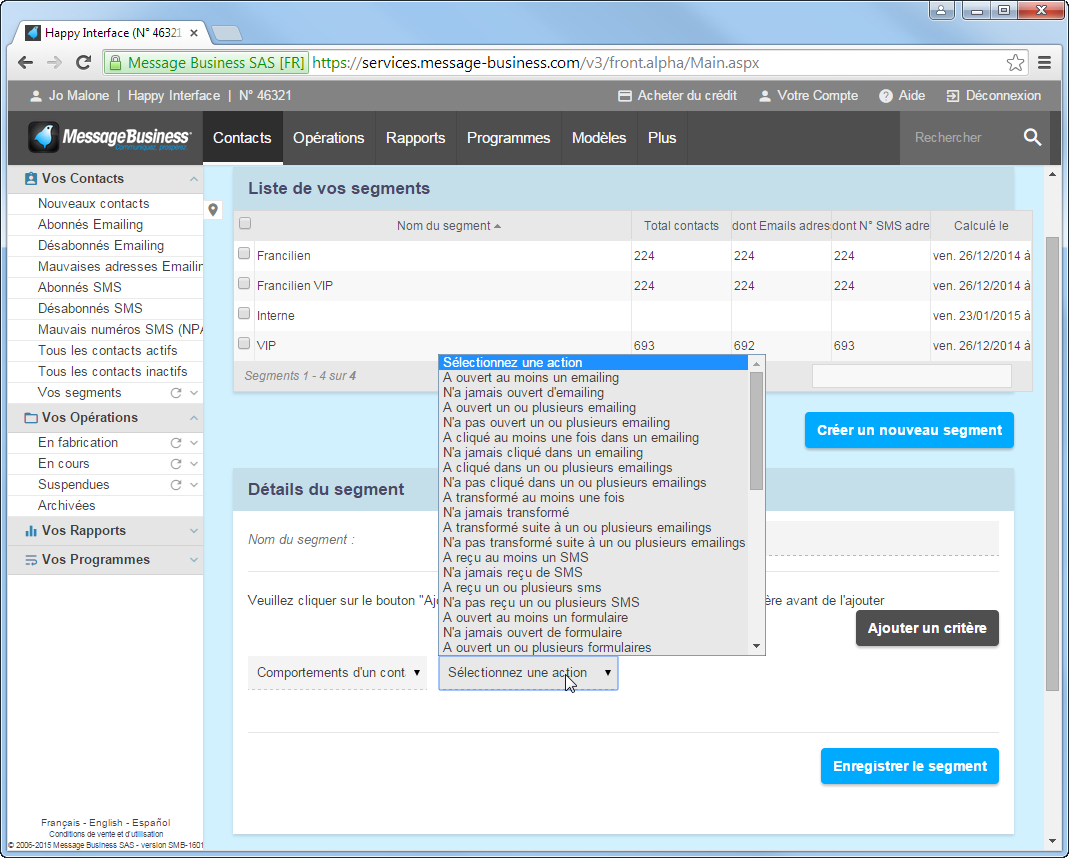
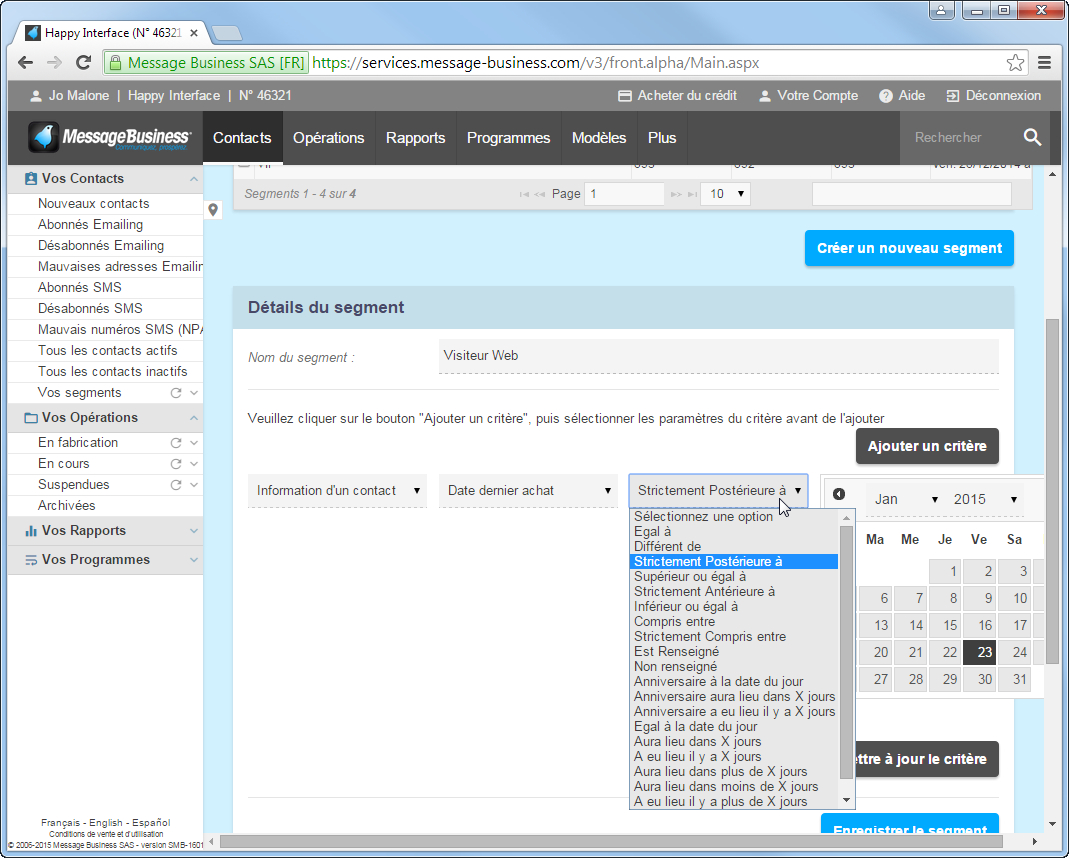
Créez des Segments dans votre Base Contacts en utilisant le format Date pour la création de vos champs personnalisés. Vous pourrz ainsi segmenter votre Base Contacts en fonction de la date d'acquisition de votre Contact de la date de son importation ou de la date de son dernier achat et planifier ainsi l'envoi de relances spécifiques.
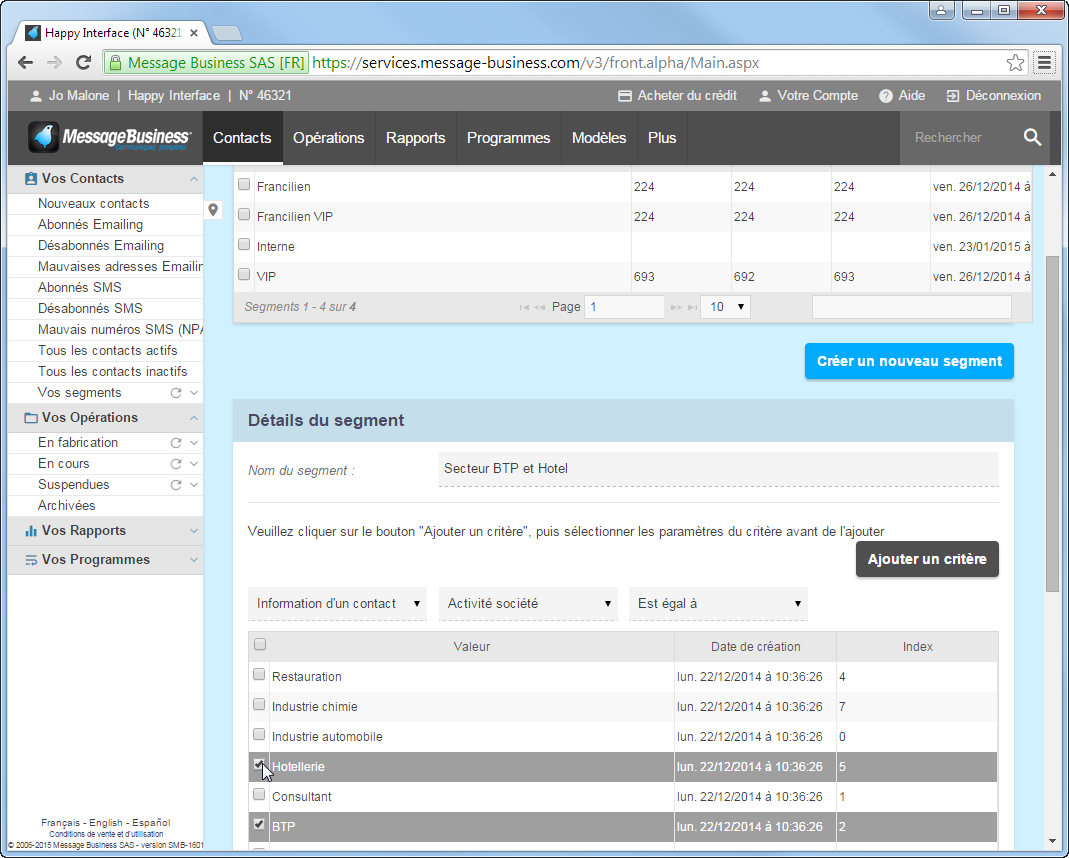
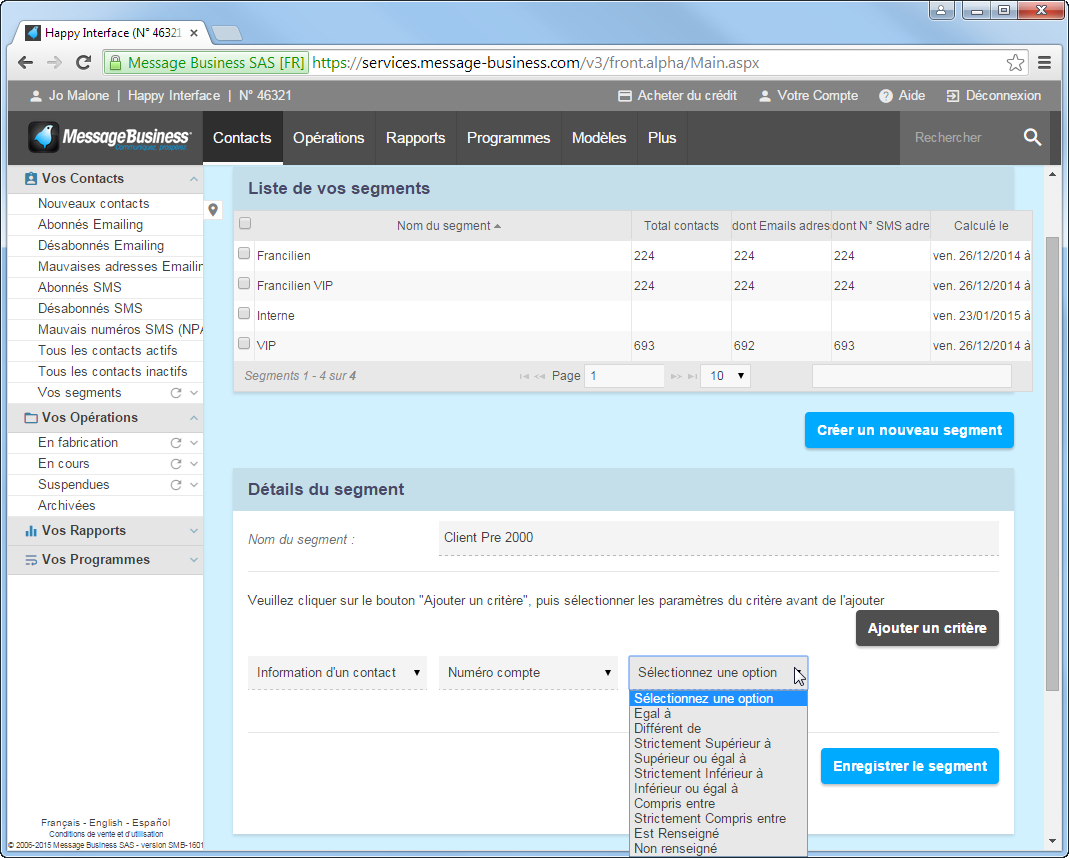
Segmentez votre Base Contacts à partir de champs créés au format numérique et qui auront été renseignés lors de l'import de vos fichiers Contacts. De cette manière vous serez en mesure de créer des Segments en utilisant par exemple le code postal mais aussi le cas échéant le code commercial ou le panier moyen spécifique à chacun de vos Contacts.
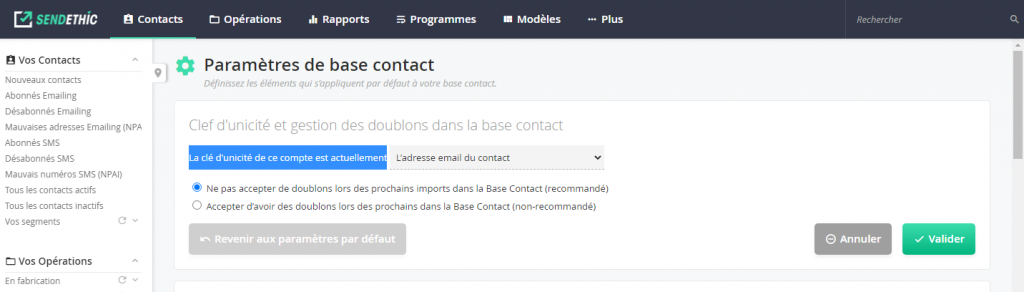
Dans la rubrique Paramètres > Base de contact, vous pourrez modifiez les choix par défaut pour :
Déterminez la clé d'unicité sur laquelle les imports seront effectués dans le base de contact du compte :
soit l'adresse email de contact (par défaut) – ou,
soit le numéro de Téléphone mobile – ou,
soit un champ personnalisé du compte de type texte.
Paramétrez l'acceptation ou non de doublons sur le champ choisi comme clé d'unicité. Nous vous recommandons vivement de ne pas accepter les doublons sauf dans des cas particuliers nécessitant de lever cette option.
Les paramètres sont ensuite pris en compte uniquement lors des prochains imports de contacts dans la base et tant que les options sont sélectionnés.
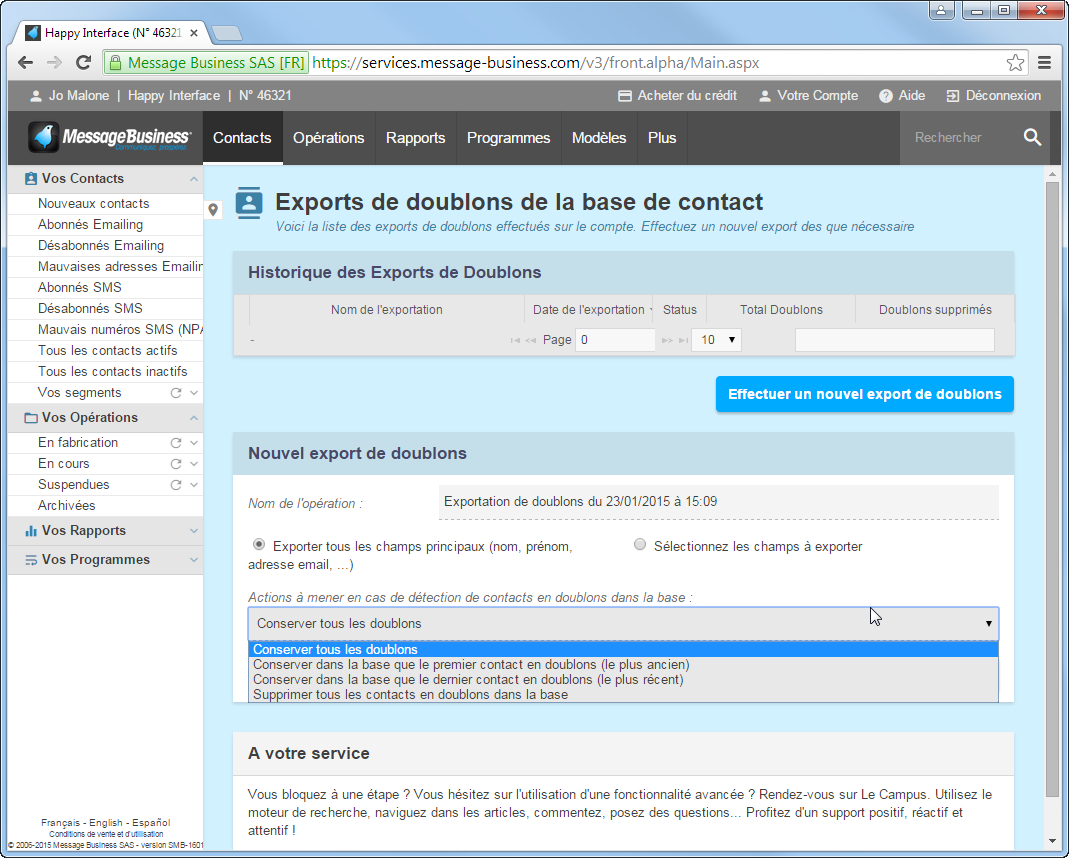
Pour vérifier la présence de doublons dans la base de contact, il est nécessaire de lancer un dédoublonnage.
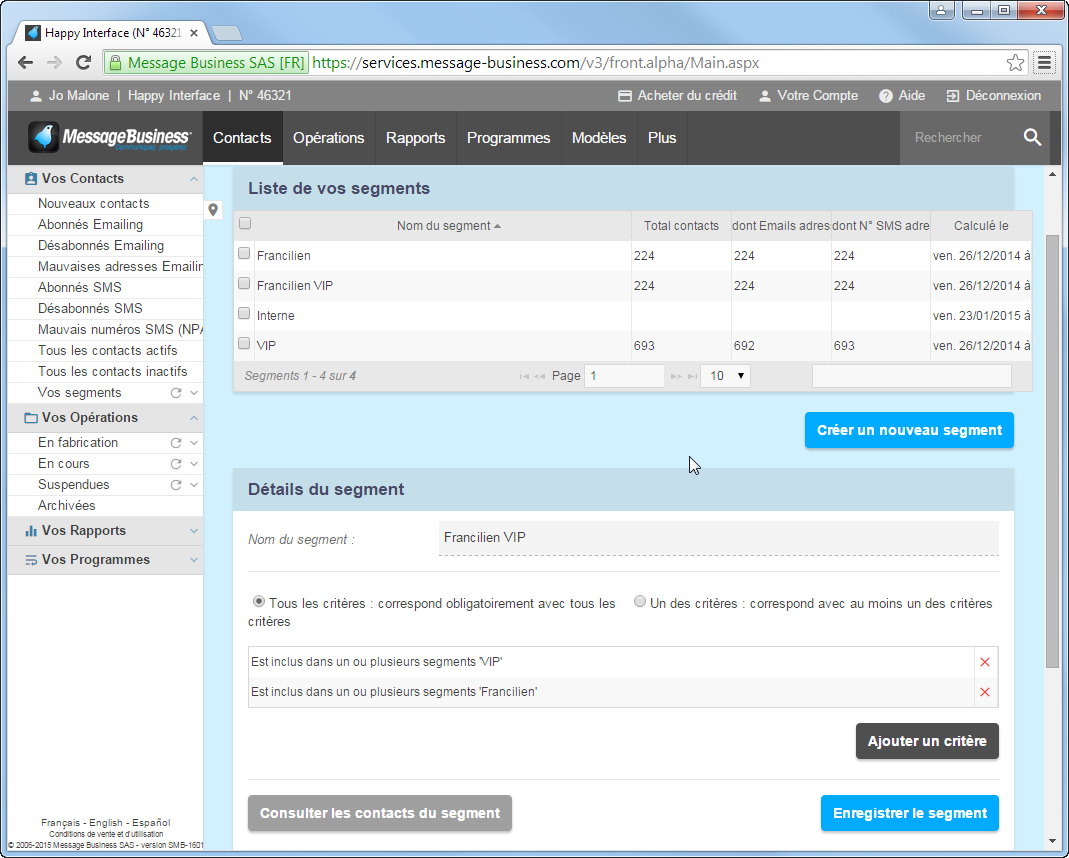
L'insertion des Contacts dans un segment supposent que ceux-ci répondent aux critères utilisés pour créer le segment. Afin que certains Contacts soient écartés d'un segment mais restent dans la base il suffit de modifier leurs informations Contacts afin qu'ils ne répondent plus aux critères du segment ou de modifier les critères de votre segment.
Exportez et consultez les résultats de votre rapport de votre campagne Emailing au format CSV. Vous serez ainsi en mesure d'analyser les résultats de chaque campagne et de les comparer sous Excel à travers des tableaux dynamiques ou des graphiques par exemple.
Exportez et consultez les différentes soumissions à votre Formulaire Web. Vous serez ainsi en mesure d'analyser les résultats de chaque contribution et de les comparer sous Excel à travers des tableaux dynamiques ou des graphiques par exemple. Dans le cadre de la mise en place de questions ouvertes.
Exportez et consultez les résultats de votre rapport de votre campagne SMS au format CSV. Vous serez ainsi en mesure d'analyser les résultats de chaque campagne et de les comparer sous Excel à travers des tableaux dynamiques ou des graphiques par exemple.
Obtenez la liste des Contacts désabonnés de votre Base Contacts (Liste rouge) ou d'une opération envoyée en téléchargeant un fichier CSV grâce à la fonction Recherche Avancée. Vous serez ainsi en mesure d'identifier de conserver la liste des Contacts désabonnés de votre liste de diffusion et de procéder à l'actualisation de vos autres bases.
Exportez des informations complémentaires : nature du logiciel de messagerie, détail des messages NPAI etc pour des analyses avancées de la performance de vos campagnes
Conservez la liste des adresses invalides présentes dans votre Base Contacts (Mauvaises Adresses) ou d'une opération envoyée en téléchargeant un fichier CSV grâce à la fonction Recherche Avancée. Vous serez ainsi en mesure d'identifier les adresses invalides présentes dans votre Base Contacts Sendethic et de procéder à l'actualisation de vos autres bases Contacts.