Questions fermées à choix unique

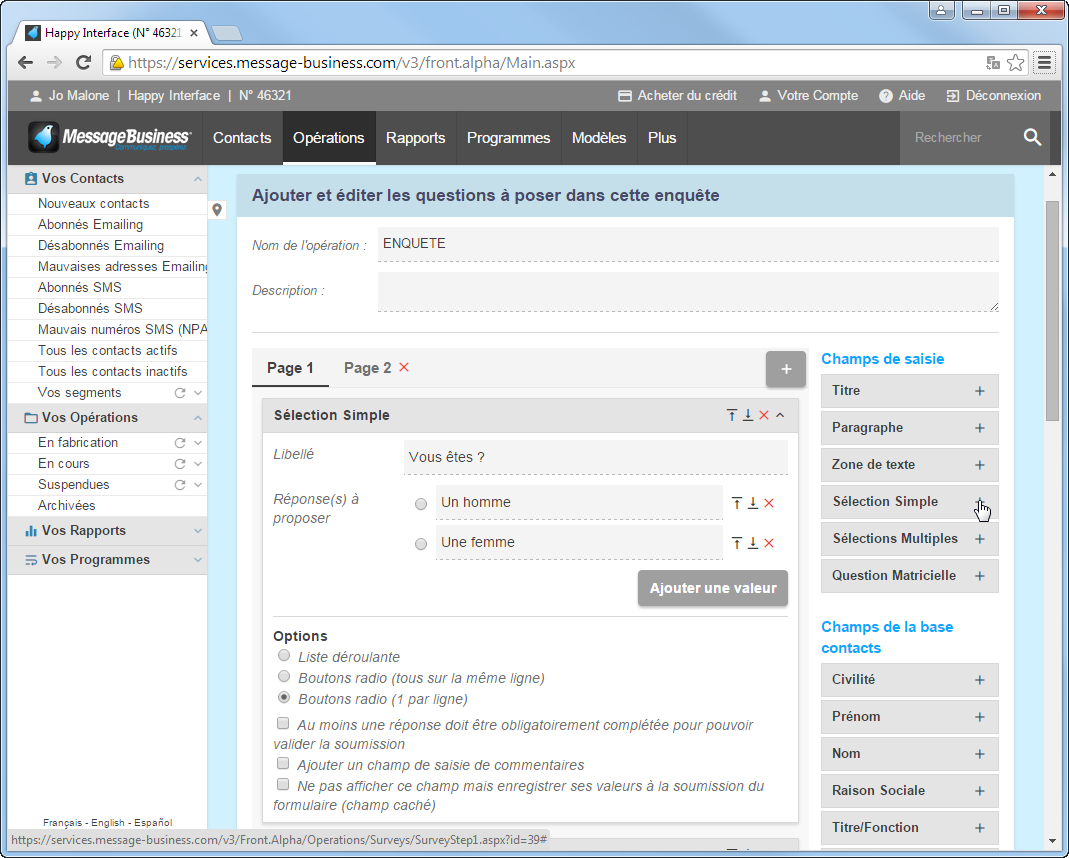
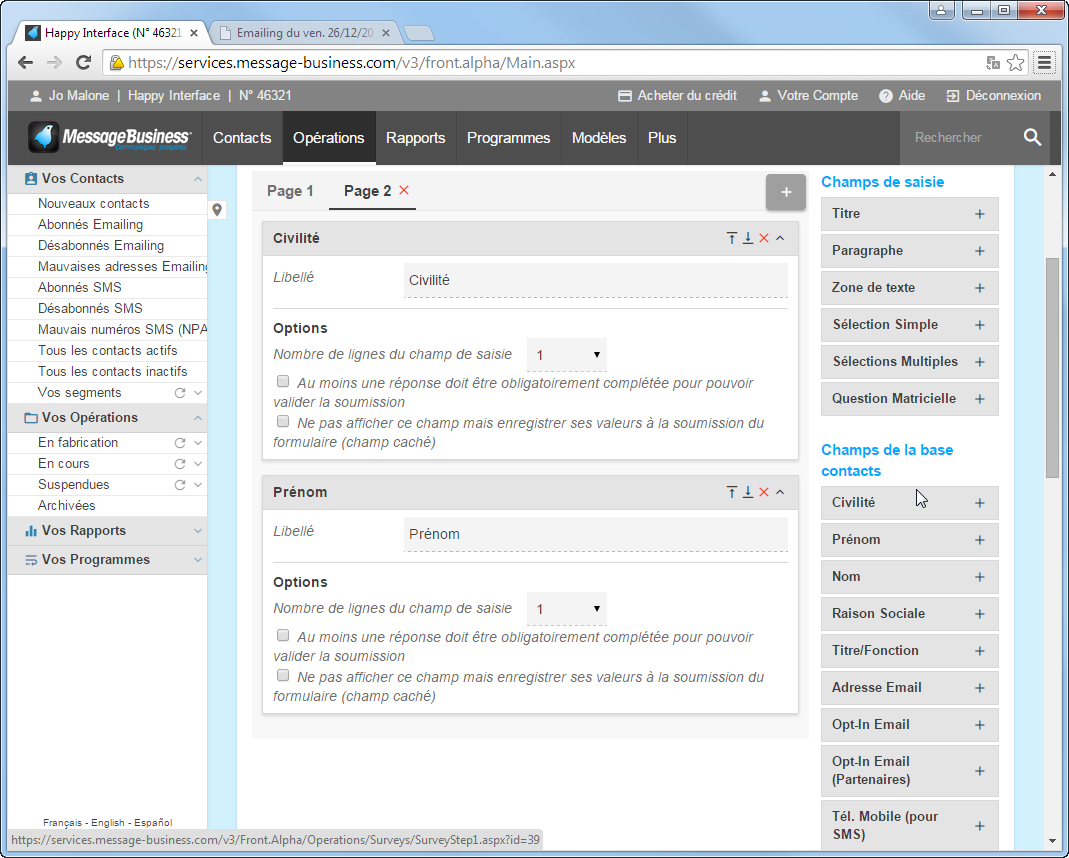
Posez des questions à choix unique pour lesquelles vos Contacts ne pourront sélectionner qu'une seule réponse par question lors de leur contribution à votre Enquête en Ligne : vous pourrez ainsi dégager le critère d'évaluation le plus important pour vos Contacts.
Questions fermées à choix unique

Insérez l’enquête sur un site ou via Emailing

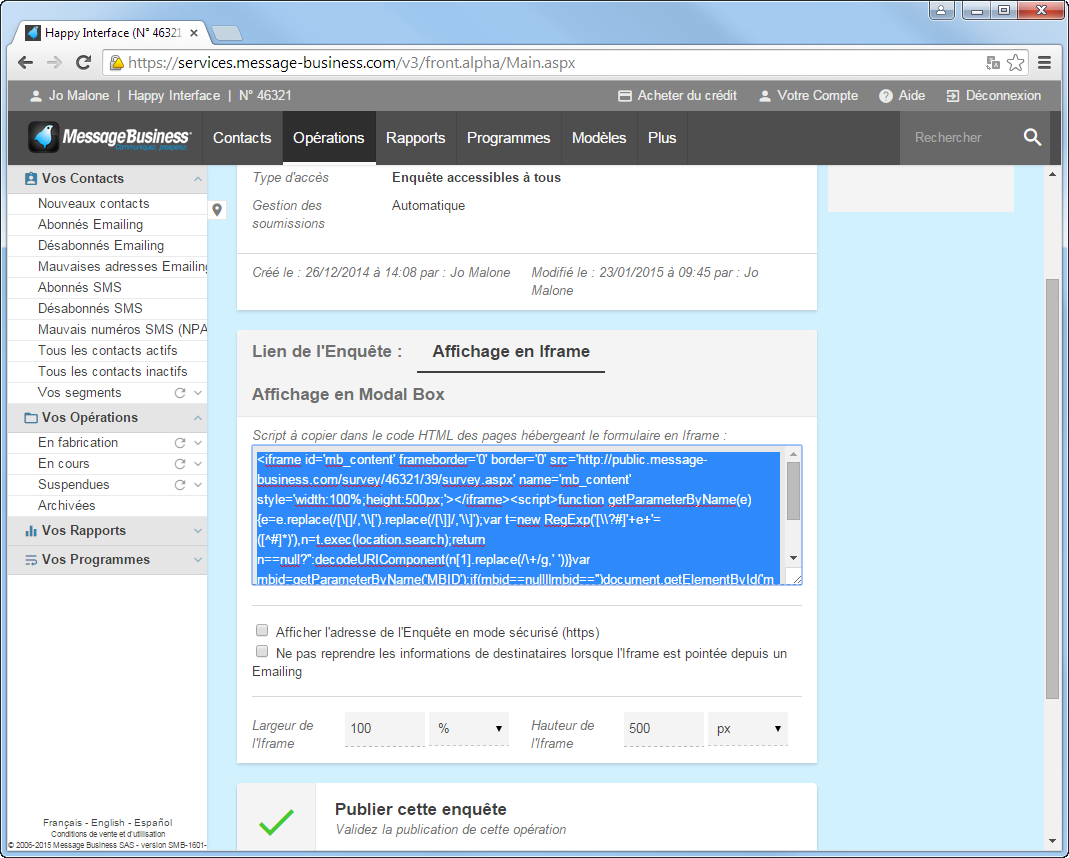
Insérez votre Enquête en Ligne dans votre Emailing pour l'envoyer à vos Contacts afin de les inviter à y participer. Vous pouvez également insérer votre Enquête en Ligne sur votre site Internet afin de la rendre disponible à tous vos visiteurs et collectez leurs retours.

Astuce : Si des Contacts participent à votre Enquête en Ligne sans appartenir à votre Base Contacts il vous sera possible de leurs proposer de renseigner leurs informations afin d'y être ajoutés.

Insérez votre Enquête en Ligne sur un site ou dans un Emailing

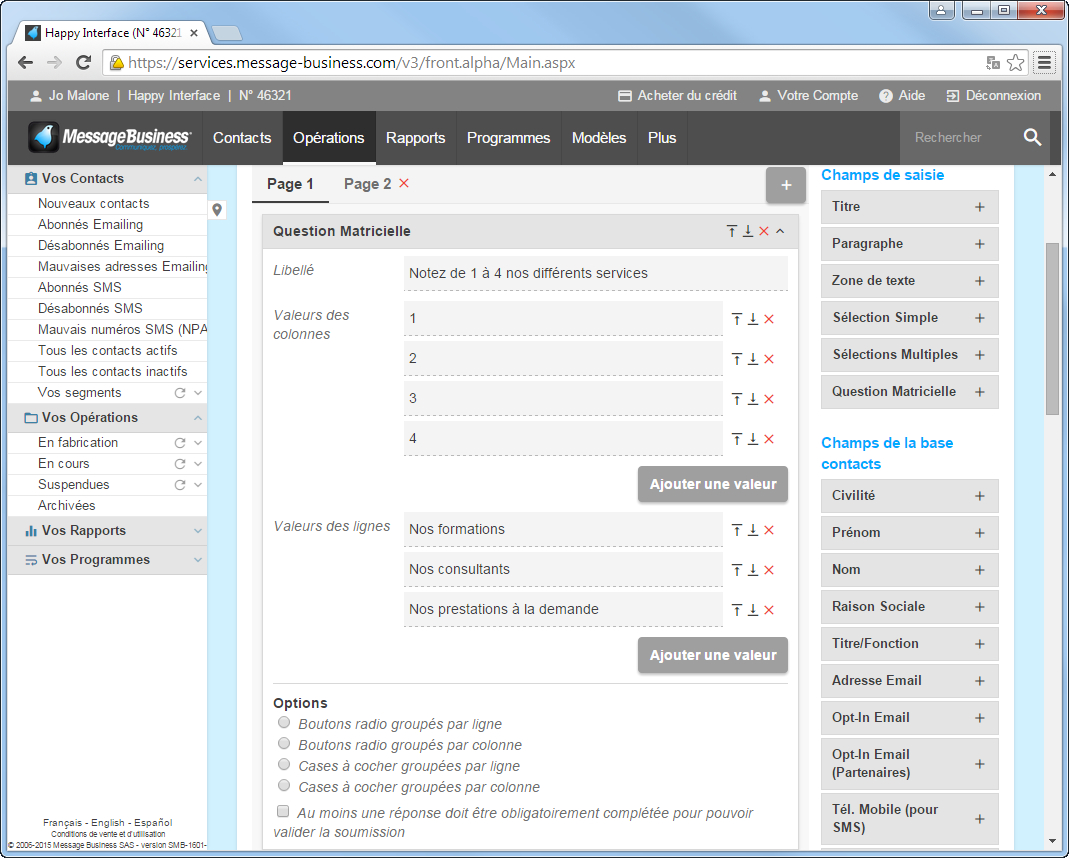
Questions fermées matricielles

Insérez des questions fermées matricielles dans vos Enquêtes en Ligne afin de permettre à vos Contacts de quantifier l'importance qu'ils accordent aux différentes réponses de votre question : vous serez ainsi en mesure de définir le poids de chaque élément et de prioriser les actions que vous devrez mener.
Questions fermées matricielles

Créez aisément votre enquête

Créez facilement votre Enquête en Ligne pour gérer vos enquêtes de satisfaction ou sonder vos Contacts sur le lancement d'un nouveau produit ou service. Vous pourrez ainsi envoyer votre Enquête par email ou l'insérer sur votre site mais aussi consulter l'ensemble des retours reçus et analyser des résultats statistiques de votre enquête.
Créez votre enquête en 5 étapes

Encodage, Analytics, format d’adresse, comptages… [Expert]

Pour les utilisateurs experts et au fur et à mesure de la montée en puissance de vos usages vous découvrirez des fonctionnalités avancées. 
 
 
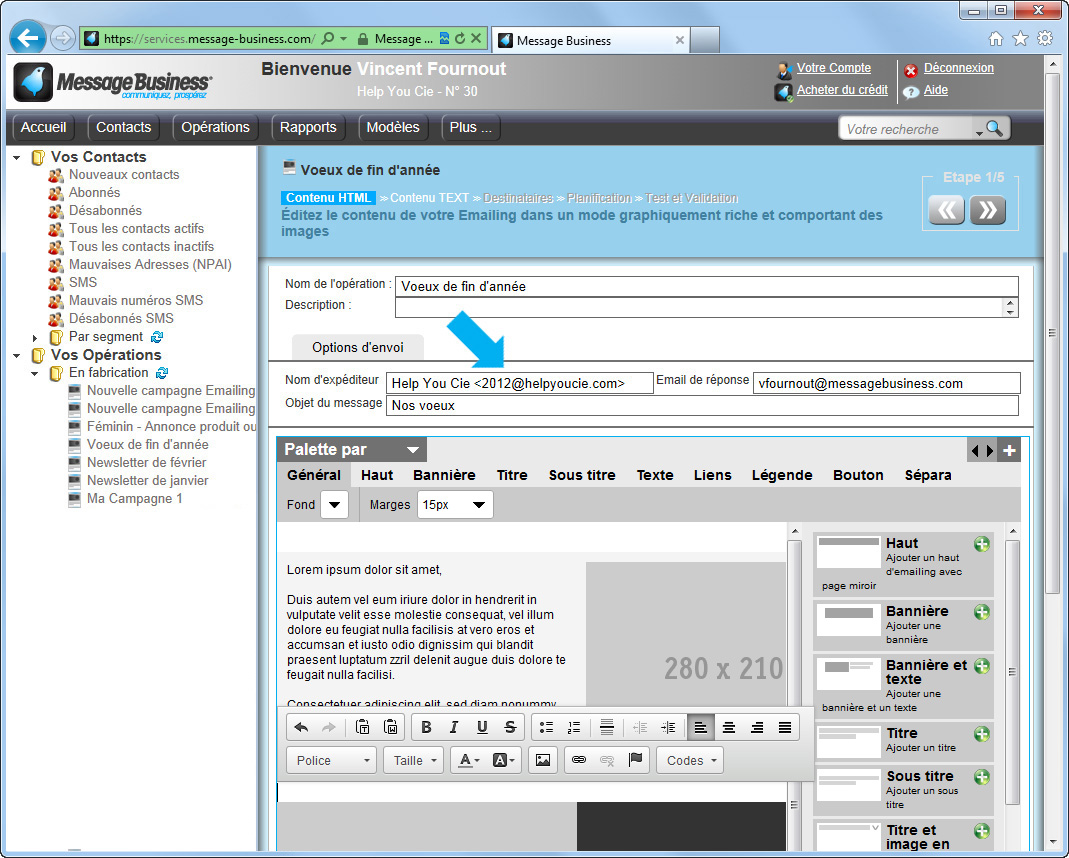
Définissez les informations du Contact qui seront affichées par défaut dans l'entête de l'emailing par la messagerie du destinataire. 
 
Vous pourrez par exemple demander à faire apparaître le nom et le prénom de vos Contacts si celles-ci sont renseignées dans la Base Contacts plutôt que leur adresse email et personnalisez davantage vos emailings. A défaut ou pour les contacts dont les informations ne seraient pas renseignées la valeur qui s'applique est l'Adresse email du contact.

Paramétrer des Codes UTM Google Analytics

Vous pourrez ainsi suivre la performance de vos Emailings et leur impact sur votre site Web dans Google Analytics 

Envoyer les retours serveurs non traités sur une adresse d'utilisateur

Recevez sur votre adresse email tous les retours serveurs qui n'auront pas pu être traités par nos services afin de pouvoir les gérer le cas échéant.

Editez le lien de page miroir 

Afin de le personnaliser ou supprimez-le pour insérer votre propre lien de page miroir. Vos Contacts pourront ainsi visualiser votre Emailing dans un navigateur en cas de problème d'affichage sur leur messagerie.

Sélectionner les destinataires de vos campagnes : plusieurs façons de procéder !

Une des différences de Sendethic par rapport à des solutions emailings « standards » (c'est à dire ne fonctionnant que sous forme de listes à importer) est dans la capacité de gérer une base Contacts directement dans l'application.
 
Bénéfice : au moment de choisir les destinataires de vos emailings ou de vos SMS, plusieurs possibilités s'ouvrent à vous. 
 

Choisissez les destinataires de vos campagnes :

  • Par Segment : c'est à dire des sous ensemble de contacts définis dans votre Base Contacts en fonction des informations dont vous disposez (code postal, âge etc) soit en fonction des comportements (ouverture, clic, transformation / conversion). Idéal par exemple si vous envoyez régulièrement des campagnes sur vos VIP qui ouvrent vos emails.  En savoir plus sur les segments
  • Par Import : vous importez votre ou vos listes et vous les choisissez comme destinataires.  
  • Par Contacts : vous choisissez des contacts individuellement (bon c'est étrange pour faire des emails en masse mais c'est possible)
  • Par Conditions : vous appliquez des critères, comme pour les segments, mais uniquement à cette opération. Par exemple les non ouvreurs d'une précédente campagne. 

A savoir :

  • Dans tous les cas, même si un contact est présent dans 2 listes et dans 1 segment, la campagne ne sera envoyée qu'une seule fois. Une déduplication est effectuée (de même qu'au moment de l'import des fichiers).
  • Les emails invalides et les contacts désabonnés seront automatiquement écartés.