Encodage, Analytics, format d’adresse, comptages… [Expert]

Pour les utilisateurs experts et au fur et à mesure de la montée en puissance de vos usages vous découvrirez des fonctionnalités avancées. 
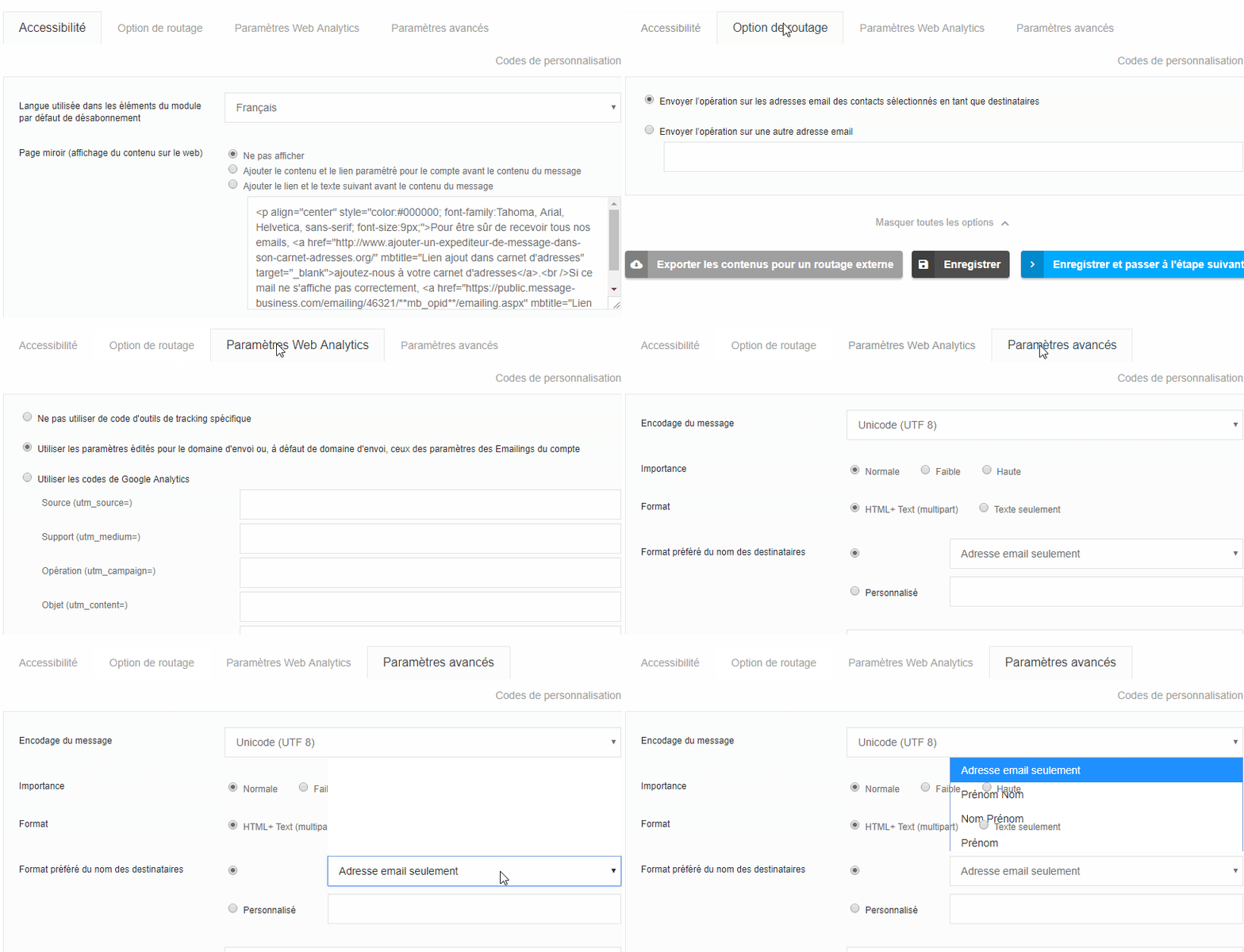
 
 
Définissez les informations du Contact qui seront affichées par défaut dans l'entête de l'emailing par la messagerie du destinataire. 
 
Vous pourrez par exemple demander à faire apparaître le nom et le prénom de vos Contacts si celles-ci sont renseignées dans la Base Contacts plutôt que leur adresse email et personnalisez davantage vos emailings. A défaut ou pour les contacts dont les informations ne seraient pas renseignées la valeur qui s'applique est l'Adresse email du contact.

Paramétrer des Codes UTM Google Analytics

Vous pourrez ainsi suivre la performance de vos Emailings et leur impact sur votre site Web dans Google Analytics 

Envoyer les retours serveurs non traités sur une adresse d'utilisateur

Recevez sur votre adresse email tous les retours serveurs qui n'auront pas pu être traités par nos services afin de pouvoir les gérer le cas échéant.

Editez le lien de page miroir 

Afin de le personnaliser ou supprimez-le pour insérer votre propre lien de page miroir. Vos Contacts pourront ainsi visualiser votre Emailing dans un navigateur en cas de problème d'affichage sur leur messagerie.
Sélectionner les destinataires de vos campagnes : plusieurs façons de procéder !

Une des différences de Sendethic par rapport à des solutions emailings « standards » (c'est à dire ne fonctionnant que sous forme de listes à importer) est dans la capacité de gérer une base Contacts directement dans l'application.
 
Bénéfice : au moment de choisir les destinataires de vos emailings ou de vos SMS, plusieurs possibilités s'ouvrent à vous. 
 

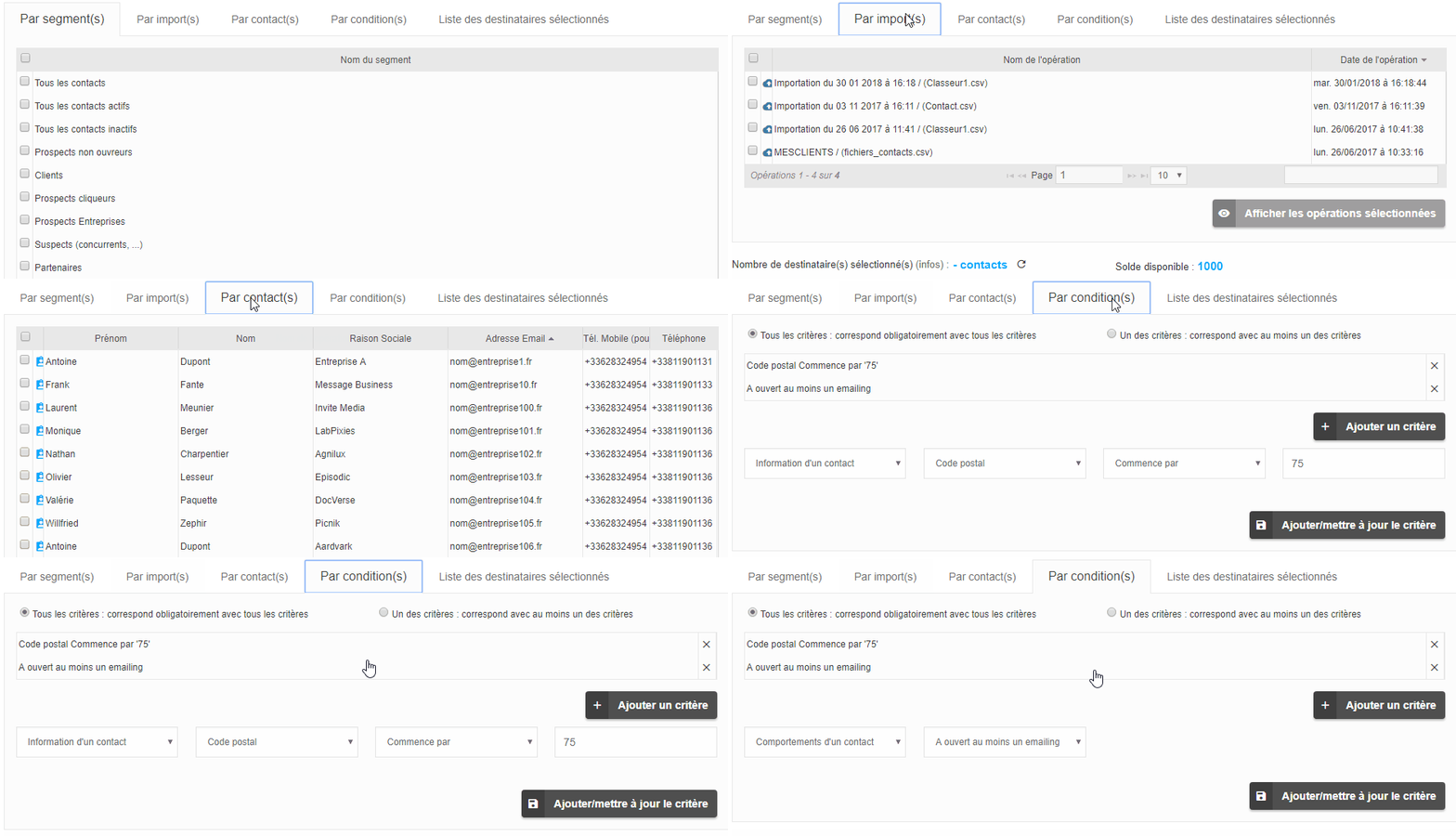
Choisissez les destinataires de vos campagnes :

  • Par Segment : c'est à dire des sous ensemble de contacts définis dans votre Base Contacts en fonction des informations dont vous disposez (code postal, âge etc) soit en fonction des comportements (ouverture, clic, transformation / conversion). Idéal par exemple si vous envoyez régulièrement des campagnes sur vos VIP qui ouvrent vos emails.  En savoir plus sur les segments
  • Par Import : vous importez votre ou vos listes et vous les choisissez comme destinataires.  
  • Par Contacts : vous choisissez des contacts individuellement (bon c'est étrange pour faire des emails en masse mais c'est possible)
  • Par Conditions : vous appliquez des critères, comme pour les segments, mais uniquement à cette opération. Par exemple les non ouvreurs d'une précédente campagne. 

A savoir :

  • Dans tous les cas, même si un contact est présent dans 2 listes et dans 1 segment, la campagne ne sera envoyée qu'une seule fois. Une déduplication est effectuée (de même qu'au moment de l'import des fichiers).
  • Les emails invalides et les contacts désabonnés seront automatiquement écartés. 


Validez l’envoi de votre campagne SMS

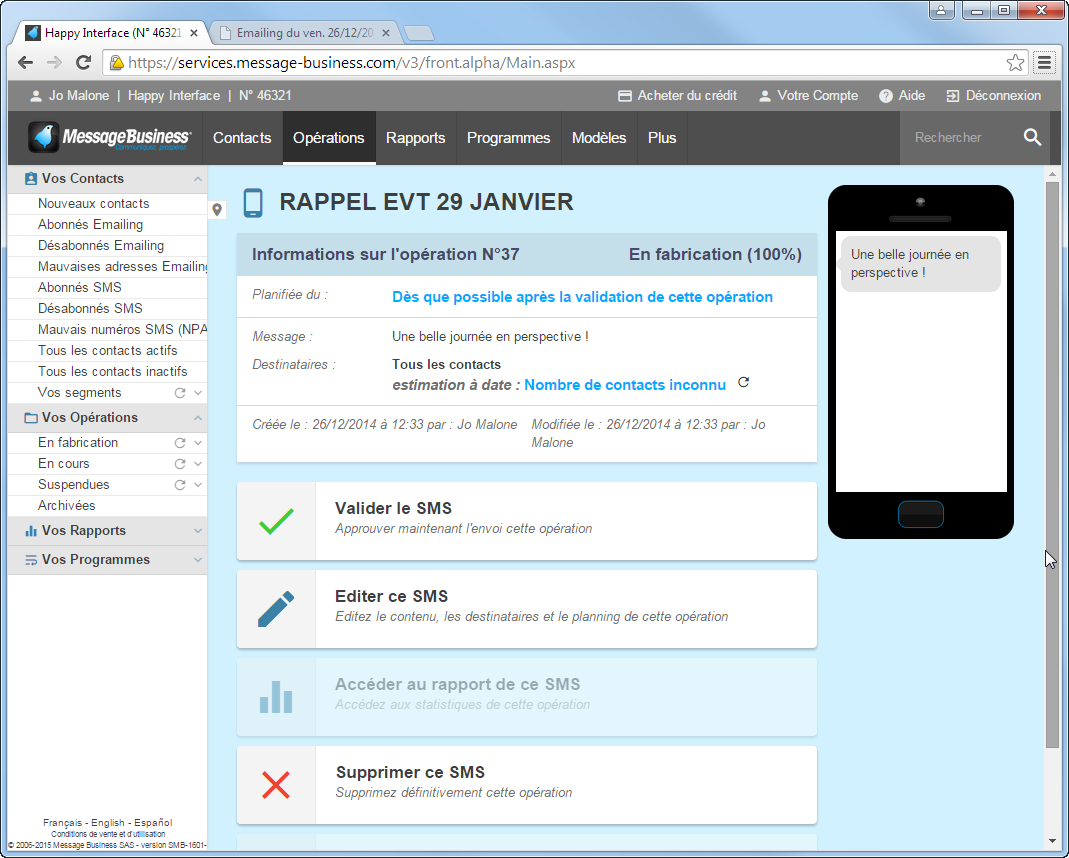
Validez votre opération SMS dès que vos tests sont concluants : votre message SMS sera alors envoyé au moment que vous avez planifié aux Contacts que vous avez sélectionnés.
Validez l'envoi de votre campagne SMS

Paramétrez des critères d’envois de vos tests

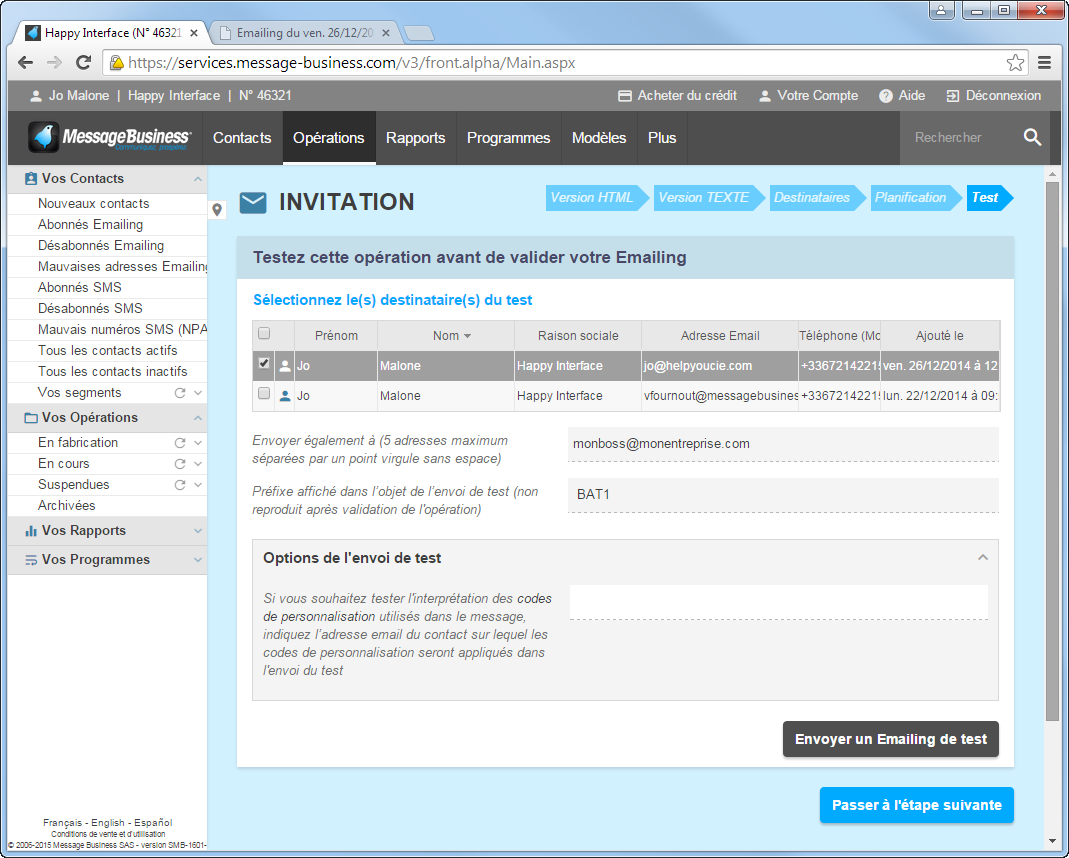
Indiquez les destinataires des tests (non décomptés des crédits d'envois), tester la personnalisation et vous pourrez également ajouter une mention à l'objet de vos tests pour les différencier les uns des autres.
 
Paramétrez des critères d'envois de vos tests

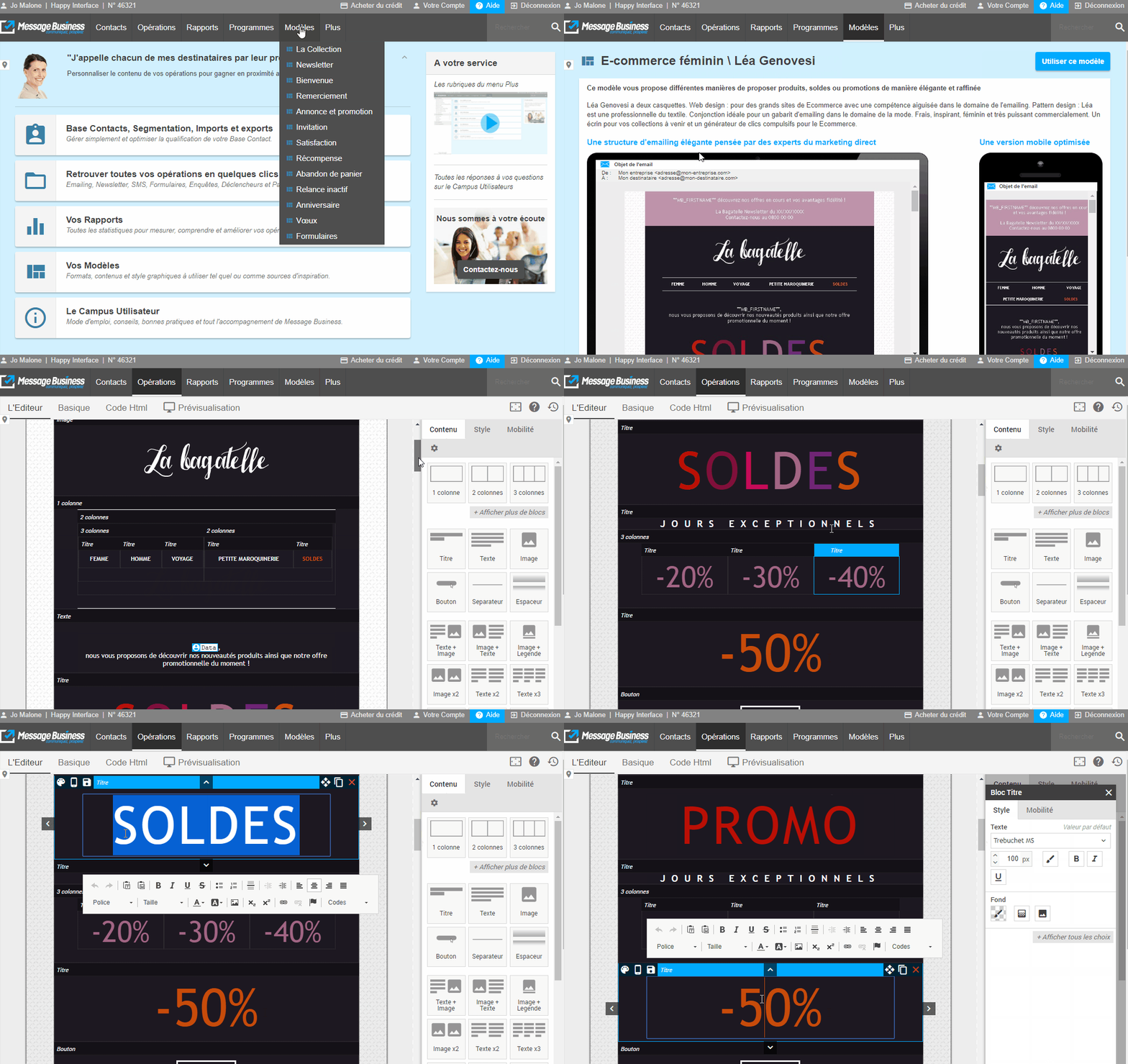
Créez votre campagne à partir d’un modèle Emailing

Réalisez votre newsletter ou votre emailing à partir d'un modèle emailing à choisir parmi plusieurs centaines aux univers graphiques variés disposant d'un HTML optimisé, des images de qualité d'une efficacité prouvée


Ces modèles emailing ont été créés pour certains par des directeurs artistiques reconnus et tous ont été conçus en fonction de leur efficacité marketing.  

Personnalisez le contenu de ces modèles emailings 

Tous les modèles sont 100% natifs avec L'Editeur Sendethic. Ce n'est pas un simple HTML c'est un outil de conception intégré dans l'application. Vous pouvez aussi créer vos propres gabarits et vous servir de nos modèles comme simple source d'inspiration ou nous en déléguer la réalisation
 

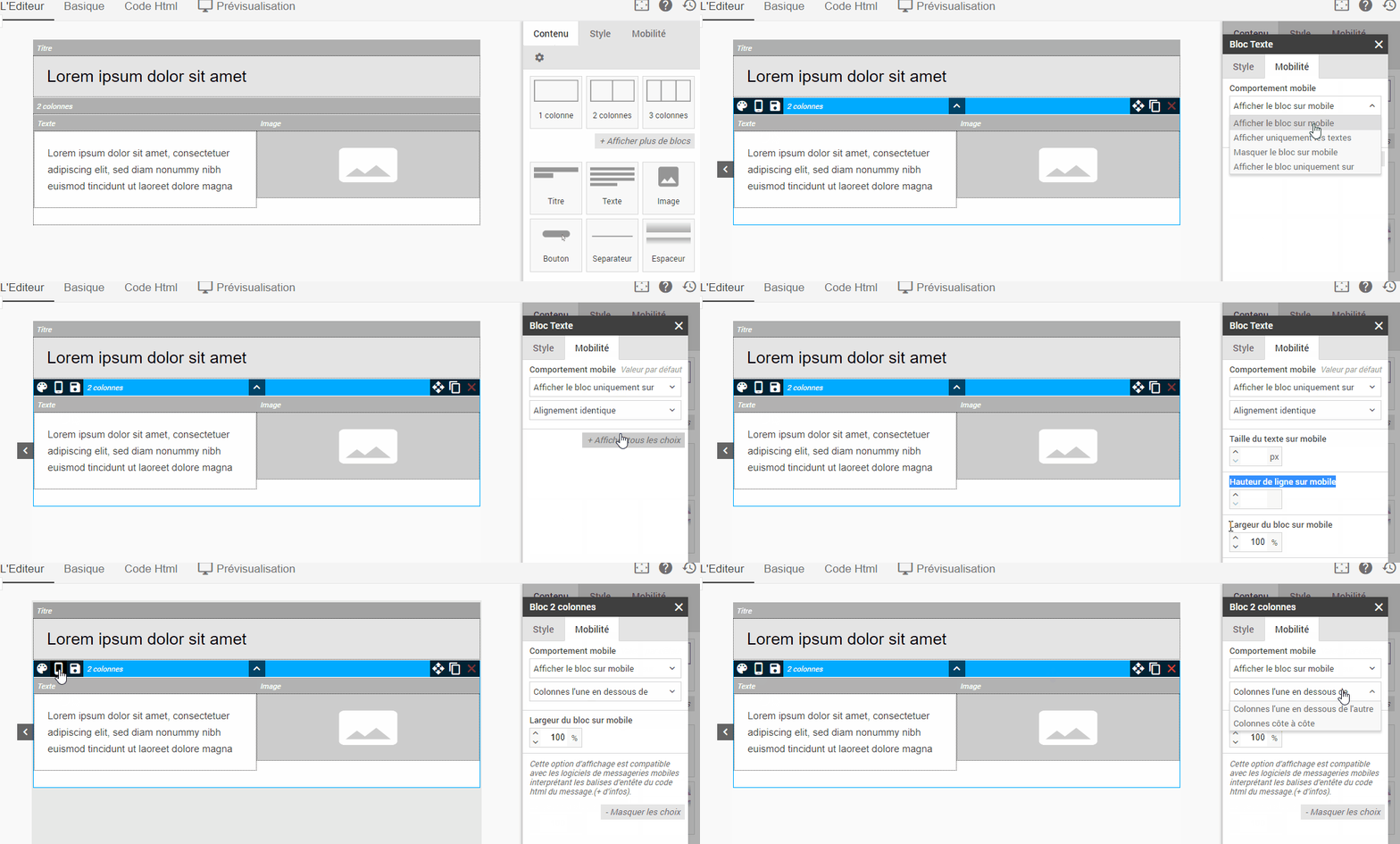
Choisissez le comportement d’affichage mobile de votre emailing responsive

Bloc par bloc il est possible de décider du comportement mobile de votre emailing responsive. A noter que ces opérations et paramétrages ne sont pas obligatoires.
 
Par défaut la campagne s'affichera correctement sur les mobiles. Ces options vous permettent d'affiner encore plus l'affichage de vos emailings sur mobile.  
 
 
De nombreux choix sont disponibles pour tous les blocs : 
  • D'afficher le bloc mobile : c'est à dire qu'il s'affichera sur la version PC et sur Mobile de votre emailing.  Le bloc sera redimensionné de manière responsive dans tous les cas.  
  • D'afficher uniquement les textes :  sur mobile, les images du bloc ne seront pas affichées. 
  • De masquer le bloc sur mobile : lorsque l'emailing est consulté via un mobile, le bloc ne sera pas affiché. 
  • D'afficher le bloc uniquement sur mobile : parfait pour définir des contenus qui ne s'afficheront que sur mobile.  utile pour faire la promotion d'une application mobile ou pour les perfectionniste du design mobile.  
 
En fonction de la nature des blocs certains choix complémentaires sont proposés, par exemple :
  • Si contenu texte ou image : possibilité d'en modifier l'alignement.
  • Si contenu texte : possibilité d'en modifier la hauteur de texte.
  • Si colonnes : possibilité de définir si elles s'empilent ou restent côte à côte. 

Dans tous les cas, le code généré est optimisé responsive même si vous ne faites aucune modification. 

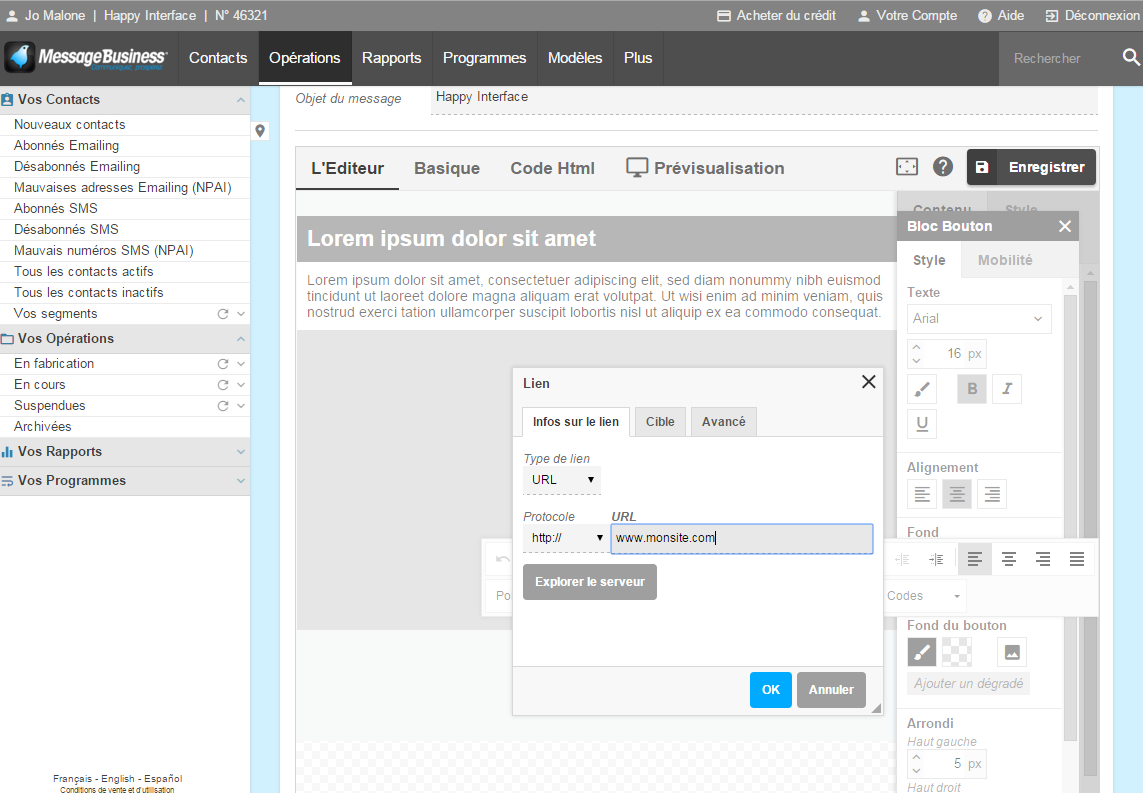
Gérez vos liens dans l’Editeur

emailing-liens-editeur-wysiwyg
 
Insérez facilement vos liens dans votre Emailing sur vos textes et vos images grâce à l'Editeur Sendethic et bénéficiez automatiquement d'un tracking qui vous permettra d'identifier les cliqueurs de chaque lien et d'analyser l'efficacité de votre campagne.