[Webinaire] Charte Email & Email Design

1H de conseils pour créer une charte email
et des gabarits beaux et efficaces

Publics:  Emarketeurs, chargé(e)s de com' & agences ! Lieu : En ligne. 😉

Le mardi 5 mars à 11H

L'email reste au cœur de votre stratégie marketing digital : il accueille vos prospects, fidélise vos clients et informe vos collaborateurs… En cela, il est important qu'il porte l'identité et les valeurs de votre Marque / Entreprise / Association / etc. Nous vous proposons un webinaire d'1H pour faire le point sur les éléments incontournables d'une charte emailing et la recette pour créer un email beau et efficace… et nous vous présenterons les outils qui sauvent la vie du marketeur !

Au programme de ce webinaire

  • Introduction : positionnement de l’email dans votre marketing digital
  • Les éléments incontournables de la charte Emailing
  • La structure type d'une Newsletter
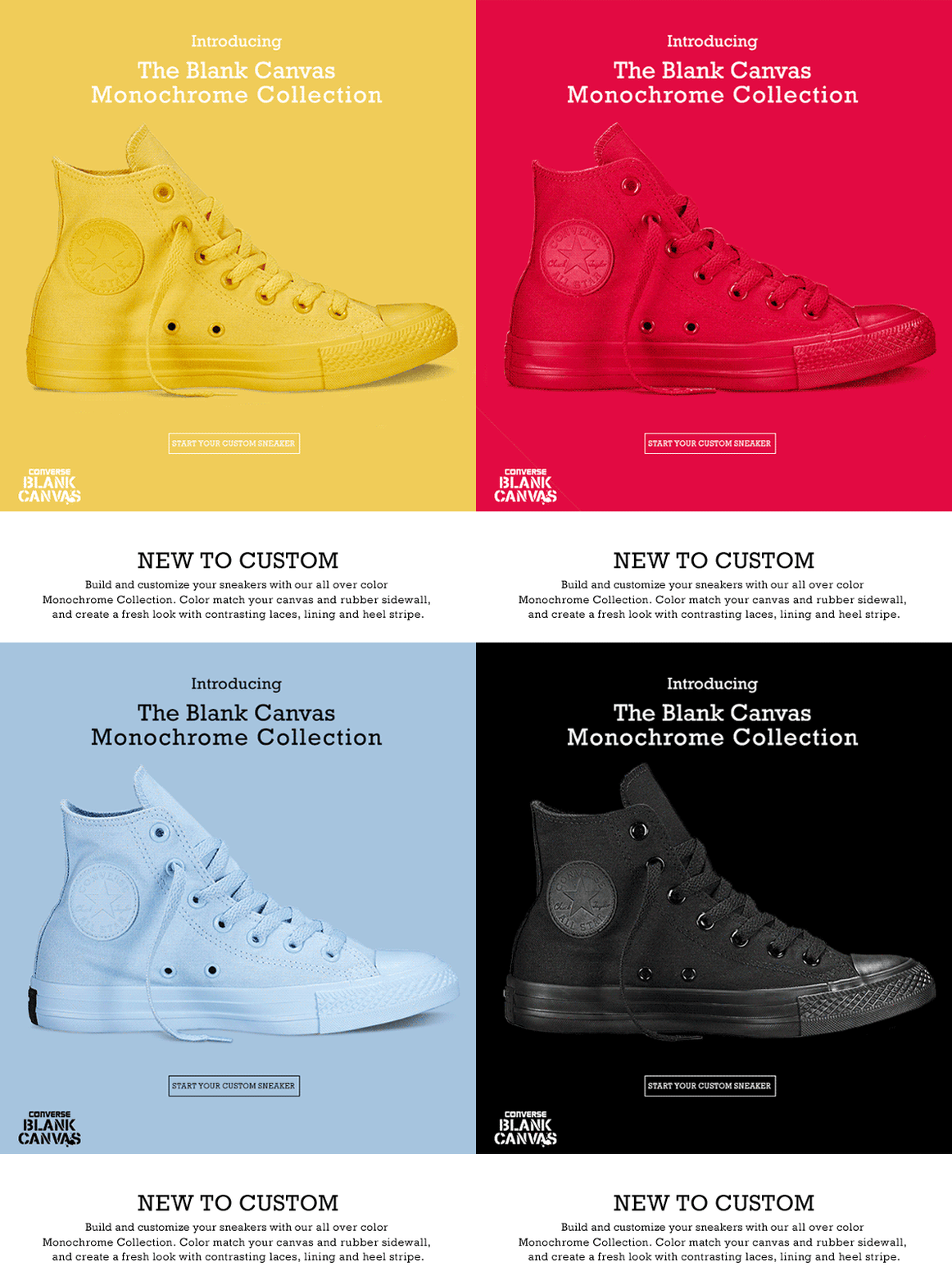
  • Les tendances remarquables en design emailing en 2019
  • Des outils qui vous permettent de créer des campagnes équivalentes comme L'Editeur (compatible toute plateforme Email Marketing), Canva, Email on Acid…
Ce webinaire vous donne un aperçu global des services de Sendethic. Fin de la session à midi. Les participants pourront rester connectés pour suivre une démo de 30 minutes sur L'Editeur Sendethic.

… Animé par une experte

Le webinaire sera animé par Pauline Légal, Directrice de projet et fullservice Sendethic.

Informations pratiques :

Lieu : En ligne 😉 Vous recevez un email de confirmation avec le lien d'accès au webinaire

Mardi 5 mars de 11h à midi

Votre adresse mail ne sera jamais revendue, ni échangée. A tout moment vous pourrez vous désabonner de nos communications (newsletter et invitations à nos événements).


Des landing pages personnalisées en quelques clics


Concrétisez vos opportunités
grâce à des landing pages
aisément construites

Dans le contexte du marketing automation ou de l'email marketing la landing page prolonge l'email ou un sms. Elle pourra donc être personnalisée en fonction des informations du contact.

Créez simplement et sans compétence html de belle landing pages avec L'Editeur Sendethic. Vous bénéficierez de fonctionnalités riches comme afficher des effets de survol sur les boutons d'action (ou call to action), des fonds avec motifs, des effets sur vos typos… Les éléments de votre charte graphique y sont intégrés et la gestion de contenu par blocs est des plus simples. Une fois votre page créée, l'URL d'hébergement vous est communiquée dans les informations de votre opération. Vous n'avez alors plus qu'à récupérer ce lien pour l'intégrer dans vos Emailings / SMS. Afin d'améliorer votre productivité, vous pouvez bien sûr créer de nouvelles landing pages à partir de vos créations précédentes !

Des landing pages responsive


Tout contenu (email, landing page…) créé avec l'Editeur Sendethic est nativement responsive. Les images sont automatiquement redimensionnées de manière homothétique, les structures en colonne passent les unes sous les autres… Pour aller plus loin, vous bénéficiez de fonctionnalités avancées pour la gestion d'affichage des contenus sur mobile : changer le comportement des colonnes, masquer des éléments sur ordinateur et / ou mobile, changer l'alignement ou la taille des éléments sur mobile…

Prévisualisez la version responsive de votre landing page grâce à l'Editeur Sendethic

La personnalisation des landing pages


Personnaliser votre landing page grâce aux données de votre Base Contacts vous permettra de l'individualiser et ainsi d'augmenter votre taux de conversion. Vous pouvez par exemple, et grâce aux codes de personnalisation de l'Editeur Sendethic, faire atterrir votre destinataire sur une page l'accueillant avec son prénom, son numéro de client et toute autre information sur votre contact récoltée au préalable. Vous pouvez encore pousser la personnalisation jusqu'au pré-remplissage d'un formulaire qui inciterait fortement votre destinataire à passer à l'action. Ceci vous permettrait finalement de valider des données complémentaires mais également de qualifier votre destinataire.


Personnalisez vos Landing Pages via des codes de personnalisation intégrés à l'Editeur Sendethic

Coupler SMS et Landing Pages


Les Landing Pages Sendethic peuvent être facilement pointées dans un SMS avec un lien court fourni dans l'application qui conservera toutes les données de personnalisation. La landing page est donc le compagnon d'un SMS très court (153 caractères) pour apporter un complément d'information.

Suivez les statistiques


Visites et clics sur la page sont conservés et font finalement l'objet d'un rapport statistique qui vous aidera à analyser et soigner vos performances.

Découvrir les fonctionnalités et se faire accompagner


Ce guide didactique et esthétique d'une cinquantaine de pages vous aidera à découvrir les riches possibilités de design de l'email. Il vous permettra ensuite de les appliquer très concrètement dans l'Editeur.  

Télécharger le guide d'inspiration Email & Landing Page

Sommaire :

1. L’Editeur de Sendethic (p.4)
2. Sélectionnez les blocs (p.6)
3. Éditez les styles (p.9)
4. Éditez un bloc (p.12)
5. Prévisualisez immédiatement sur tous les supports (p.14)
6. Habillez le fond de vos Emailings : dégradés, image… (p.16)
7. Éditez et personnalisez vos contenus (p.19)
8. Importez, traitez et améliorez vos images (p.23)
9. Optimisez et pensez responsive (p.26)
10. Structurez vos Emailings avec des blocs imbriqués (p.31)
11. Blocs et colonnes : bordures, fond et espacement (p.36)
12. L’image de fond à l’affichage fiabilisé (p.40)
13. A/B test et split test (p.44)
14. L’export html pour routage externe (p.48)
15. La Collection pour vous inspirer (p.50)
16. Remarques sur l’affichage sur les différentes messageries (p.52)
17. À propos de Sendethic (p.56)

Outre des fonctionnalités puissantes voire inédites, des expertises pointues, Sendethic propose aussi un accompagnement hors pair et notamment :


  • Deux fois par semaine : des visioconférences pour découvrir ou approfondir un usage dont celui de L'Editeur.
  • Une fois par mois : un atelier ou un séminaire dans nos locaux en général autour d'un petit déjeuner.
  • Deux fois par an : le Sendethic Day. Version été : Email design / Version hiver : Marketing automation.

S'inscrire aux prochains événements

L'accompagnement c'est aussi : une assistance en ligne ultra documentée, un support par mail et par téléphone directement accessible dans votre compte et des Expertises à activer pour gagner du temps et des compétences. 

Une vidéo de 2 minutes 30 secondes. 

Une application c'est un outil et pour se rendre compte rien ne vaut de pratiquer ! Ouvrez un compte Découverte, posez-nous des questions, nous sommes là pour vous aider à réussir ! 

Ouvrir un compte Découverte


Evaluer un projet Marketing Automation

Evaluer un projet Marketing Automation

Les 3 grandes étapes de l'évaluation d'un projet Marketing Automation :

Les indicateurs sont déjà connus à cette étape car ils ont été définis à la première étape Objectifs – cette étape consiste à établir et enrichir votre tableau de bord et d’analyser la performance de vos campagnes pour améliorer les suivantes :

  • Établissement de tableaux de bord,
  • Analyse qualitative des campagnes,
  • Pilote et montée en puissance.

Veille marketing #Février 2019

Comment l’Email Marketing a servi la stratégie des démocrates lors des élections (midterms) de 2018

Segmentation des cibles et personnalisation des emailings au service de la communication politique

Article produit grâce à celui de Kelsey Sutton sur Adweek.com

Novembre 2018 : les démocrates remportent plus de 40 sièges lors des élections de mi-mandat (midterms) au parlement américain. De tous les facteurs mis au crédit de cette percée, il y en a un, revendiqué par le Comité National Démocrate (DNC), qui devrait particulièrement retenir votre attention : la refonte de leur stratégie emailing basée sur la personnalisation.

Les points clés de leur stratégie emailing


3 résultats clés et 2 enseignements majeurs !

  • 40 millions de dollars récoltés
  • Deux fois plus de donateurs par rapport à 2016
  • Deux fois moins de volumes d'envois par rapport à 2016
  • Une segmentation basée sur 3 critères (données des destinataires, précédents dons, localisation)
  • Des mails ultras personnalisés (150 campagnes différentes)

La personnalisation emailing pour stratégie


Le DNC s’est largement inspiré des bonnes pratiques marketing et plus précisément de l’emailing. En effet, il a personnalisé ses envois dans le but de garder ses supporters engagés, impliqués et motivés à voter. Caitlin Mitchell, responsable de campagne, a déclaré que comprendre comment améliorer la personnalisation des communications digitales avait été une priorité pour le parti en 2018. Le contexte était celui d'une reconstruction de leur relation avec leurs supporters et l'amélioration de leur sensibilisation via le numérique. Leur stratégie pour trouver des militants et récolter des dons repose fortement sur leur communication par email. Comprendre les codes de l’emailing et se les approprier était alors une priorité.

Segmentation et critères


Afin de tirer parti de leur base et de paramétrer des envois personnalisés selon les différents soutiens du parti, les démocrates ont eu recours à la segmentation de leurs destinataires. Les messages ont été personnalisés selon 3 critères : les données des destinataires, leurs précédents dons ainsi que leur localisation. Du Testing a également été mis en place. Il s’agissait alors de déterminer quel message donnait les meilleurs retours pour optimiser les futurs envois.

Certains des emails pointaient des lieux d’activités militantes ou des bureaux de vote à proximité des lieux de vie de leurs destinataires. Le DNC connaissait ces derniers et les avait enregistrés à partir des registres de votes. Enfin, le montant du don déjà effectué en 2018 par le destinataire pouvait être inclus et rappelé dans l’emailing.


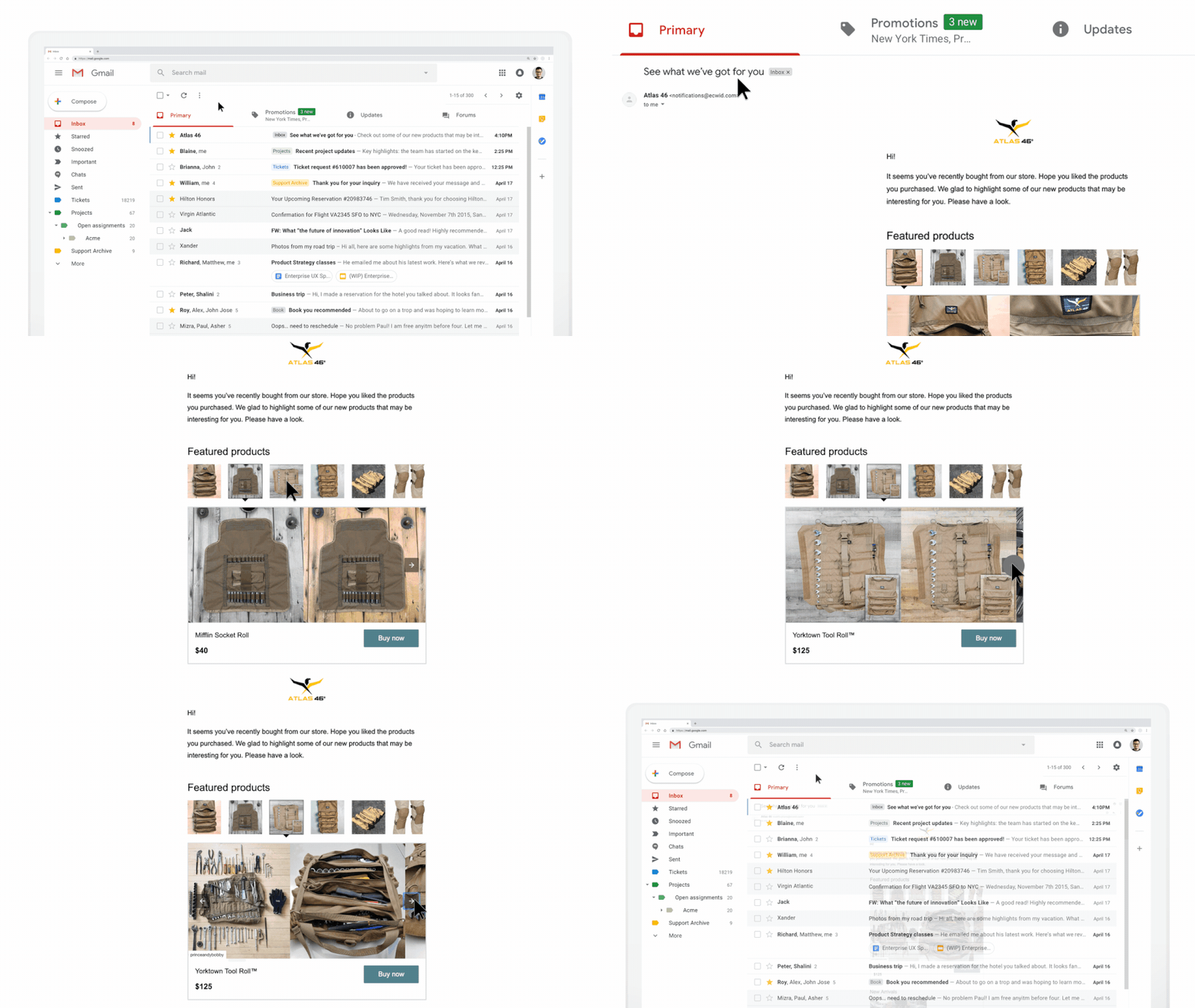
Exemple d'emailing personnalisé avec localisation envoyé pendant la campagne des midterms 2018 par les démocrates

Une très belle performance


Elle révèle que le don moyen de cette campagne des midterms constituée d’emailings personnalisés s’élève à 45$ en moyenne là où un email standard ne rapportait que 20. Par conséquent, en octobre 2018 le DNC avait levé 38% de fonds de plus qu’il ne l’avait fait pour les midterms 2016. Pour un nombre total d’envois diminué de moitié ! Au total, 40 millions de dollars ont été récoltés en ligne par le comité démocrate, soit plus du double de ce qu’avait enregistré la campagne 2016 (offline inclus).

Le DNC refuse de divulguer la taille de sa base de contacts. Elle dévoile tout de même que celle-ci contient plusieurs millions de destinataires. Pour l’année 2018, plus de 150 campagnes d’emailings personnalisés ont été envoyées.

« L’emailing reste le roi en terme de levée de fonds en ligne »


« Dans un marché beaucoup plus dense, il est plus difficile d’amener les personnes à agir. Par une communication hyper-personnalisée perçue comme adaptée, les gens sont plus prompts à passer à l’action. On a montré à nos destinataires qu’on pouvait utiliser leurs données cédées volontairement de manière positive et non pas cauchemardesque et cela signifie quelque chose pour ces personnes ».

« A chaque fin de cycle est annoncée la mort de l’emailing et qu’un autre levier sera « the next big thing » mais force est de constater que l’emailing reste le roi en terme de levée de fonds en ligne »

A vous de jouer


Cet article vous inspire ? Vous pouvez vous aussi personnaliser vos emailings et segmenter votre Base Contacts via différents critères. Nous pouvons également vous accompagner sur la voie de la réussite.

Retrouver les champs d’une base contact

Les champs vous permettent de structurer votre base contacts et de personnaliser vos opérations Emailing, SMS, formulaire, enquête, pages web. Pour consulter les champs présents par défaut rendez-vous dans l'onglet Contacts > Éditer les champs.

Dans la liste s'affiche les champs par défaut et les champs créés spécifiquement sur le compte :

Utiliser les champs par défaut et créés sur le compte

Les champs par défaut sont relatifs aux informations disponibles dans une fiche contact. Ces champs couramment utilisés étant déjà présents dans le compte, il n'est pas nécessaire de les créer lors de l'import de contacts :

Civilité	  	**MB_SALUTATION**	  
Prénom	  	**MB_FIRSTNAME**	  
Nom	  	**MB_LASTNAME**	  
Raison Sociale	  	**MB_COMPANYNAME**	  
Titre/Fonction	  	**MB_JOBTITLE**	  
Adresse Email	  	**MB_EMAIL**	  
Tél. Mobile (pour SMS)	  	**MB_MOBILE**	  
Téléphone	  	**MB_PHONE**	  
Fax	  	**MB_FAX**	  
Adresse 1	  	**MB_ADDRESS1**	  
Adresse 2	  	**MB_ADDRESS2**	  
Code postal	  	**MB_ZIPCODE**	  
Ville	  	**MB_CITY**	  
Pays	  	**MB_COUNTRY**	  
Type de contact	  	**MB_TYPE**	  
Activité	  	**MB_ACTIVITY**	  
Commentaires	  	**MB_COMMENTS**	  
Source du contact	  	**MB_SOURCE**	 

Les champs ajoutés sur le compte sont les champs que vous allez créer en fonction de vos besoins. Vous pouvez les créer dans Contacts > Editez les champs ou lors de l'étape 2 de l'import d'un fichier

Utiliser les champs du compte ou d'opération

Les champs du compte sont relatifs aux informations du compte, à savoir celles disponibles dans l'onglet Plus > Vos coordonnées. Vous pouvez vous appuyer sur ces champs pour personnaliser les contenus d'opérations en reprenant les codes de personnalisations suivants :

Alias d'émission	  	**MB_ACCOUNTALIAS**	  
Nom du Compte	  	**MB_ACCOUNTNAME**
Numéro du Compte	  	**MB_ACCOUNTID**	  
Raison Sociale	  	**MB_ACCOUNTCOMPANYNAME**	  
Adresse 1	  	**MB_ACCOUNTCOMPANYADDRESS1**	  
Adresse 2	  	**MB_ACCOUNTCOMPANYADDRESS2**	  
Code postal	  	**MB_ACCOUNTCOMPANYZIPCODE**	  
Ville	  	**MB_ACCOUNTCOMPANYCITY**	  
Pays	  	**MB_ACCOUNTCOMPANYCOUNTRY**	  
Civilité	  	**MB_ACCOUNTUSERSALUTATION**	  
Nom	  	**MB_ACCOUNTUSERLASTNAME**	  
Prénom	  	**MB_ACCOUNTUSERFIRSTNAME**	  
Adresse Email	  	**MB_ACCOUNTUSEREMAIL**	  
Téléphone	  	**MB_ACCOUNTUSERPHONE**	  
Fonction	  	**MB_ACCOUNTUSERJOBTITLE**	

Les champs de l'opération font référence spécifiquement à une opération disponible sur le compte (emailing, SMS, formulaire, enquête, page web). Ceux-ci sont par exemple utilisés pour faire remonter le nom de l'opération emailing qui a généré des visites sur votre site dans Google Analytics.

Nom de l'opération	  	**MB_OPNAME**	  
Objet de l'opération	  	**MB_OPTITLE**	
Numéro de l'opération	  	**MB_OPID**
Année de la création de l'opération	  	**MB_OPCREATIONDATE_YYYY**	  
Mois de la création de l'opération	  	**MB_OPCREATIONDATE_MM**	  
Jours de la création de l'opération	  	**MB_OPCREATIONDATE_DD**	  
Année de l'envoi de l'opération	  	**MB_OPSTARTDATE_YYYY**
Mois de l'envoi de l'opération	  	**MB_OPSTARTDATE_MM**
Jour de l'envoi de l'opération	  	**MB_OPSTARTDATE_DD**
Découvrez comment éditer les champs à valeur de sélection

Editer les champs de valeur à sélection

Utiliser les champs pour lesquels plusieurs valeurs sont possibles, en créant des champs au format Liste de valeur.

Avant de créer votre champ au format Liste de valeur, il convient de déterminer si celui-ci doit être à sélection multiple ou à sélection unique.

Liste de valeur à sélection multiple ou à sélection unique

Le choix de l'un ou de l'autre de ce type de champ à sélection se fera en fonction du nombre de valeurs auxquels le contact peut correspondre simultanément :

Liste de valeurs à sélection multiple : plusieurs valeurs peuvent être sélectionnées parmi celles qui sont proposées. Le contact peut avoir plusieurs ou toutes les valeurs cochées pour ce type de champ.

Liste de valeurs à sélection unique : une seule valeur peut être sélectionnée parmi celles qui sont proposées. Le contact ne peut donc avoir qu'une valeur cochée pour ce type de champ.

Gérez les champs au format Liste de valeurs à sélection multiple

Créer les champs de type « Liste de valeur à sélection multiple (plusieurs choix possibles)« 

Pour créer un champs au format Liste de valeurs à sélection multiple :

  • Rendez-vous dans Contacts > Editer les champs > Ajouter un nouveau champ.
  • Nommez le champ qui référencera les différentes valeurs (dans notre exemple, il s'agit de Type d'abonnement).
  • Indiquez le format. Ici, nous choisissions le format « Liste de valeurs à sélection multiple (plusieurs choix possibles) » car chaque contact peut être abonnés une ou plusieurs sujets.
  • Précisez si vous souhaitez autoriser ou non la mise à jour des valeurs du champs par d'autres valeurs lors des imports. Dans notre exemple, nous indiquons que les valeurs non référencées dans l'application ne doivent pas être importées dans la base, puis enregistrer.
  • Ajouter ensuite les différentes valeurs que peuvent avoir votre champ Liste de valeurs. Dans notre exemple, nous indiquons le nom des 3 newsletters auxquels le contact peut s'abonner (Perle, Diamant, Agathe).

Chaque valeur peut être ordonnancée en cliquant sur les boutons flèches (monter / descendre chaque valeur) afin d'être affichée dans l’ordre établi par défaut dans un formulaire web.

Gérez les valeurs du champ dans votre fichier d’import

Pour renseigner les valeurs d'un champ au format « Liste de valeurs à sélection multiple (plusieurs choix possibles)« , lors de la création du fichier d’import :

  • Créez autant de colonnes que de valeurs possibles. Par exemple, Colonne F : Valeur 1, Colonne B : Valeur 2, Colonne C : Valeur 3, etc. Le nom du libellé de la colonne doit être le nom de la valeur souhaitée (et non pas le nom du champ avec lequel la colonne sera mise en correspondance – à la différence des autres type de champs). Pour notre exemple, nous créons donc 3 colonnes, renseignée pour chacune par le nom de la valeur de pierre précieuse que nous souhaitons renseignée sur chaque contact dans le champ à sélection de valeurs « Centre d'interet » disponible sur le compte.
  • Pour chaque contact, renseigner une croix (X) dans chaque colonne avec lesquelles chaque valeur le contact doit être renseigné après l'import. Plus bas, nous indiquons la valeur « Perle » pour le contact email1@domaine.com. Nous indiquons « Perle » et « Diamant » pour le contact email2@domaine.com, etc.
  • Enregistrez le fichier de contacts au format CSV.

Importez les valeurs de vos champs de Liste de valeurs

Pour importer les valeurs d'un champ de liste de valeur au format « Liste de valeurs à sélection multiple (plusieurs choix possibles) » via une importation manuelle de votre fichier CSV dans un compte :  Rendez-vous dans Contacts > Importer puis « Lancer un nouvel import » :

  • Téléchargez le fichier à importer puis passer à l'étape suivante,
  • En étape 2, mettez en correspondance les différentes colonnes correspondant aux champs à prendre en compte lors de l'import. Sélectionnez le champ à sélection de valeurs au format « Liste de valeurs à sélection multiple (plusieurs choix possibles) » pour chaque valeur renseignée dans le fichier, (« Centre d'intérêt » dans notre exemple).
  • Passez à l'étape suivante et lancez l'import.
    Les champs au format Liste de valeur seront alors mis à jour avec les valeurs renseignées dans le fichier d'import pour chaque contact ajouté ou mis à jour.

Pour importer les valeurs d'un champ de liste de valeur au format « Liste de valeurs à sélection multiple (plusieurs choix possibles) » via l'API Rest de Sendethic dans un compte :

  • Renseigner l'Id du champ (récupérable via l'appel « GET /account/contactattribute ») dans le paramètre matching de l'appel « POST/contacts/import/add ».
  • Pour qu'une ou plusieurs valeurs soit renseignées pour un contact lors de l'appel, vous devez mettre en libellé de colonne chaque valeur correspondante aux différents choix du champ à sélection, et mettre la valeur X dans la colonne correspondante dans le fichier à importer (file) lors de l'appel.

Gérez les champs au format Liste de valeurs à sélection unique

Créer les champs de type « Liste de valeur à sélection unique (un seul choix possible)« 

Pour créer un champs au format Liste de valeurs à sélection unique :

  • Rendez-vous dans Contacts > Editer les champs > Ajouter un nouveau champ.
  • Nommez le champ qui référencera les différentes valeurs (dans notre exemple, il s'agit de Adhérent).
  • Indiquez le format. Ici, nous choisissions le format « Liste de valeurs à sélection unique (un seul choix possible) » car chaque contacts peut être uniquement Adhérent ou pas .
  • Précisez si vous souhaitez autoriser ou non la mise à jour des valeurs du champs par d'autres valeurs lors des imports. Dans notre exemple, nous indiquons que les valeurs non référencées dans l'application ne doivent pas être importées dans la base, puis enregistrer.
  • Ajouter ensuite les différentes valeurs que peuvent avoir votre champ Liste de valeurs. Dans notre exemple, nous indiquons « Oui » (pour les contacts adhérents) et « Non » (pour les non adhérents).

Chaque valeur peut être ordonnancée en cliquant sur les boutons flèches (monter / descendre chaque valeur) afin d'être affichée dans l’ordre établi par défaut dans un formulaire web.

Gérez les valeurs du champ dans votre fichier d’import

Pour renseigner les valeurs d'un champ au format « Liste de valeurs à sélection unique (un seul choix possible)« , lors de la création du fichier d’import :

  • Créez un colonne « Adhérent »
  • Pour chaque contact, renseigner chaque valeur – « Oui » (pour les contacts adhérents) et « Non » (pour les non adhérents),
  • Enregistrez le fichier de contacts au format CSV

Importez les valeurs de vos champs de Liste de valeurs

Pour importer les valeurs d'un champ de liste de valeur au format « Liste de valeurs à sélection unique (un seul choix possibles) » via une importation manuelle de votre fichier CSV dans un compte :  Rendez-vous dans Contacts > Importer puis « Lancer un nouvel import » :

  • Téléchargez le fichier à importer puis passer à l'étape suivante,
  • En étape 2, mettez en correspondance les différentes colonnes correspondantes aux champs à prendre en compte lors de l'import. Mettez en correspondance la colonne « Adhérent » avec le champ à sélection unique « Adhérent » de la base contacts
  • Passez à l'étape suivante et lancez l'import.
    Les champs au format Liste de valeur à sélection unique seront alors mis à jour avec les valeurs renseignées dans le fichier d'import pour chaque contact ajouté ou mis à jour.

Comment importer manuellement un fichier de contact

Créer un fichier de contacts

Un fichier de contact comprends généralement plusieurs colonnes et des lignes séparant les différentes valeurs de contacts à renseigner dans les champs de la base.

Reportez-vous à cet article pour savoir comment renseigner les valeurs d'un champ de valeurs à sélection unique ou multiples dans un fichier d'import.

Afin d'importer vos fichiers contacts dans la base de contact d'un compte Sendethic, vous devrez les enregistrer au format CSV ou TXT à partir du logiciel utilisé pour éditer le fichier (Excel, Open Office Calc, bloc-note,…). 

Enregistrer votre fichier au format CSV ou Txt sous Excel

  1. Créez votre fichier sous Excel en mettant chaque type de donnée dans une colonne spécifique,
  2. Dans Fichier, cliquez sur Enregistrer sous,
  3. Nommez votre fichier sans espaces, accents ou majuscules,
  4. Dans le menu déroulant Type de la boite d’enregistrement, sélectionnez en fonction, soit le format CSV (séparateur : point-virgule) (*.csv) sous PC, ou CSV (Windows) pour les Macs, soit le format Texte (séparateur : Tabulation) .txt.
  5. Cliquez sur Enregistrer.

Enregistrer votre fichier au format CSV depuis OpenOffice.org Calc

  1. Créez votre fichier de données dans OpenOffice.org Calc en mettant chaque type de donnée dans une colonne spécifique,
  2. Cliquez sur Fichier > Enregistrer Sous,
  3. Nommez le fichier, choisissez le format Texte CSV (.csv), puis cliquez sur Enregistrer,
  4. Une fenêtre de dialogue s’affiche, cliquez sur Conserver le format actuel,
  5. Dans la fenêtre Export de fichiers texte, dans la zone Jeu de caractères, sélectionnez l'encodage Unicode (UTF-8),
  6. Pour Séparateur de champ, sélectionnez la valeur point-virgule,
  7. Ensuite dans le champ Séparateur de texte, supprimez les guillemets,
  8. Cliquez sur Ok : votre fichier est enregistré au format CSV et vous pourrez l’importer dans la base Sendethic.

Quelques recommandations

Pour optimiser les conditions d'import, nous recommandons que votre fichier CSV respecte les conditions suivantes :

  • chaque type de donnée doit être dans une colonne spécifique (les données ne doivent pas être regroupées dans une seule et même colonne),
  • il ne doit pas y avoir de séparateur à la fin de chaque donnée (point-virgule, guillemets, virgule, etc.),
  • le nom du fichier ne doit comporter aucun espace ou caractères spéciaux,
  • le poids du fichier soit de 16 Mo au maximum.
  • enregistrer le format du fichier en Unicode (UTF-8) pour conserver les caractères spéciaux et les accentuations sur les valeurs. Pour ce faire, deux possibilités :

Paramétrez l'encodage d'un fichier TXT

  • Ouvrez le fichier txt avec un outil tel que Notepad++ pour enregistrer l'encodage du fichier txt en UTF-8,
  • Importez le fichier Texte dans Sendethic. 

Paramétrez l'encodage dans Excel

Dans Excel, gérer l’encodage en passant par « Enregistrer sous » / Outils / Options Web :

puis onglet Codage et sélectionner Unicode (UTF-8) dans le menu déroulant du type de fichier avant de cliquer sur OK puis Enregistrer le fichier Excel :

Comment automatiser un import de fichier CSV/TXT par FTP

Importer un fichier de contacts

Avant d'importer votre fichier de contacts, vous pouvez modifier la clé d'unicité de votre compte qui permettra de gérer les doublons de votre Base. Par défaut la clé d'unicité de votre compte est l'Adresse email de vos contacts. Vous pourrez par ailleurs effectuer autant d'importations que souhaité sans aucun coût supplémentaire.

A chaque importation :

  • les nouveaux contacts seront enregistrés dans la Base,
  • les informations des contacts existants seront mises à jour.

Pour définir que la clé d'unicité de votre base Contacts soit le numéro SMS de vos contacts, allez dans Plus > Vos paramètres > Base Contacts ou dans Votre Compte > Vos Paramètres > Paramètres de la Base Contacts.

Dans la rubrique Clef d'unicité et gestions des doublons dans la base contact, sélectionnez la clé d'unicité souhaitée.

L’attribut alt de cette image est vide, son nom de fichier est base-contacts-cle-unicite.jpg.

Pour importer vos contacts dans Sendethic, vous disposez des solutions suivantes :

Ajout manuel d'un contact individuel

Pour importer manuellement un contact individuel :

  1. Cliquez sur Contacts > Ajouter un contact,
  2. Renseignez les différentes données du contacts dans la rubrique Informations en indiquant a minima le champ de la valeur d'unicité (Adresse Email par défaut),
  3. Cliquez sur Enregistrer le contact pour qu'il soit sauvegardé dans la Base.

Import manuel de fichiers de contacts au format CSV / TXT

Pour importer manuellement un fichier de contact au format CSV dans votre compte Sendethic, rendez-vous dans Contacts > Importer, puis cliquez sur l'onglet Lancer une nouvelle importation.

En étape 1, nommez votre import, puis cliquez sur Parcourir pour sélectionner votre fichier depuis votre poste, puis sur Télécharger.

Sélectionnez le séparateur afin que chaque information soit dans une colonne spécifique. Par défaut, le séparateur utilisé est le point-virgule pour un fichier au format CSV ou Tabulation pour un fichier au format TXT.

Définissez l'Action à mener avec le fichier lorsque l'import sera lancé, puis cliquez sur Passez à l'étape suivante.


En étape 2, procédez à la mise en correspondance de colonnes du fichier avec les champs disponibles sur la base du compte.

Pour importer des valeurs dans un champs de valeurs à sélection unique ou multiples, n'hésitez pas à consulter notre article sur l'édition de ces champs et du fichier d'import spécifique à chacun de ces types de champs.

A cette étape, vous pourrez si besoin Ajouter un nouveau champ dans la base du compte.
Pour créer plusieurs nouveaux et/ou éditer les champs précédemment créés dans la base contacts, n'hésitez pas à consulter notre article sur l'édition des champs de la base contacts.

Dans les options de correspondance, vous pouvez également, le cas échéant, ajouter une valeur absente de votre fichier d'import afin de la mettre en correspondance avec le champ contact de votre choix et que cette valeur soit importée lorsque l'import est lancé.

Etape 3, vous prévisualiserez les informations importées et leurs correspondances avec les champs contacts de votre compte.


Cliquez sur Lancer l'import maintenant pour lancer l'importation de votre fichier si la prévisualisation correspond à vos besoins ou revenez en arrière pour modifier les différents paramètres de votre import.

Vous serez alors redirigez vers le tableau reprenant l'historique de vos imports précédents, qui vous permettra de suivre l'évolution de votre import en cours.

/!\ L'import de fichiers de contact est limitée à 100. Au delà, et à partir du 101ème, les imports les plus anciens sont automatiquement supprimés.

Pourquoi un différentiel entre le nombre de contacts importé et le nombre de contacts calculé ?

Lorsque vous importez un nouveau fichier de contacts, il se peut que certains de ces contacts soient déjà dans votre base contacts . Certains ou la majorité des contacts de cet import ont donc déjà été sollicités et peuvent avoir été catégorisés :

  • en hard
  • en liste orange
  • ou se sont désabonnés depuis le dernier import.

D’où cette différence entre l'ajout et le comptage final.

Si vous souhaitez connaître les contacts écartés, vous pouvez effectuer une recherche dans Contacts > Rechercher et insérer les critères :

« est inclus dans un import X » ET « n'a pas été destinataire d'une opération X »

ou

« est inclus dans un import X » ET « est désabonné »

 Comment créer un fichier de contact au format CSV ou TXT

Automatiser un import de fichier par SFTP

Cette automatisation d'importation s’adresse aux clients souhaitant synchroniser de manière régulière la base de contact de leur compte Sendethic avec un fichier d’import automatiquement extrait de leur système d’information, et ce sans passer ou en parallèle des importations manuelles du fichier effectuées sur le compte.

Ce mode d’importation fonctionne sur le dépôt du fichier d’import au format CSV sur le site FTP du client et que Sendethic vient récupérer à intervalles définis avant d’effectuer l’importation du fichier d’import au format CSV dans la base de contact du compte Sendethic du client.

Comment automatiser l'importation d'un fichier CSV/TXT pour SFTP

  1. Sur votre compte, dans Plus ou Votre compte, cliquez sur Crédits en cours, puis sur l'onglet Interventions techniques, achetez l'option Mise en production + 1 an Import / Export automatisés (149€HT),
  2. Créez le fichier CSV/TXT à importer en fonction du contexte des opérations à mener depuis votre compte Sendethic,
  3. Réalisez une première importation manuelle du fichier d’import au format CSV (vous pouvez n'avoir que quelques lignes) et indiquez les correspondances à effectuer.
  4. Cet import initial terminé, contactez le Service Support de Sendethic (support @ messagebusiness.com) et leur indiquer :
  • Le nom et le N°de votre compte Sendethic,
  • Le nom et la date de l’import initial (dont la structure de fichier CSV et de mise en correspondance avec les champ du compte servira de modèle une fois l’automatisation en production),
  • Les login / mot de passe du serveur SFTP et l’adresse où sera déposé les prochaines versions du fichier d’import au format CSV,
  • La date à laquelle le fichier d’import sera déposé sur le serveur SFTP,
  • Le nom du fichier CSV à importer (les prochains fichiers à importer devront conserver le même nom).

  5.  A la réception de vos informations, l’équipe des opérations de Sendethic met en place :

  • Le rapatriement de votre fichier d’import depuis votre serveur SFTP,
  • La procédure d’import automatisé dans la Base Contacts de votre compte Sendethic.

Par la suite, vous serez informé de la mise en production de la procédure d'automatisation de vos imports.

L'import automatisé est ensuite référencé dans Contacts > Importer à la place de l'import initial utilisé pour la mise en place.

Celui-ci se fera ensuite champs à champs, en reprenant la structure et les paramètres de l'import initial (mise en correspondance des champs, options gestion des erreurs, etc…).

Aussi, il est à considérer que la structure du fichier d’import ayant servi de modèle ne doit pas être modifiée. En cas de modification sur cette structure, l’intervention donnera lieu à la commande d'une nouvelle mise en production de l’option Intervention technique.

Comment ajouter ou éditer un contact présent dans la base