Afficher les activités exportées sur une fiche contact Salesforce

Les indications suivantes sont fournies à titre indicatives, reportez-vous à la documentation Salesforce pour paramétrer l’objet personnalisé en fonction de votre configuration sur Salesforce.

Pour afficher le dernier événement suivi dans les activités exportées depuis Sendethic sur Salesforce,  vous pouvez ajouter des champs dans un objet Saleforce et définir la présentation des champs ajoutés, via une présentation dédiée, sur la page des contacts sur Salesforce.

Pour afficher l’historique des événements suivis dans les activités exportées depuis Sendethic sur Salesforce,  il est possible de créer dans Salesforce un objet personnalisé incluant les champs sur lesquels les activités seront ensuite exportées depuis Sendethic et affichables, via une présentation dédiée, sur la page des contacts sur Salesforce :connecteurSF-21

Créer un objet personnalisé

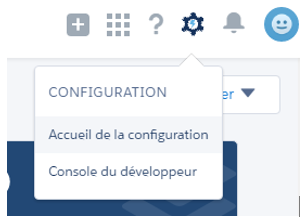
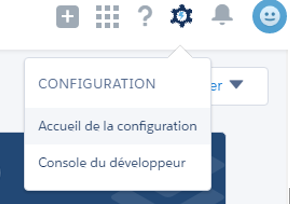
Dans votre Salesforce, cliquez sur Configuration > Accueil de la configuration :
connecteurSF-22

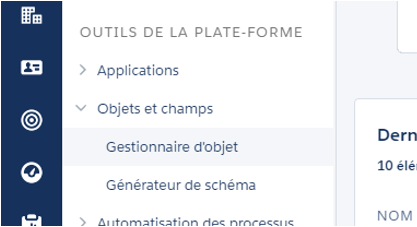
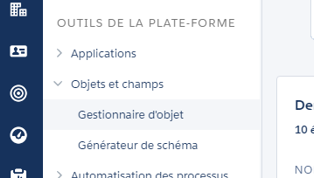
cliquez sur Outils de la plate-forme > Objets et champs > Gestionnaire d’objet :
connecteurSF-23

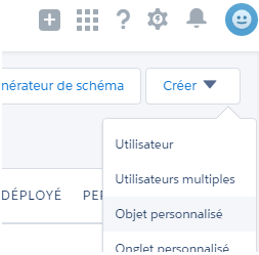
Cliquez sur Créer > Objet personnalisé:
connecteurSF-24

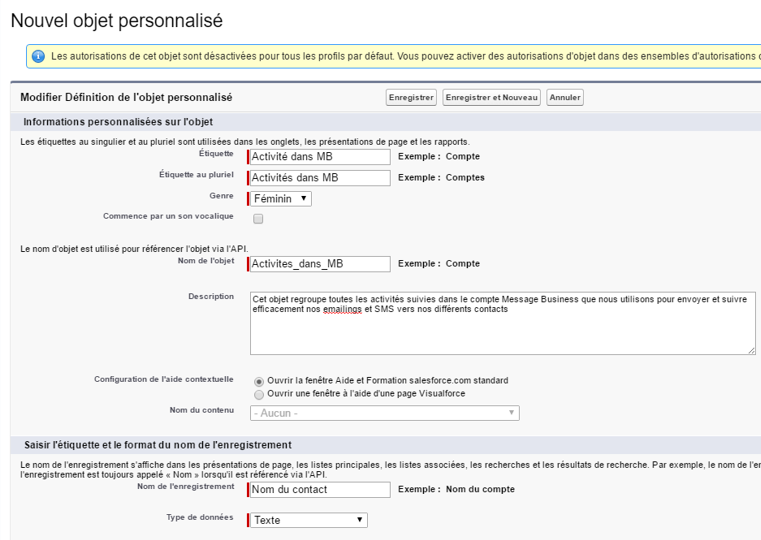
Renseignez les informations de l’objet personnalisé destiné à recevoir les informations en provenance de MB :
connecteurSF-25

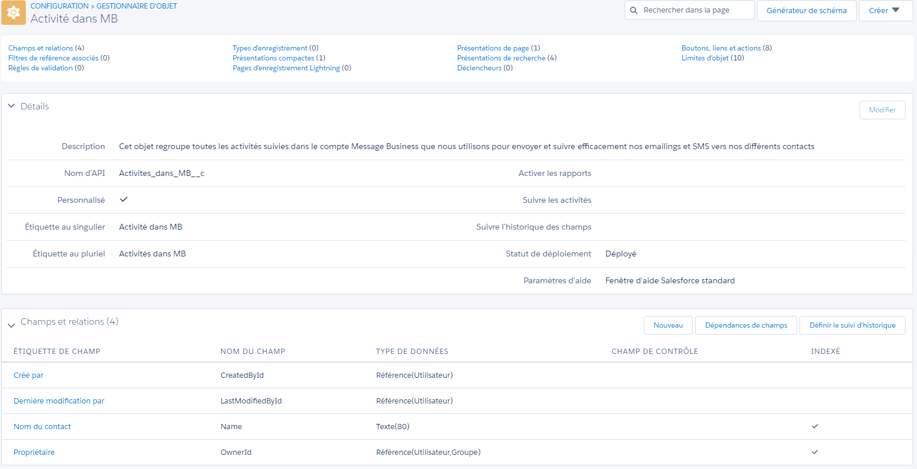
Cliquer sur le bouton « Enregistrer » :
connecteurSF-26

Créer des champs dans l’objet personnalisé

1/ Créer un premier champ pour relier un champ de l’objet Contact à celui de l’objet personnalisé en cours d’édition et ensuite Afficher les activités suivies dans Sendethic sur chaque fiche de contact sur Salesforce :
connecteurSF-27

Sur la page de l’objet, cliquez sur « Nouveau » dans la zone Champs et relations :
connecteurSF-28

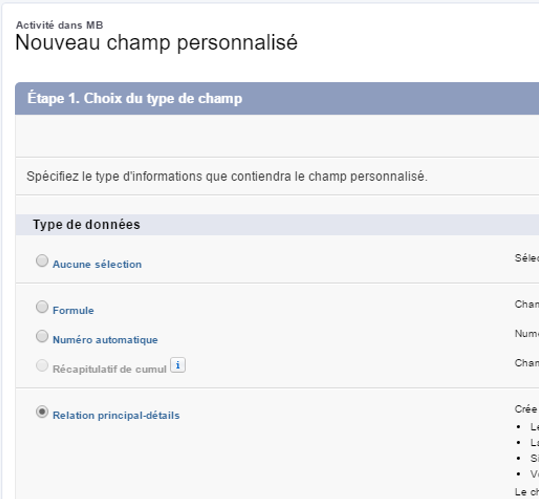
A l’étape 1 du nouveau champ, sélectionnez le type de données « Relation principal-détails » :
connecteurSF-29

Puis passer à l’étape suivante :
connecteurSF-30

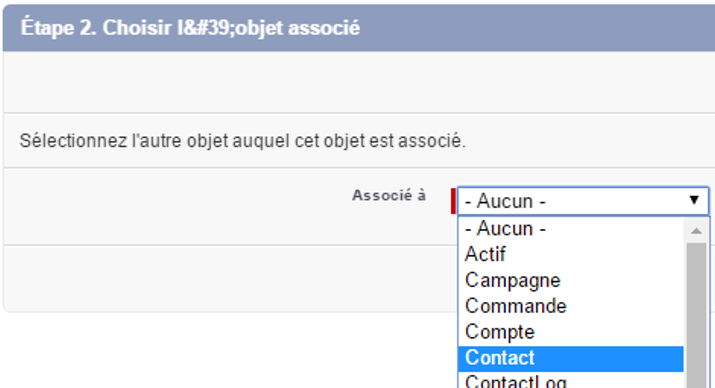
A l’étape 2, sélectionner l’objet à associer (Contact), puis passer à l’étape suivante :
connecteurSF-31

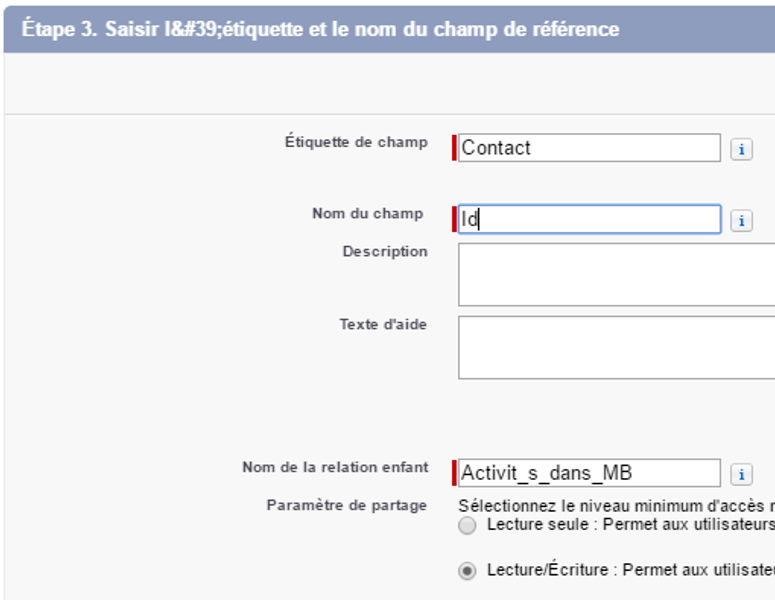
Puis, renseignez les informations du champ de référence en cours d’édition :
connecteurSF-32

Passez jusqu’à l’étape ultime et Enregistrer le champ.


2/ créer un deuxième champ permettant d’identifier une Activité sur Sendethic à un champ dédié de l’objet personnalisé Salesforce :

Sur la page de l’objet, cliquez sur « Nouveau » dans la zone Champs et relations :
connecteurSF-33

A l’étape 1, sélectionnez le format Texte :
connecteurSF-34

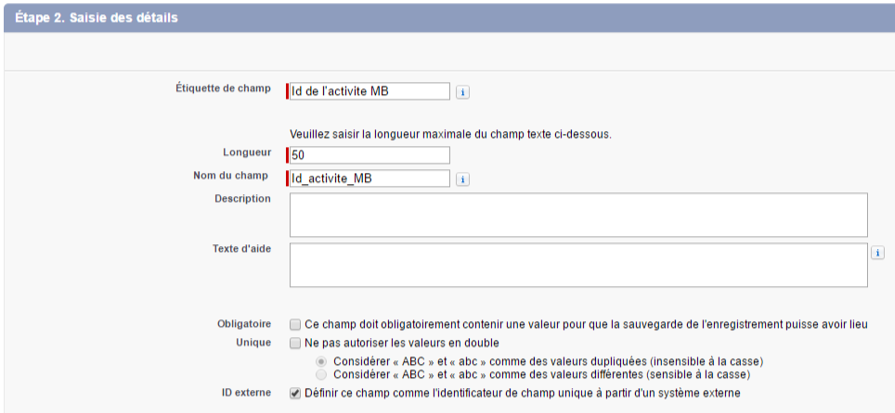
A l’étape 2, renseignez les valeurs suivantes en cochant la case de sélection concernant l’Id externe en provenance d’un système externe :
connecteurSF-35

Passez jusqu’à l’étape ultime et Enregistrer le champ.


C/ Créer ensuite chacun des autres champs à afficher sur la fiche de contact Salesforce dans l’objet personnalisé :

Sur la page de l’objet, cliquez sur « Nouveau » dans la zone Champs et relations :
connecteurSF-36

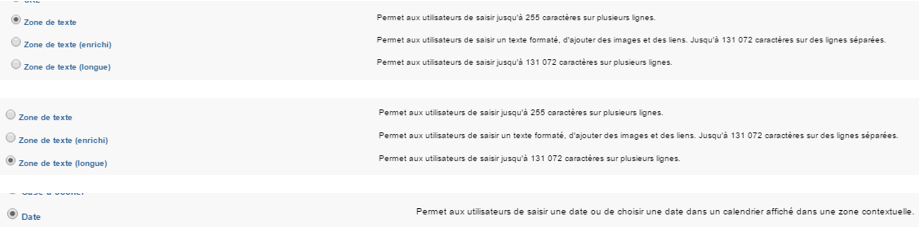
Sélectionner le format du champ (Zone Texte, ou Date/heure) en fonction de la nature du champ a exporté depuis Sendethic :
connecteurSF-37(all)

Noms des activités exportables depuis MB

Formats du champ à créer sur SALESFORCE

[MB] Identifiant (Id) de l'activité

Texte (Longueur 50)

[MB] Date de l'activité suivie

Date

[MB] N° du compte d'origine de l'activité

Zone de texte

[MB] Nom du compte d'origine de l'activité

Zone de texte

[MB] N° de l'opération d'origine de l'activité

Zone de texte

[MB] Nom de l'opération d'origine de l'activité

Zone de texte

[MB] Objet de l'opération d'origine l'activité

Zone de texte

[MB] Type d'action de l'activité suivie

Zone de texte

[MB] Détails de l'activité suivie

Zone de texte (longue)

[MB] Adresse IP à l'origine de l'activité

Zone de texte

[MB] Système d'exploitation à l'origine de l'activité

Zone de texte

[MB] Adresse IP à l'origine de l'activité

Zone de texte


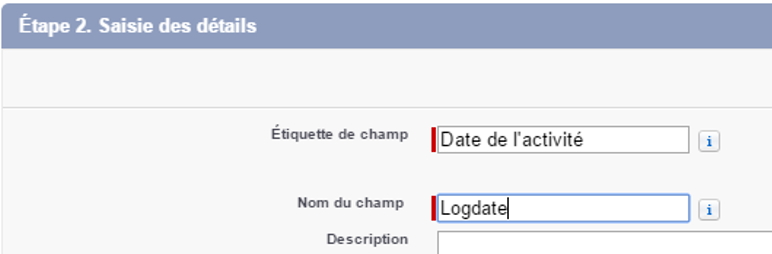
A l’étape 2, nommer l’étiquette du champ en fonction de la nature de l’information à exporter depuis MB :
connecteurSF-38

Aller jusqu’à l’étape ultime et Enregistrer.

Exemples de création des autres champs potentiels :

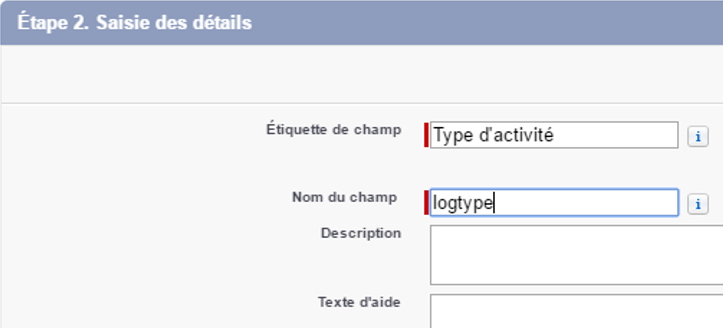
  • Type d’activité (format Zone de texte) :
    connecteurSF-39
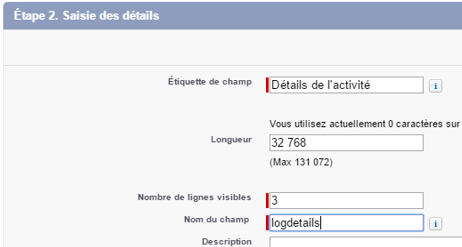
  • Détails de l’activité (format Zone de texte (longue)) :
    connecteurSF-40


Afficher les champs de l’objet personnalisé sur une fiche contact sur Salesforce :

Dans votre Salesforce, cliquez sur Configuration > Accueil de la configuration :
connecteurSF-41

Cliquez sur Outils de la plate-forme > Objets et champs > Gestionnaire d’objet :
connecteurSF-42

Cliquez sur l’objet Contact :
connecteurSF-43

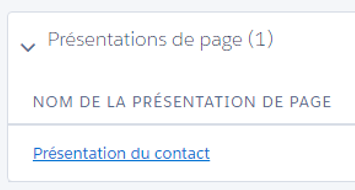
Dans la zone « Présentations de page », cliquez sur « Présentation du contact » :
connecteurSF-44

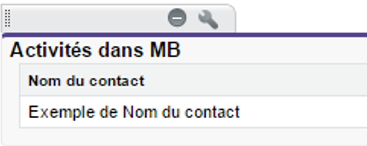
Dans la zone associée au champ personnalisé créé, cliquez sur les paramètres (clé à molette) :
connecteurSF-45

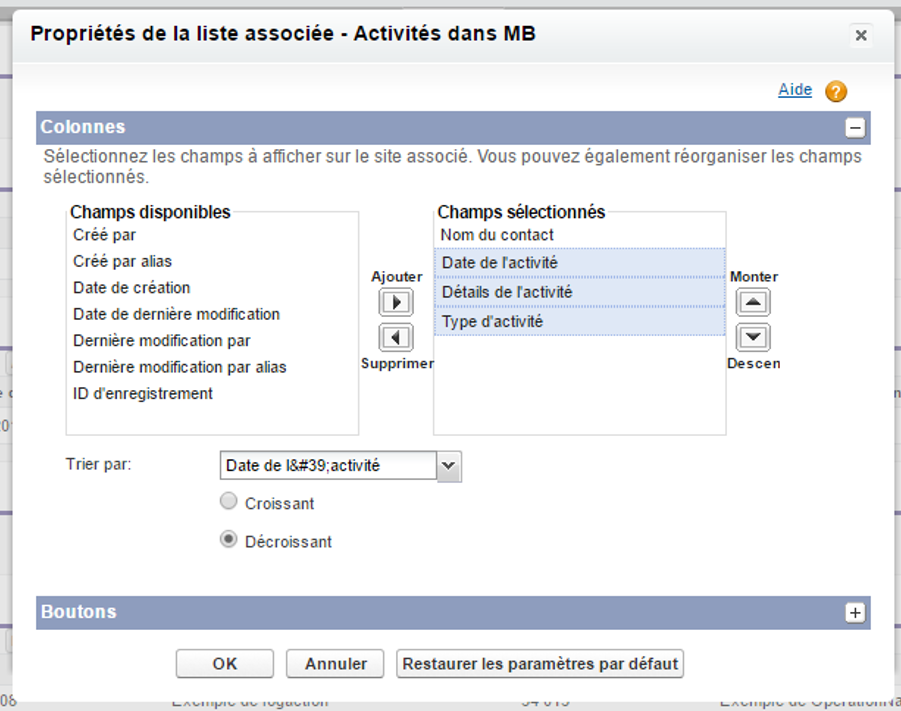
Dans la fenêtre de Propriétés, sélectionner et ajouter les « champs disponibles » aux « champs sélectionnés » en triant le champ date de l’activité en ordre Décroissant (pour obtenir les dernières activités affichées en premier dans la fiche du contact) puis cliquez sur Ok pour valider vos choix :
connecteurSF-46

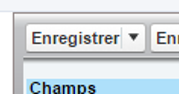
Cliquer sur « Enregistrer » en haut de la page « « Présentation du contact » afin que la nouvelle présentation d’affichage de la fiche contact Salesforce soit prise en compte :
connecteurSF-47


Pour paramétrer votre Export depuis Sendethic sur l’objet personnalisé créé sur Salesforce :

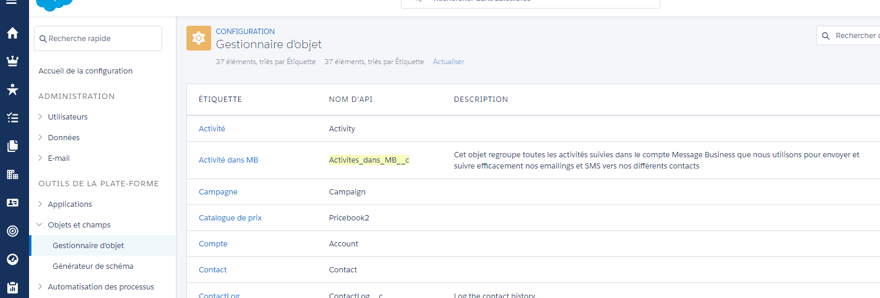
Copier le nom d’API de l’objet personnalisé depuis le gestionnaire d’objet de Salesforce :
connecteurSF-48

Dans la rubrique Paramètres > Connecteurs API du compte Sendethic, cliquez sur le bouton « Lancer un nouvel export vers Salesforce » (disponible après avoir acquitté le paiement de cette l’option d’export) :
connecteurSF-49

Sélectionner « Autre » dans le menu déroulant de l’objet vers lequel Exporter, puis indiquer le nom d’API de l’objet personnalisé à interroger :
connecteurSF-50bis

Puis cliquez sur « Afficher les champs » :

connecteurSF-50

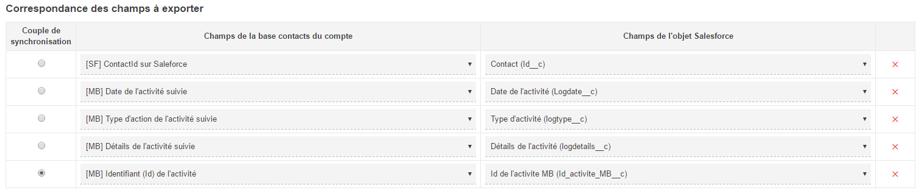
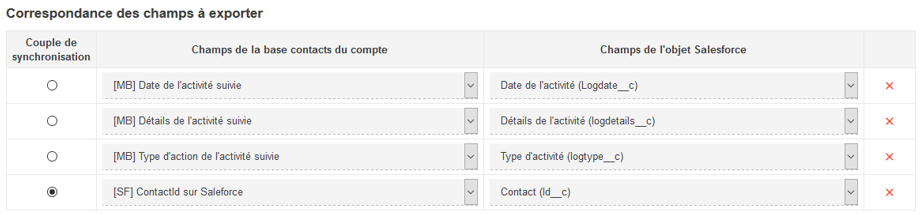
Ajoutez et mettez en correspondance chaque champ Sendethic avec ceux de l’objet personnalisé Salesforce. Puis, cochez le couple de synchronisation associé à l’Id de contact pour retrouver le contact dans Salesforce en fonction de cet identifiant :
connecteurSF-51

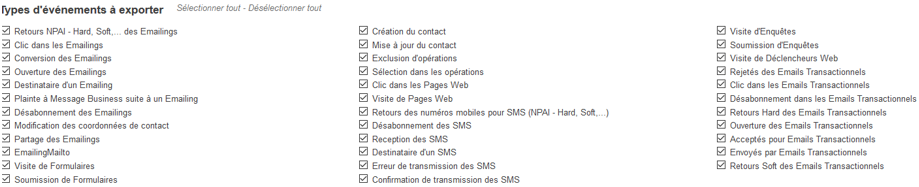
En option, sélectionner les événements qui seront remontées dans les différentes activités exportées.
connecteurSF-52

Lancer un EXPORT depuis Sendethic sur Salesforce

Cette fonctionnalité vous permet d’exporter les informations mise à jour ou suivie lors des opérations effectuées depuis Sendethic vers les objets par défaut ou personnalisés disponibles sur votre Salesforce.  

Un contact ayant mis à jour son adresse postale depuis un formulaire Sendethic ou tout autre type d’information soumise (Consentement Email par exemple) sur la base de contact Sendethic peut être exportée vers Salesforce (dans l’objet Salesforce par défaut Contact par exemple).

Vous pouvez également exporter vers Salesforce les événements des activités comportementales mesurées dans le contexte des destinataires de vos opérations sur Sendethic (NPAI, Soft, ouvertures, clics, dates des différents événements suivis, …) :

Type d’activités exportables depuis le connecteur Sendethic pour Salesforce :

Type d’activités
Détails
[MB] Identifiant (Id) de l'activité
Récupérer l'identifiant unique de l'enregistrement (pouvant servir d'external Id)
[MB] Date de l'activité suivie
Horodatage de chaque activité (format ISO8601, exemple : 1977-04-22T06:00:00Z)
[MB] N° du compte d'origine de l'activité
Récupérer le N° du compte Sendethic
[MB] Nom du compte d'origine de l'activité
Récupérer le nom du compte Sendethic
[MB] N° de l'opération d'origine de l'activité
Récupérer le N° de l'opération tel qu'édité sur Sendethic
[MB] Nom de l'opération d'origine de l'activité
Récupérer le nom de l'opération tel qu'édité sur Sendethic
[MB] Objet de l'opération d'origine de l'activité
Récupérer l'objet d'un emailing tel qu'édité sur Sendethic
[MB] Type d'action de l'activité suivie
Récupérer chaque action suivie (a reçu, a ouvert, a cliqué, s'est désabonné, …)
[MB] Détails de l'activité suivie
En fonction du type d'action, permet d'avoir l'extrait du message de retour technique (Hard, Soft) ou l'adresse du lien cliqué
[MB] Adresse IP à l'origine de l'activité
Récupérer l'adresse IP du contact lors de son activité
[MB] Système d'exploitation à l'origine de l'activité
Récupérer le système d'exploitation du contact lors de son activité
[MB] Navigateur à l'origine de l'activité
Récupérer la version du navigateur (user-agent) du contact lors de son activité


Evénements suivis dans les activités exportables vers Salesforce (par type d’opérations) :

Contacts
Opérations (tous types)
Emailing
SMS
Création du contact
Exclusion d'opérations
Retours NPAI – Hard, Soft,… des Emailings
Retours des numéros mobiles pour SMS (NPAI – Hard, Soft,…)
Mise à jour du contact
Sélection dans les opérations
Clic dans les Emailings
Désabonnement des SMS
 
 
Conversion des Emailings
Reception des SMS
 
 
Ouverture des Emailings
Destinataire d'un SMS
 
 
Destinataire d'un Emailing
Erreur de transmission des SMS
 
 
Plainte à Sendethic suite à un Emailing
Confirmation de transmission des SMS
 
 
Désabonnement des Emailings


Modification des coordonnées de contact


Partage des Emailings


Formulaires
Enquêtes
Pages Web
Emails Transactionnels
Visite de Formulaires
Visite d'Enquêtes
Clic dans les Pages Web
Rejetés des Emails Transactionnels
Soumission de Formulaires
Soumission d'Enquêtes
Visite de Pages Web
Clic dans les Emails Transactionnels
 
Visite de Déclencheurs Web
 
Désabonnement dans les Emails Transactionnels


Retours Hard des Emails Transactionnels


Ouverture des Emails Transactionnels


Acceptés pour Emails Transactionnels


Envoyés par Emails Transactionnels


Retours Soft des Emails Transactionnels

Une fois exportées, vous pourrez par exemple afficher les événements des activités suivies sur les fiches de contact Salesforce :
connecteurSF-15


Pour configurer un export :

Dans la rubrique Paramètres > Connecteurs API du compte Sendethic, une fois le connecteur authentifié, vous pouvez :

  • paramétrer un nouvel export depuis le compte Sendethic en cliquant sur le bouton « Lancer un nouvel export vers Salesforce » (disponible après avoir acquitté le paiement de cette l’option d’export),
  • éditer un export préalablement édité en cliquant sur sa ligne disponible dans la liste des exports 

connecteurSF-16

Cliquez sur le bouton  » Lancer un nouvel export vers Salesforce ».

Sélectionner l’objet Salesforce vers lequel Exporter :
connecteurSF-17

Puis, cliquez sur « Afficher les champs » :
connecteurSF-5

Ajouter des correspondances et, pour chacune, sélectionner le champ Sendethic à exporter vers le champ Salesforce associé lors de l’export. Puis, cochez le couple de synchronisation associé à l’Id de contact pour retrouver le contact dans Salesforce en fonction de cet identifiant :
connecteurSF-18
En option, sélectionner les événements qui seront remontées dans les différentes activités exportées:
connecteurSF-52 

Sélectionner les options de l’import puis cliquer sur « Enregistrer » :
connecteurSF-19

Connaitre la date du dernier export effectué

Reportez-vous à la date indiquée dans la colonne « Date du dernier import » disponible dans la liste des imports paramétrés sur le connecteur :
connecteurSF-20

Si souhaité, vous pouvez télécharger un zip dans lequel vous retrouverez les informations des enregistrements effectués lors de l’import. Pour accéder à ce zip, utiliser le formatage d’adresse suivant :
https://services.message-business.com/v3/front/Contacts/Download.ashx?path=Sync\SalesForce\archive\AAAAMM\JJHHMMSS153512_export_numérod’opération.zip

Exemple (basé sur le premier export de la précédente copie d’écran) :
 https://services.message-business.com/v3/front/Contacts/Download.ashx?path=Sync\SalesForce\archive\201605\27123215_export_41.zip

Lancer un nouvel IMPORT depuis Salesforce sur Sendethic

Dans la rubrique Paramètres > Connecteurs API du compte Sendethic, une fois le connecteur authentifié, vous pouvez :

connecteurSF-2

Paramétrer un nouvel import depuis Salesforce

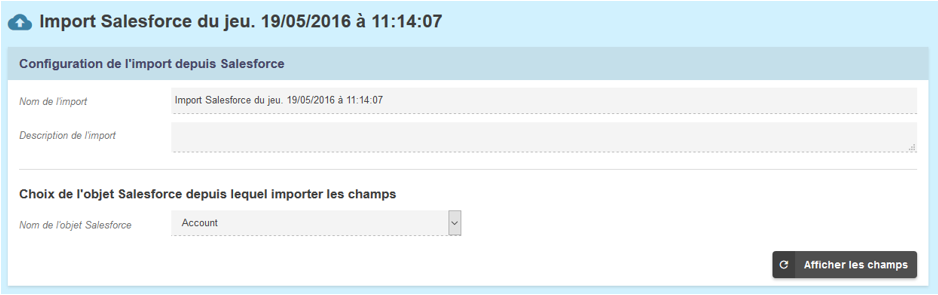
Sur la page de configuration, nommer l’import (pour le retrouver par la suite dans la liste des imports du connecteur) :
connecteurSF-3

Sélectionner l’objet incluant les champs Salesforce à importer sur la base de contacts du compte Sendethic :
connecteurSF-4

Cliquez sur pour récupérer les champs disponibles sur Salesforce et les afficher dans le connecteur MB :
connecteurSF-5

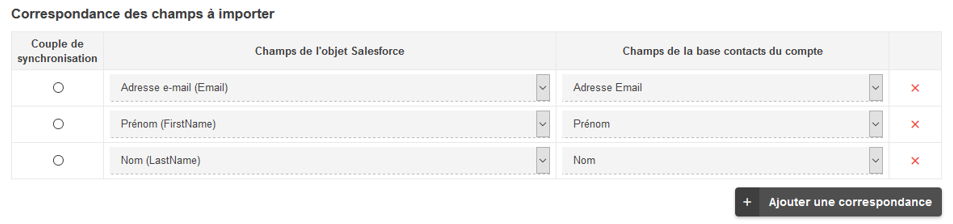
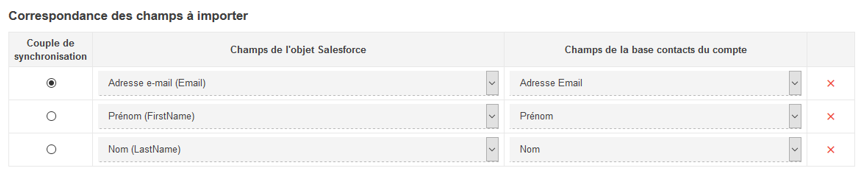
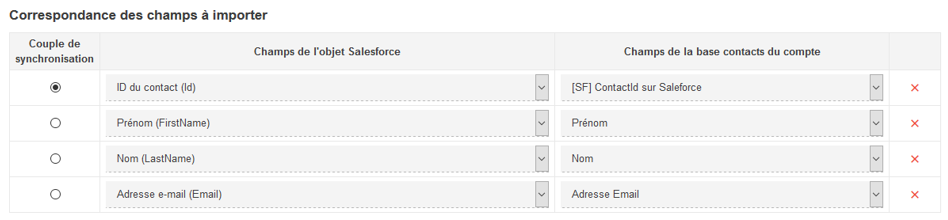
Ajouter des correspondances et, pour chacune, sélectionner le champ SALESFORCE à importer vers le champ de la base de contacts Sendethic à associer lors de l’import :
connecteurSF-6

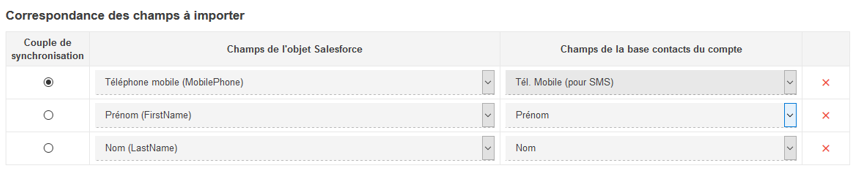
Sélectionner le Couple de synchronisation permettant d’identifier durant l’import la présence de vos contacts dans la base de contact Sendethic :

– Cas 1 (généralement constaté / par défaut) : votre Salesforce inclus des adresses emails / N° de tel mobile en doublons (plusieurs fois la même occurrence pour plusieurs contacts différents), votre compte Sendethic est paramétré pour ne pas Accepter les doublons et vous ne souhaitez pas créer de contacts en doublons dans votre compte Sendethic. Dans ce cas, nous vous recommandons une mise en correspondance et le couple de synchronisation suivant :

connecteurSF-7

Ou

connecteurSF-8

Seul le dernier enregistrement de contacts en doublons dans Salesforce sera importé dans Sendethic. Ceci vous permet de ne solliciter une seule adresse email (ou N° de tel mobile) importée lorsque celle-ci sera sélectionnée en que destinataire d’opération d’emailing (et/ou de SMS). 

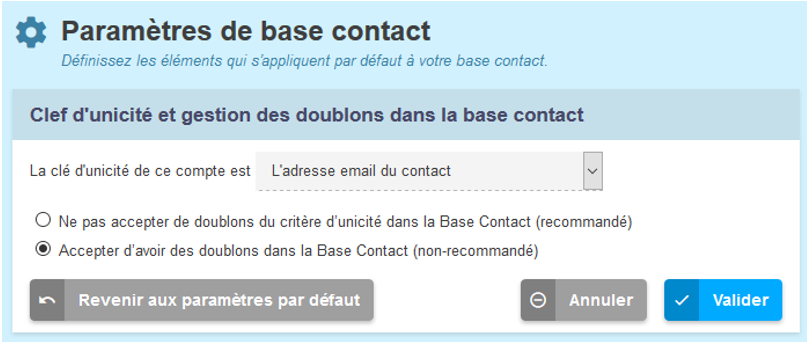
– Cas 2 : votre Salesforce inclus des adresses emails / N° de tel mobile en doublons (plusieurs fois la même occurrence pour plusieurs contacts différents) que vous souhaitez toutes les importer pour les solliciter ensuite via MB. Dans ce contexte (non recommandé), si vous devez absolument créer des contacts en doublons dans MB pour solliciter chacun des contacts créés avec la coordonnée en doublons, vous devez :

1 – Modifier le paramètre d’acceptation de doublons dans la rubrique Paramètres de base contact :
connecteurSF-9

Nota bene : Nous attirons votre attention sur le fait que les adresses emails importées / N° de tel mobile en doublons seront ensuite sollicitées autant de fois qu’elles seront présentes en doublons dans la base de contact Sendethic lorsque les adresses emails / N° de tel mobile en doublons sélectionnées en tant que destinataires d’opérations d’Emailings et ou SMS.

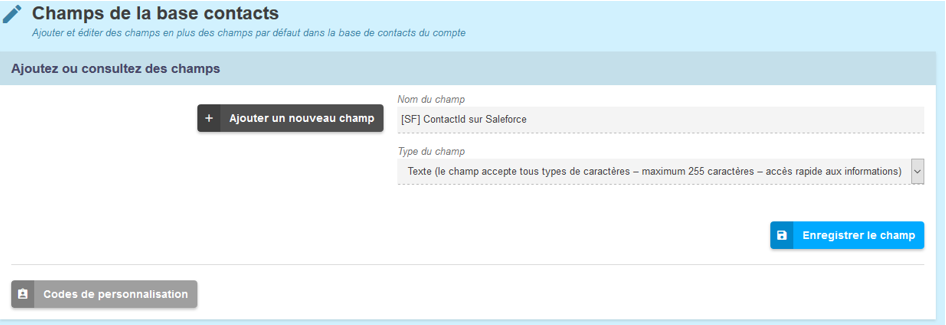
2/ Dans la rubrique Contact du compte Sendethic, créer un champ (format texte) pour vous permettre de retrouver les contacts importés ensuite sur Sendethic en fonction du champ définissant l’unicité des contacts dans l’objet Salesforce à importer :
connecteurSF-10

Vous pouvez créer autant de champs sur Sendethic en fonction de ceux à récupérer dans les différents objets SALESFORCE dans les imports.

3/ Dans l’import, ajouter des correspondances de champ et sélectionner en tant que couple de synchronisation d’un champ d’Id de contact, que vous aurez préalablement créé sur Sendethic (voir « [SF] Contact Id sur Salesforce » dans l’exemple suivant), pour vous permettre de retrouver ensuite chaque contact importé via son identifiant Salesforce (en effectuant une recherche sur le champ dans le compte Sendethic) :
connecteurSF-11


Autres exemples de sélection de couple de synchronisation :

Vous souhaitez mettre à jour un champ « chiffre d’affaire » renseigné dans l’objet Comptes (Account) sur Salesforce avec un champ Sendethic associé à cette information et déjà préalablement renseigné dans la base de contacts Sendethic, vous pouvez paramétrer la mise en correspondance et le couple de synchronisation suivante :
connecteurSF-12

Dans cet exemple, un champ nommé « [SF] Accountid » (préalablement créé sur Sendethic) a été ajouté puis mis en correspondance avec le champ « ID de compte » de l’objet Compte (Account) disponible sur Salesforce et sélectionné en Couple de synchronisation. Lors des imports :

– Le champ « [SF] Total Chiffre d’Affaire » des contacts déjà présents dans la base de contacts MB disposant d’une valeur renseignée dans le champ « [SF] Accountid » seront alors mis à jour avec la valeur importée depuis le champ « CA total (incluant les fils) (CA_total__c) » ,

– le champ « [SF] Total Chiffre d’Affaire » des contacts ne disposant pas d’une valeur renseignée dans le champ « [SF] Accountid » ne seront pas mis à jour.

La valeur mise à jour dans le champ « [SF] Total Chiffre d’Affaire » peut ensuite servir de déclencheur d’envoi automatisé d’un emailing basé sur le montant mis à jour dans le champ Sendethic.

Pour terminer, sélectionner les options de l’import puis cliquer sur « Enregistrer » :
connecteurSF-13


Connaitre la date du dernier import effectué

Reportez-vous à la date indiquée dans la colonne « Date du dernier import » disponible dans la liste des imports paramétrés sur le connecteur :
connecteurSF-14

Si souhaité, vous pouvez télécharger un zip dans lequel vous retrouverez les informations des enregistrements effectués lors de l’import. Pour accéder à ce zip, utiliser le formatage d’adresse suivant :

https://services.message-business.com/v3/front/Contacts/Download.ashx?path=Sync\SalesForce\archive\AAAAMM\JJHHMMSS_import_numérodopération.zip
Exemple (basé sur la précédente copie d’écran) :
 https://services.message-business.com/v3/front/Contacts/Download.ashx?path=Sync\SalesForce\archive\201605\22153512_import_8.zip

Puis-je modifier un emailing validé non envoyé ?

Un emailing validé ne peut être modifié que s'il est automatisé, c'est-à-dire si l'opération est envoyée sur la base d'un critère déclencheur.

Autrement, il est nécessaire de créer une nouvelle opération à partir d'une précédente pour modifier la nouvelle opération.

Si l'opération n'a pas encore été envoyée, suspendez-la dans un premier temps en vous rendant dans Opérations > Emailings > En cours > Sélectionner l'emailing souhaité > Suspendre

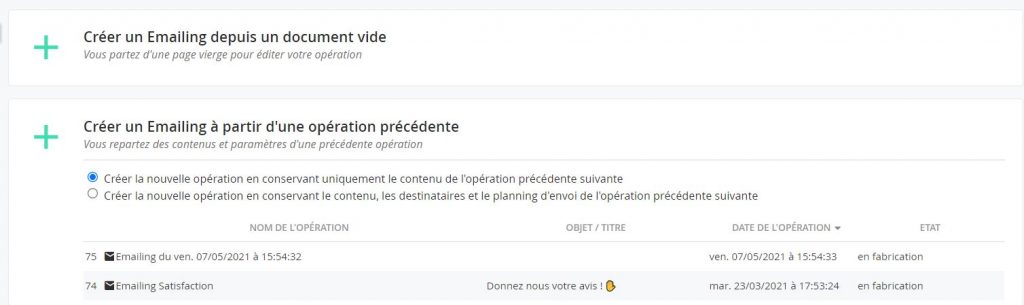
Puis rendez-vous dans l'onglet Opérations > Emailings > Nouveau > Créer un emailing à partir d'une opération précédente

1.  Indiquez l'une des préférences suivantes :

  • Créer la nouvelle opération en conservant uniquement le contenu de l'opération précédente suivante (sélectionnée par défaut) : Dans ce cas, seuls les contenus indiqués en étape 1 (version HTML) et en étape 2 (version Texte) dans la précédent emailing sera repris dans la nouvelle opération.
  • Créer la nouvelle opération en conservant le contenu, les destinataires et le planning d'envoi de l'opération précédente suivante : La nouvelle opération reprend tous les paramètres de l'emailing de référence. Des destinataires sont donc pré-sélectionnés par défaut enétape 3.

2.  Cliquez sur le nom de l'opération que vous souhaitez dupliquer pour démarrer la création de votre nouvel emailing.

Passez chaque étape de création de l'Emailing jusqu'au test avant de la valider !

3. Vous pouvez supprimer l'emailing précédemment suspendu.

Acheter des crédits et des services sur un compte

En créditant un compte, vous accédez aux fonctionnalités de marketing automation en illimité sur le compte : scoring, détection d’intérêt, formulaires, enquêtes, landing page, ainsi que la création de nouveaux utilisateurs.

Idem pour la gestion de la Base Contacts avec un nombre de champs et segments illimités et l'usage de l'API Rest couvrant l'essentiel des fonctionnalités de l'application pour piloter de manière programmatique ses campagnes et synchroniser sa Base Contacts avec son Système d'Information interne.

Pour créditer un compte, rendez -vous dans la rubrique Achats & crédits située en haut à droite du compte :

achats-et-crédits

Depuis la barre d'exploration à droite, vous trouverez l'accès aux rubriques permettant de créditer le compte pour:

Acheter des crédits d'envoi

Dans la rubrique crédits d'envoi, vous avez le choix entre différents crédits d'envoi en fonction du type d'envoi que vous souhaitez effectuer  :

Dans chaque zone de type de crédits d'envoi :

  • A la première commande de crédits d'envoi :
    Cliquer dans le champ de saisie de la zone pour sélectionner un pack de crédits de votre choix. Lors du premier achat, le volume initial minimum à commander est indiqué en cliquant dans chaque zone de saisie.
  • A partir de la seconde commande de crédits d'envoi:
    Sélectionner un nouveau Pack OU saisisser directement le volume à créditer dans le champ de saisie de la zone en bénéficiant du coût pour mille du pack en cours pour le type de crédits d'envoi sur le compte.

Exemple de sélection de pack ou de saisie de volume de crédits d'envoi d'Emailings :

Après paiement, le solde de crédits en cours viendra s'ajouter à celui acheté et prolongera la date d'expiration des crédits d'envois d'une année supplémentaire. 

Si vous disposez de plusieurs comptes, chaque compte est à créditer individuellement.

Expiration des crédits d'envoi, du stockage et des prestations renouvelables

Les crédits d'envoi, la capacité de stockage et autres prestations renouvelables sont valables 12 mois.

Il vous faut impérativement recréditer votre compte AVANT les dates d'expiration indiquées sur la synthèse de la rubrique Achats & crédits pour prolonger la date de d'expiration de chaque type de produits d'une nouvelle période de validité :

Exemple d'achats et reports d'échéances :

Le 2 janvier 2022 : Vous achetez le Pack Emailing 50 000, la date d'expiration du compte est fixée au 2 janvier 2023.

Le 15 mai 2022 : Vous achetez 1 Go de stockage additionnel (qui vient s'ajouter au 1 Go par défaut), ce qui reporte la date d'expiration du compte au 15 mai 2023. Vous aurez à renouveler l'achat du 1 Go de stockage additionnel avant le 15 mai 2023 pour continuer à profiter de cette capacité de stockage additionnel pour une nouvelle période de 12 mois.  

Le 18 juin 2022 : Vous achetez l'option Export BI, la date d'expiration du compte est reporté au 18 juin 2023. Vous aurez à renouveler l'achat de cette option Export BI avant le 18 juin 2023 pour continuer à en profiter pour une nouvelle période de 12 mois.  

Le 7 aout 2022 : Vous achetez 1 Go de stockage additionnel qui vient s'ajouter au 2 Go en cours, le coût de cet achat est calculé au prorata de la date d'expiration du compte, autrement dit, le coût de la capacité de 1 Go acheté le 15 mai 2022 est ajouté sur la facture en étant calculé jusqu'à l'expiration de la capacité acheté le 7 aout 2022. Ce qui porte la date d'expiration du stockage et du compte au 7 aout 2023. Vous aurez à renouveler l'achat des 2 Go de stockage additionnel avant le 7 aout 2023 pour continuer à profiter de cette capacité de stockage additionnel pour une nouvelle période de 12 mois.  

Le 14 septembre 2022 : Vous achetez l'option Page miroir en PDF, la date d'expiration de cette option et du compte sont reportées au 14 septembre 2023. Vous aurez à renouveler l'achat de cette option Page miroir avant le 14 septembre 2023 pour continuer à en profiter pour une nouvelle période de 12 mois.  

Le 10 décembre 2022 : le solde en cours est de 10 000 crédits d'envoi d'Emailings) et vous achetez 25 260 crédits d'envoi additionnels (soit 35 260 crédits d'envoi d'Emailings après achat). La date d'expiration du compte est reportée au 10 décembre 2023. Vous aurez à renouveler un achat de crédits d'envoi pour continuer à profiter du solde en cours + le nouveau volume acheté pour une nouvelle période de 12 mois suivant l'achat.


Pourquoi les crédits expirent

Les crédits d'envoi, la capacité de stockage et autres prestations renouvelables sont valables 12 mois.

Il est nécessaire de créditer le compte AVANT les dates d'expiration indiquées sur la synthèse de la rubrique Achats & crédits du compte.

Si vous ne recréditez pas le compte AVANT la date d'expiration des crédits d'envoi, le solde de crédits précédent est perdu et le compte repasse automatiquement en Offre Découverte.

Puis, sans envoi d'un emailing minimum sur le trimestre suivant, le compte est suspendu puis automatiquement supprimé. La suppression du compte et de toutes ses données associées (base de contacts incluse) est définitive, le compte ne peut être restauré.

Cette suppression participe de votre conformité au Règlement Général de la Protection des Données (RGPD) ainsi que de nos engagements concernant la protection des données et de nos conditions générales de vente et d'utilisation de nos services.

Si vous souhaitez ensuite utiliser à nouveau nos services, nous vous inviterons à ouvrir un nouveau compte en bénéficiant de l’Offre Découverte.

Etre averti de l'expiration des crédits

Avant l'échéance des crédits, des notifications sont affichées à l'arrivée sur le compte et envoyées par email à tous les sur les utilisateurs disposant des droits « Approbateurs » sur la partie « utilisateurs et factures » du compte.

Il est donc important que les coordonnées des utilisateurs approbateurs sur les factures du compte soient toujours à jour sur le compte pour qu'ils puissent recevoir ces notifications. 

Nous vous invitons à ajouter le nom d'expéditeur Sendethic et l'adresse services@sendethic.com dans le carnet des expéditeurs autorisés du carnet d'adresse de votre messagerie afin d'optimiser la réception des différentes notifications envoyées.

Vidéo : Créditer son compte avant expiration

Délivrabilité

Pour des prestations de délivrabilité, comme l‘option multi-domaine d'envoi, l'assistance à l'authentification ou une IP dédiée, rendez-vous dans Délivrabilité.

Stockage

Pour augmenter la taille du stockage du compte, rendez-vous dans la rubrique et indiquer le nombre de Go supplémentaire souhaité.
Le coût de cette option s'ajustera au prorata de la prochaine date d'expiration de crédits d'envoi du compte.

Comprendre la gestion du stockage de donnée d'un compte

Comment identifier les cliqueurs ou non cliqueurs d’une opération?

Identifier les cliqueurs d'une campagne à partir du rapport statistique

Pour identifier les cliqueurs (ou tout autre indicateur présent dans le rapport statistiques : hard, soft, ouvreurs…) rendez-vous dans le rapport statistiques de votre choix.

Pour ce faire, cliquez sur l'onglet Rapports > Emailings puis cliquez sur l'emailing à analyser dans la liste qui s'affiche.

A partir du bouton CLIQUEURS sur le rapport

En survolant les ouvreurs, cliqueurs etc. vous pouvez afficher la liste de ces contacts.

  • Cliquez sur Afficher la liste
  • Nommez votre recherche,
  • Cliquez ensuite sur l'onglet Lancer la recherche pour obtenir la liste des contacts,
  • La liste des contacts affichée, cliquez sur l'icône Exporter icone-excelen bas du tableau pour obtenir un fichier regroupant l'ensemble des contacts concernés.
  • Nommez votre export et précisez si vous souhaitez obtenir un fichier standard comportant uniquement les principaux champs ou un fichier personnalisé composé des champs de votre choix.
  • Sélectionnez si souhaité des utilisateurs afin qu'ils soient avertis de la fin de l'export et validez l'opération en cliquant sur l'onglet Lancer l'export. Consultez ensuite l'export en ouvrant le fichier Texte disponible
A partir du bouton LIENS sur le rapport

Vous pouvez également cliquer sur le bouton LIENS sur ce même rapport et effectuer la même manipulation que décrite précédemment pour ouvrir/télécharger votre fichier :

/!\ A noter qu'il n'est pas possible d'exporter la liste des cliqueurs depuis la Carte des clics.

Identifier les non cliqueurs d'une campagne à partir d'une recherche

Pour identifier les non cliqueurs (ou non ouvreurs…) rendez-vous dans Contacts > Rechercher

1. Cliquez sur Effectuer une nouvelle recherche 

  1. Ajoutez un critère se basant sur Comportement d'un contact > N'a pas cliqué dans un ou plusieurs emailings > N'importe quel lien puis cochez l'emailing de votre choix.
  2. Cliquez sur Ajouter / Mettre à jour le critère
  3. Lancez la recherche

2. Consulter les résultats

La liste des contacts affichée, cliquez sur l'icône Exporter icone-excelen bas du tableau pour obtenir un fichier regroupant l'ensemble des contacts concernés.

3. Nommez votre recherche

Après export, nommez-le et précisez si vous souhaitez obtenir un fichier standard comportant uniquement les principaux champs ou un fichier personnalisé composé des champs de votre choix.

Sélectionnez si souhaité des utilisateurs afin qu'ils soient avertis de la fin de l'export et validez l'opération en cliquant sur l'onglet Lancer l'export. Consultez ensuite l'export en ouvrant le fichier Texte disponible.

Puis-je modifier un emailing validé et envoyé ?

Un emailing validé ne peut être modifié que s'il est automatisé, c'est-à-dire si l'opération est envoyée sur la base d'un critère déclencheur.

Autrement, il est nécessaire de créer une nouvelle opération à partir d'une précédente pour modifier la nouvelle opération.


Pour ce faire, rendez-vous dans l'onglet Opérations > Emailings > Nouveau > Créer un emailing à partir d'une opération précédente

1.  Indiquez l'une des préférences suivantes :

  • Créer la nouvelle opération en conservant uniquement le contenu de l'opération précédente suivante (sélectionnée par défaut) : Dans ce cas, seuls les contenus indiqués en étape 1 (version HTML) et en étape 2 (version Texte) dans la précédent emailing sera repris dans la nouvelle opération.
  • Créer la nouvelle opération en conservant le contenu, les destinataires et le planning d'envoi de l'opération précédente suivante : La nouvelle opération reprend tous les paramètres de l'emailing de référence. Des destinataires sont donc pré-sélectionnés par défaut enétape 3.

2.  Cliquez sur le nom de l'opération que vous souhaitez dupliquer pour démarrer la création de votre nouvel emailing.

emailing-depuis-operation-precedente

Passez chaque étape de création de l'Emailing jusqu'au test avant de la valider !

Envoyer une relance à des contacts inactifs

Méthode 1: via le résumé de l'opération

Pour réaliser une relance à l'identique sur les contacts inactifs (non ouvreurs/cliqueurs) d'une opération :

  • Rendez-vous sur la page sommaire de l'opération que vous souhaitez ré-envoyer à vos contacts inactifs
  • Cliquez sur le bouton Renvoyer aux inactifs

3. Choisissez à qui vous souhaitez renvoyer cette opération : non ouvreurs et ouvreurs non cliqueurs ou non ouvreurs uniquement ou ouvreurs non cliqueurs uniquement

4. Vous pouvez également modifier l'objet de l'opération
5. Indiquez au bout de combien de temps vous souhaitez renvoyer cette relance
6.Cliquez sur Créer l'opération de relance, cette opération sera donc glissée dans vos opérations en fabrication, avec les destinataires et la planification préalablement enregistrée.

7. Vous n'avez plus qu'à valider votre emailing !

Méthode 2 : via le rapport statistique

Il est possible d'envoyer un emailing directement aux non ouvreurs, via votre rapport statistique, en sélectionnant :

  • non ouvreurs
  • envoyer un emailing


Méthode 3 : via un ciblage 

Vous avez également une autre méthode pour créer une relance non ouvreurs :

  1. Rendez-vous dans l'onglet Opération > Emailing > Nouveau
  2. Créer un Emailing à partir d'une opération précédente (créer la nouvelle opération en conservant uniquement le contenu de l'opération précédente)
  3. Sélectionnez l'opération pour laquelle vous souhaitez faire une relance à l'identique 
  4. Passez à l'étape suivante jusqu'à l'étape 3 – Destinataires
  5. Sélectionner les Destinataires par Condition(s) (onglet n°4)
  6. Cliquez sur Ajouter un critère
  7. Sélectionnez
    1. Pour les non ouvreurs : Comportement d'un contact > N'a pas ouvert un ou plusieurs Emailing (Au moins une fois) puis cocher dans le tableau l'Emailing précédent
    2. Pour les non cliqueurs (les ouvreurs qui n'ont pas cliqué) : Comportement d'un contact > N'a pas cliqué dans un ou plusieurs Emailing > N'importe quel lien puis cocher dans le tableau l'Emailing précédent
  8. Cliquez sur Ajouter / mettre à jour le critère
  9. Passez à l'étape suivante pour planifier l'envoi et tester le message avant envoi. Si l'emailing est validé plus de 12 heures avant l'envoi, les destinataires de la relance seront calculés 12h avant l'envoi planifié. Si l'emailing est planifié moins de 12h avant l'envoi, la liste des destinataires sera calculée au moment de la validation.

par__conditions

Nous vous recommandons d'attendre 48h pour lire vos rapports statistiques et effectuer vos relances.
Vous pouvez consulter les contacts qui ont ouvert votre campagne dans le rapport de la campagne.

Inclure, cibler ou exclure les Ouvreurs sur Apple Mail Privacy

Si l'Emailing de relance est destiné au Ouvreurs non-cliqueurs, la condition de sélection par défaut sera renseignée sur tous les ouvreurs de l'opération initiale – Ce critère inclus donc tous les ouvreurs dont les ouvreurs utilisant l'option Apple Mail Privacy :

En fonction de ce qui est souhaité, l'un ou l'autre de 2 critères suivants sont à ajouter à la condition de sélection de destinataires de l'Emailing de relance :

Le critère suivant permet de cibler les Ouvreurs suivis SUR Apple Mail Privacy :

Le critère suivant permet de cibler les Ouvreurs HORS Apple Mail Privacy :

Le Connecteur Salesforce

Connecter un CRM et une solution mailing n'a jamais été aussi simple !

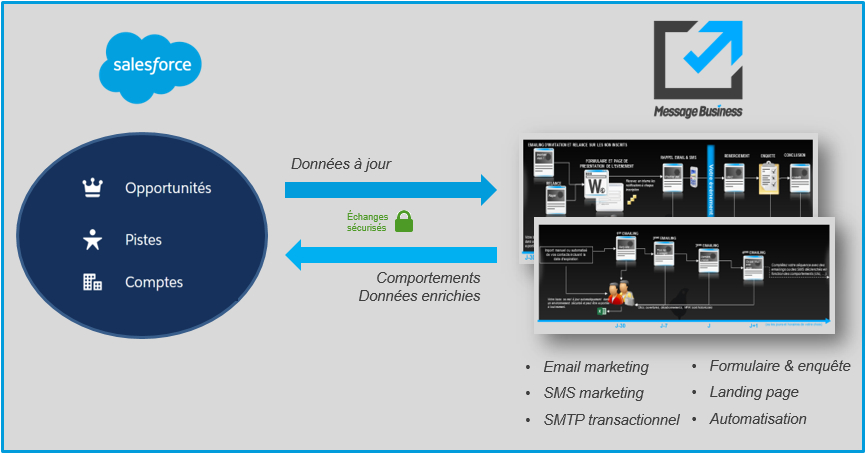
Grâce au Connecteur Sendethic pour Salesforce, consolidez les données de votre CRM pour mener des opérations d'email marketing en masse, concevoir des scénarios de marketing automation et faire remonter les informations comportementales (clic, ouverture, npai, optout, …) dans votre CRM.


Module de connexion Sendethic pour Salesforce

Imports intelligents


Le connecteur Salesforce ne se limite pas à simplement récupérer l'adresse email de vos contacts Salesforce. Tous les champs de tous les objets standards Salesforce (Compte, Piste, Contact, Opportunité, Requête, …) ou éventuellement les champs d'objets spécifiques peuvent être importés dans Sendethic. L'importation est intelligence car c'est vous qui décidez quels objets et quels champs vous souhaitez importer. 

En fonction de votre métier, vous pouvez par exemple importer ces informations :

  • Nom (pour personnalisation) 
  • Prénom (pour personnalisation) 
  • Civilité (pour personnalisation et/ou segmentation) 
  • Email (pour opération email)
  • Téléphone mobile (pour opération SMS)
  • Code postal (pour personnalisation et/ou segmentation) 
  • Chiffre d'Affaire (pour segmentation)
  • Date de Naissance (pour opération à déclenchement basée sur des dates ou pour des segmentations basées sur l'âgze)
  • Date Première et dernière commande (pour opération à déclenchement basée sur des seuils ou segmentation)
  • Identifiant Client (pour gérer des clés d'unicité spécifique)
  • Montant Dernière Commande (pour opération à déclenchement basée sur des seuils ou segmentation)
  • Etc !


Bref toute information présente dans votre CRM utile à la gestion de vos campagnes et de vos scénarios : segmentation de votre base, personnalisation de vos messages, déclenchement basé sur des critères liés à des valeurs de champs.

Vous pouvez créer plusieurs imports qui vont cohabiter : un pour chaque objet par exemple.

Exports intelligents et comportementaux.


Le connecteur Salesforce propose d'exporter de Sendethic toutes les informations qui vous seraient utiles pour enrichir votre CRM.

Des données nouvelles collectées par Sendethic par exemple via les formulaires et les enquêtes. 

Des données comportementales liés à l'activité du contact. Par exemple : 

  • Désabonnement
  • Adresse inactive
  • Ouverture
  • Clic


Vous pouvez créer plusieurs exports qui vont cohabiter : un pour chaque objet par exemple.

Mise à jour automatisée


Chaque import et chaque export peuvent être mis à jour sur une base quotidienne. 

Sécurisation et confiance


Les communications entre votre Compte Sendethic et Salesforce sont sécurisées. La sauvegarde de votre Base Clients est assurée par Sendethic SAS, tiers de confiance reconnu basé en France.

Segmentation facilitée


En s'appuyant sur ces données consolidées, votre compte Sendethic sera automatiquement configuré et vos principaux segments déjà créés (clients 1er achat, inactif, etc…). Vous pourrez en créer d'autres aisément !

Concentrez-vous sur vos actions


Disposant de données fiabilisées, vous pourrez immédiatement piloter des actions marketing efficaces et automatisables sans connaissance informatique. Accueil prospect, newsletters segmentées, emailing anniversaire, récompense des clients fidèles, relance des inactifs, campagne SMS, mesure de la satisfaction etc.

Consultez la documentation du connecteur Sendethic pour Salesforce sur le Campus.

Pré-requis avant l'installation :  disposer des API ouvertes côté Salesforce (voir avec votre interlocuteur commercial Salesforce).

Exemples d'usage

  • Segmenter des newsletters
  • Rebondir sur des dates
  • Construire des scénarios
  • Promouvoir par SMS
  • Suivre la satisfaction

Exporter une campagne responsive créée dans L’Editeur vers une autre solution Emailing

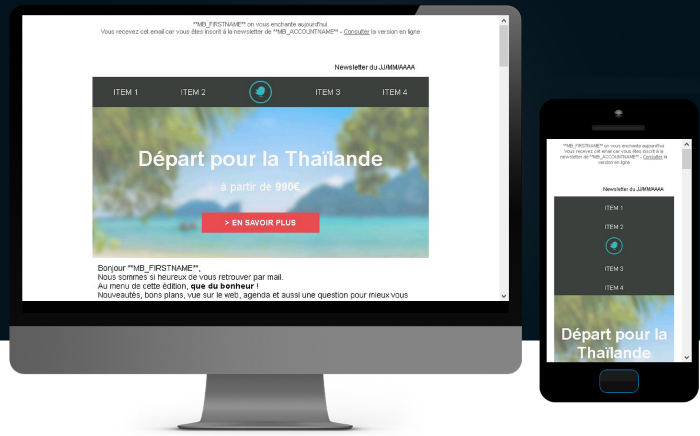
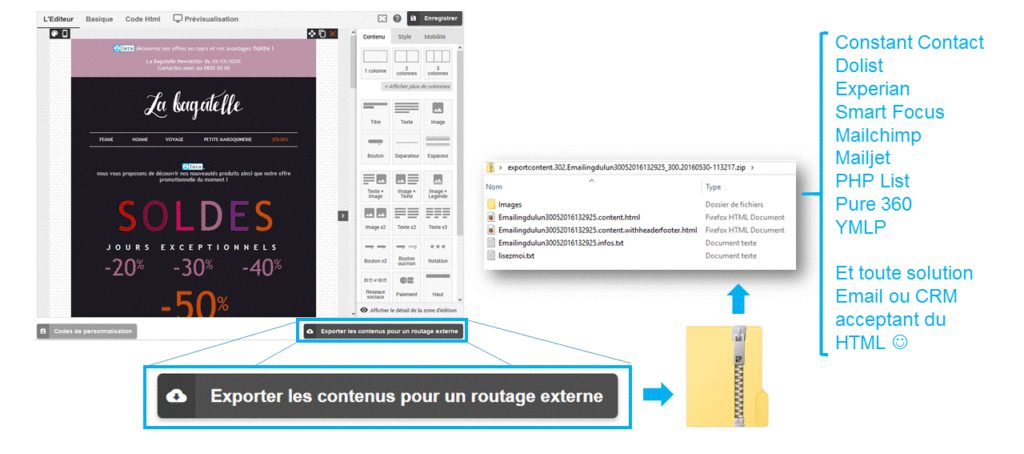
Même si vous n'utilisez pas Sendethic pour vos routages, vous pouvez profiter de la puissance de L'Editeur pour créer vos campagnes. A tout moment vous pouvez exporter le contenu de votre campagne avec un code HTML impeccable, les images et les paramètres… Le tout bien rangé dans un zip.
 
Le code HTML – responsive et ultra optimisé pour l'email – est nettoyé de toutes les références techniques à Sendethic, lien de tracking et autres. Vous pouvez l'utiliser librement. Compatible Activetrail, Constant contact, Dolist, Experian Cheetah Mail, Graphic Mail, Mailchimp, Neolane, Pure360, Sarbacane, Smartfocus (Emailvision), YMLP… Et toutes solutions acceptant du HTML !

export-html-emailing-responsive

Pourquoi utiliser L'Editeur pour créer du HTML avec une autre solution Emailing ?


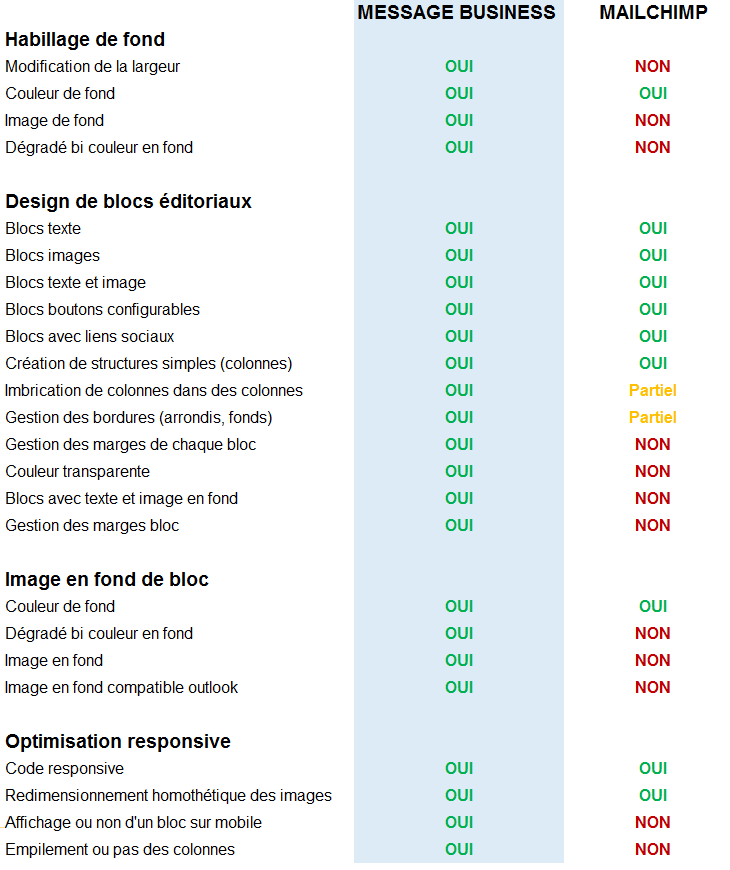
Des fonctionnalités de design email uniques

Ci-dessous un comparatif avec mailchimp réalisé lors du lancement de L'Editeur.


+

L'accompagnement technique et marketing

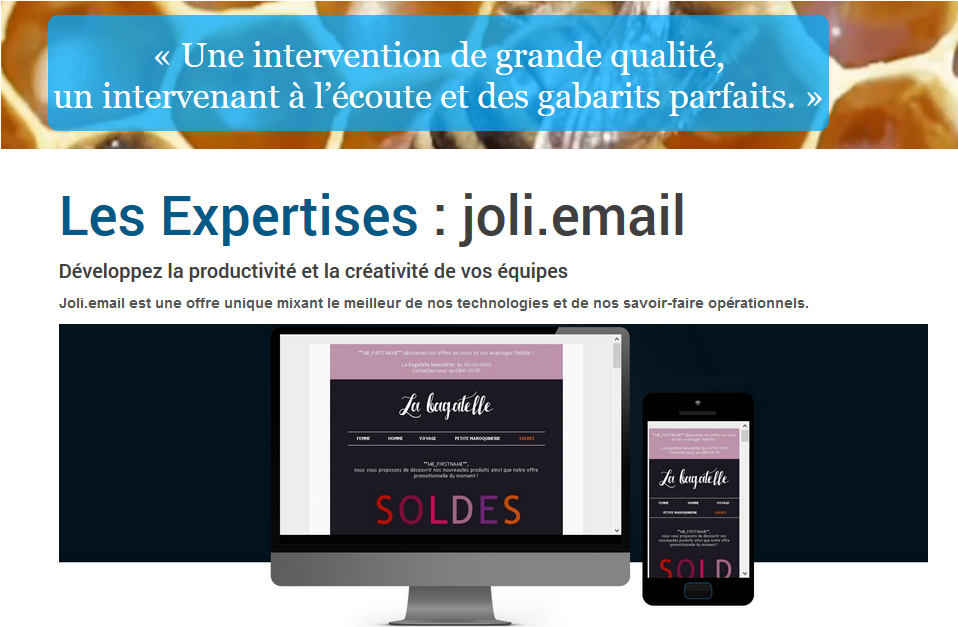
A travers le support inclus complété éventuellement de l'offre joli.email, vous êtes accompagné dans la prise en matin de l'outil pour que vos équipes soient rapidement et durablement opérationnelles.

joli.email