Personnalisez la mention de désabonnement

La mention de désabonnement dans les SMS est automatiquement gérée en fonction des destinataires suivant :

Numéro d'émetteur par défaut Nom d'émetteur personnalisé
France métropolitaine (+33..) Pas de mention de désabonnement ajoutée. Le désabonnement est pris en compte si le destinataire renvoi « Stop » La mention « Stop SMS au 36001 » est ajoutée automatiquement à la suite du message.

International (Hors + 33..)

La mention « Stop » + lien de désabonnement est automatiquement à la suite du message La mention « Stop » + lien de désabonnement est automatiquement à la suite du message

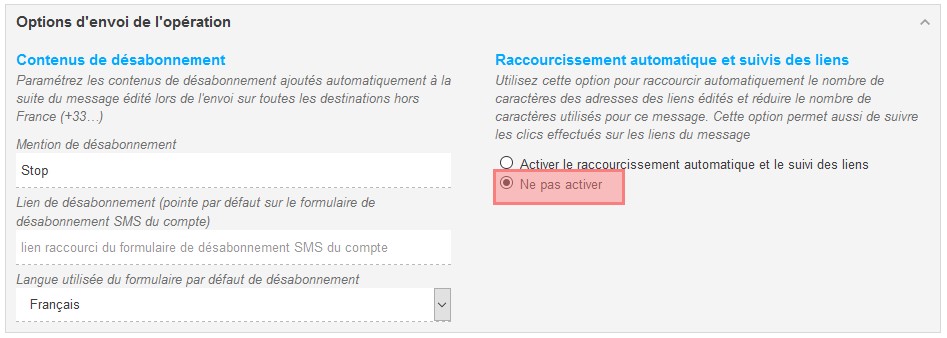
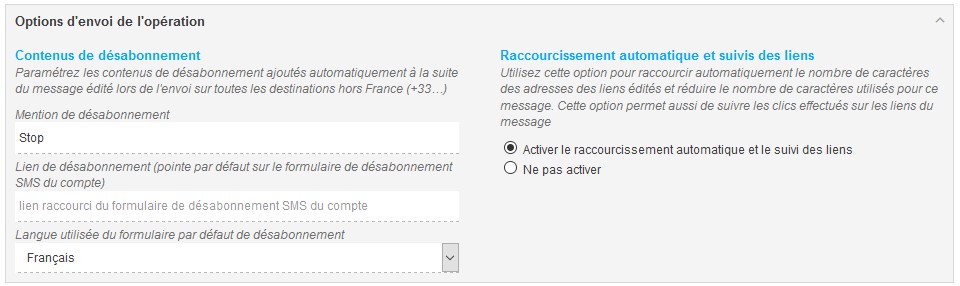
En option, vous pouvez modifier les contenus de désabonnement par défaut qui s'affichera pour les destinataires ayant un numéro commençant par un autre indicatif que la France métropolitaine (+33..). Pour ce faire, cliquez sur Options d'envoi de l'opération disponible à l'étape 1 de la création d'un SMS:

options-denvoi-sms Dans les paramètres des Contenus de désabonnement, vous pourrez :

  • Spécifier la mention de désabonnement de votre choix. Par défaut, la Mention de désabonnement qui s'affiche est « Stop » + un lien de désabonnement raccourci vers le formulaire par défaut de désabonnement SMS du compte (nécessitant une connexion internet pour que les destinataires consultent / valident le formulaire).
  • Spécifier un lien de désabonnement de votre choix dans la zone Lien de désabonnement. Par défaut, le formulaire par défaut de désabonnement SMS du compte. Indiquez une autre adresse si vous souhaitez pointer vers un autre formulaire (créé dans Sendethic ou dans une autre solution) traiter le désabonnement.
  • Choisir la langue utilisée dans le formulaire par défaut de désabonnement.

A noter que ces usages peuvent impacter le nombre de caractères utilisés dans le SMS en fonction des valeurs saisies.

Le Connecteur intelligent pour Salesforce pour réussir votre marketing synchronisé

Sendethic lance son connecteur Salesforce pour améliorer la productivité des commerciaux et permettre des dispositifs marketing synchronisés faciles à mettre en œuvre. Le connecteur Sendethic pour Salesforce est destiné aux entreprises souhaitant coupler leur environnement CRM Salesforce avec une application email/SMS/automatisation marketing.

Les bénéfices d'un tel couplage sont nombreux :

  • Accroitre la productivité commerciale avec l'automatisation des tâches répétitives
  • Accélérer la conversion des prospects avec des scénarios pensés en fonction des segments ciblés
  • Aider les commerciaux à prioriser leurs actions de prospection en identifiant les contacts les plus actifs
  • Améliorer la délivrabilité en la confiant à une solution experte
  • Faciliter la gestion opérationnelle des actions marketing à travers des données comportementales et commerciales synchronisées.

En terme de positionnement marché, cette offre vise à combler un vide entre des solutions mastodontes surdimensionnées et des dispositifs peu fiabilisés. Avec Les Expertises, Sendethic propose par ailleurs une nouvelles gamme de services d'accompagnement permettant d'aligner rapidement les objectifs marketing, les attentes commerciales et les contraintes informatiques.

Des fonctionnalités marketing évoluées dans un environnement sécurisé.

A travers une connexion sécurisée établie via API, le connecteur Sendethic Salesforce permet de synchroniser et d'enrichir tous les « objets » Salesforce afin de les exposer ultérieurement à des actions marketing : newsletter, scénarios automatisés, relances… Puis de faire remonter les comportements vers Salesforce.

2016-06-08_135817

De Salesforce vers Sendethic : importation de l'ensemble des objets de Salesforce vers la Base Contacts Sendethic

Tous les contacts rattachés aux objets standards de Salesforce (Pistes, Compte, Opportunités) ou spécifiques à l'organisation, peuvent être importés automatiquement dans la Base Contacts Sendethic. Il est possible de choisir les informations de contacts à mettre en correspondance avec les champs Salesforce afin de créer des segmentations dynamiques dans Sendethic et de disposer d'informations pour déclencher des campagnes email ou sms.

De Sendethic vers Salesforce : exportation des informations de la base Contact Sendethic vers Salesforce, enrichie des activités des contacts.

Chaque information de Contact dans Sendethic peut être exportée vers Salesforce. Par exemple des données collectées via des formulaires ou des enquêtes gérés dans l'application Sendethic. En outre, toutes les activités de l'adresses et les comportements mesurés dans Sendethic peuvent être réinjectés dans Salesforce : abonnement, désabonnement, adresses en erreur, ouverture, clic, conversion…Les imports comme les exports peuvent être réalisés à la demande sur la totalité des bases ou de manière incrémentale sur les nouvelles adresses. Ils peuvent être automatisés sur une base quotidienne, à l'horaire de son choix, ou plus fréquente en fonction des volumétries associées.

Pour créer des disposititfs relationnels robustes

  • Emailing & SMS de masse
  • Collecte et enrichissement via formulaire et enquête
  • Page atterrissage avec variable
  • Délivrabilité optimisée
  • Trigger et automatisation
  • Suivi comportemental
  • Mesure de la performance
  • Segmentation

Un positionnement de marché adapté au mid-market

Pour Guillaume Le Friant, « le connecteur Sendethic pour Salesforce répond au besoin que nous entendons de plus en plus souvent d'entreprises qui souhaitent implémenter des dispositifs de marketing automation évolués mais ne peuvent pas y consacrer des budgets importants et s'investir dans des solutions surdimensionnées ».

Des expertises pour accompagner l'entreprise dans la mise en place

La mise en place d'un projet d'interconnexion avec un CRM soulève le plus souvent de nombreuses questions opérationnelles et stratégiques. Au croisement entre les directions commerciales, marketing et informatiques, Sendethic propose Les Expertises qui regroupent un ensemble de services d'accompagnement activables tout le long du projet.

  • Collecte.contact : transformez votre site et vos réseaux sociaux en pompe à contacts qualifiés.
  • crm-erp.io : sous Salesforce, Magento, Prestashop ou autres, synchronisez votre marketing.
  • joli.email : créez des emails responsives différenciants pour faire gagner les équipes en productivité.
  • Délégation de campagne : ponctuellement ou durablement, gestion de campagnes.
  • Formation et coaching : formation dédiée et coaching sur mesure.
  • Agences Emailing Partenaires : réseau d'agences partenaires.

A propos de Sendethic

Première plate-forme Web freemium d’email marketing française, Sendethic a été créée en 2006 et édite une solution en ligne qui facilite la réalisation des actions de marketing client (newsletter, Emailing, prospection, invitation événement, enquête de satisfaction, fidélisation), le pilotage de dispositifs relationnels automatisés (accueil prospect, accueil client, récompense, relance inactif), l'email transactionnel via SMTP ainsi que les SMS. Accessible depuis Internet en mode sécurisé, cette solution a reçu l’Ecommerce Award et améliore la productivité des utilisateurs sans compétence informatique en les guidant vers la réussite de leurs actions.

Basée à Paris, Tiers de confiance dans l’hébergement des fichiers clients, Sendethic est une solution éprouvée par plus de 30.000 entreprises. Membre actif du Syndicat National de la Communication Directe (SNCD), de l’Association nationale des professionnels du marketing (ADETEM) et de Signal Spam, Sendethic milite pour un marketing client responsable sous le signe de la confiance. Ses trois cofondateurs, Vincent Fournout, Guillaume Le Friant et Jean-Michel Hazera, ont publié en 2012 le livre Emailing, newsletters, sms, réseaux sociaux – Guide complet du marketing direct en ligne aux Editions Maxima. Une seconde édition entièrement révisée et enrichie a été publiée fin 2014.

Prochain webinar : Salesforce + Email & SMS marketing

regular.

Salesforce + Email & SMS marketing :

scénarios gagnants, bonnes pratiques et conseils méthodologiques

Jeudi 30 Juin de 10H45 à 11H15

Inscription 100% gratuite sur Webikeo

Au delà d'une meilleure gestion des efforts commerciaux, le CRM Salesforce peut ouvrir de nombreuses possibilités pour des scénarios marketing riches.

  • Collecte de pistes,
  • Priorisation des efforts de relance commerciale lors du traitement des opportunités
  • Segmentation,
  • Remontée dans Salesforce des clics, ouvertures, bounces suite à vos campagnes pour enrichir la connaissance de vos comptes clients et prospects,
  • Gain de productivité dans la gestion des bases et des campagnes

La synchronisation réussie entre une solution emailing et Salesforce pose à la fois des questions techniques, stratégiques et opérationnelles qui seront évoquées lors de ce webinaire sans langue de bois !

Nous y partagerons des exemples de scénarios, des conseils méthodologiques, des bonnes pratiques ainsi qu'une présentation du connecteur Salesforce de Sendethic.

Découvrez la documentation du Connecteur Sendethic pour Salesforce sur le Campus et contactez nos équipes.


Authentifier le connecteur Sendethic dans votre Salesforce

Le connecteur Sendethic pour Salesforce vous permet d’échanger (import/export) les informations entre les 2 solutions de manière automatisée, régulière et sécurisée. 

Pour utiliser le module Sendethic, le compte Salesforce doit avoir accès :

  • aux API Rest Salesforce : permet la consultation et l’affichage des objets et champs associés lors du paramétrage des imports/exports sur le module,
  • au Data loader Salesforce : permet l’échange des informations (sans faire d’appels API Salesforce). L’accès à ce service est inclus avec celui des API Rest Salesforce ; le cas échéant, rapprochez-vous de Salesforce pour le demander.

Dans le compte Salesforce, créer préalablement une application connectée (Connected App) pour obtenir les informations de connexion nécessaire à la connexion du module Sendethic. Pour créer une application connectée dans Salesforce, cliquez sur Configuration :
connecteurSF-53

Dans la barre d’exploration de Salesforce au niveau de Elaborer, cliquer sur Créer, puis dans la partie Applications connectées, cliquez sur Nouveau :
 connecteurSF-54

Renseigner les informations de l’application connectée puis Enregistrer :
connecteurSF-55

Récupérez les informations Clé consommateur / Code secret consommateur de l’application connectée :
connecteurSF-56

Pour restreindre les accès de l’application connectée aux seuls adresses IP de Sendethic, vous pouvez déclarer le range d’IP suivant : 217.174.192.16/28  

Une fois l'application connectée déclarée dans Salesforce, rendez-vous dans la rubrique Paramètres > Connecteurs API du compte Sendethic, renseigner les informations de connexion suivantes puis cliquer sur le bouton « Valider » :
connecteurSF-1

Détail des informations requises pour l'authentification du connecteur :

. Nom d’utilisateur / Mot de passe : Veuillez indiquer les informations de connexions Salesforce. Dans Sendethic, ces informations sont encryptées et ne sont jamais transmis en claire que ce soit dans l'interface ou lors des échanges avec le compte Salesforce.
. Clé consommateur / Code secret consommateur : informations permettant d'identifier l'application connectée échangeant les données entre Salesforce et Sendethic.
. Jeton (security token) : Clé supplémentaire de protection du mot de passe utilisateur (nécessaire pour les accès du Data loader Salesforce). Cette information est envoyée par email lors de l’envoi du mot de passe de connexion à Salesforce. 
. Point d’accès (Endpoint): adresse url Salesforce de connexion de l'utilisateur à l'application connectée.

Après validation des informations de connexion, vous pourrez ensuite paramétrer :

L’Editeur Emailing Responsive [vidéo]

Créez votre Emailing ou votre Newsletter avec l'Editeur Emailing Sendethic où vous pourrez modifier le contenu sans connaitre le code HTML, disposer de blocs prêts à l'emploi, fiabilisés pour tous les logiciels de messagerie et Webmail (Outlook, Gmail, …), faciles à styliser et dont les comportements peuvent être configurés en fonction des terminaux mobiles !

L’Editeur vous apportera :

  • Une puissance créative démultipliée    
  • La maitrise de vos contenus sur mobile    
  • Une productivité accrue et l’affichage fiabilisé

Si vous n'utilisez pas Sendethic pour vos routages vous pouvez quand même utiliser L'Editeur pour vos campagnes car un export compatible vers les principales solutions Emailing est disponible. Pour découvrir toutes les fonctionnalités de l'Editeur Emailing, sinon prenez trois minutes pour consulter cette vidéo d'introduction.  


L’Editeur compatible avec toutes les solutions Emailings du marché

Paris, le 2 juin 2016 La dernière version de L'Editeur Emailing Sendethic propose une évolution majeure avec la possibilité d'exporter les campagnes responsives créées dans L'Editeur vers toutes les solutions Emailings du marché. Cette évolution est destinée aux entreprises ne souhaitant pas ou ne pouvant pas changer de solution emailing pour le routage, ainsi qu'aux agences jonglant avec plusieurs solutions emailings. Pour Sendethic, c'est un pivot stratégique visant à permettre à ses innovations techniques d'être massivement utilisées et ouvrir ainsi de nouveaux marchés.  

UN GRAND PAS POUR L'EMAIL DESIGN

Depuis la version 2007 d'Outlook (majoritaire en entreprise), l'affichage du texte au-dessus d'une image est réputée impossible. Cette contrainte, parmi d'autres, a considérablement appauvri les capacités de design d'email. Elle a entrainé aussi les mails 100% images, aux effets collatéraux désastreux sur la délivrabilité et sur le bon affichage en situation de mobilité. L'Editeur permet par exemple des compositions de ce type très simplement : email-responsive


EXPORT EN 1 CLIC VERS LES AUTRES SOLUTIONS EMAILINGS

« Cette fonctionnalité d'ouverture aux autres solutions Emailings du marché nous a été demandée depuis le jour du lancement de L'Editeur ! Cette demande émane d'entreprises très variées équipées de solutions obsolètes n'ayant pas su suivre les évolutions du marché ou d'agences qui doivent jongler avec plusieurs solutions. Pour Sendethic, c'est une opportunité de pivot stratégique très motivant qui nous ouvre de nouveaux marchés, difficilement accessibles jusqu'à aujourd'hui« . (Vincent Fournout directeur co-fondateur Sendethic). exportcontenu  

LA MOBILITÉ (GMAIL APP INCLUS) ET LA PRODUCTIVITÉ AU CŒUR DE L’ÉDITEUR

En plus de produire des campagnes nativement responsives (affichage optimisé sur mobile et images redimensionnées automatiquement). L'Editeur permet de gérer finement le comportement sur mobile et de répondre à des questions comme :
  • Empilement de blocs, ou pas, en cas d'affichage sur mobile ?
  • L'affichage de certains contenus sont-ils à réserver au PC ? Au Mobile ?
  • Comment optimiser pour Gmail App aux contraintes d'affichages exotiques ?
Ces choix de design légitimes pour atteindre une efficacité marketing maximale, entrainaient jusqu'à aujourd'hui une complexité de mise en oeuvre coûteuse et l'intervention successive de graphistes puis d'intégrateurs HMTL expérimentés. L'Editeur rend ces choix possibles sous forme de paramétrages accessibles facilement. Un email responsive sophistiqué à l'affichage fiabilisé peut ainsi être réalisé en moins d'une heure par un(e) chargé(e) de communication en toute autonomie.  

TÉMOIGNAGES DE DIRECTEURS ARTISTIQUES

Amandine Schmidt (Graphiste et webdesigner indépendant) « la grande force de l'outil, c'est d'aller encore plus loin dans le responsive, en permettant de choisir la visibilité des blocs selon les canaux de connexion, smartphone ou web. C'est vraiment une nouveauté qui réinvente la façon dont on gère le responsive au quotidien. » Lea Genovesi (webdesigner et pattern designer) « c'est bien simple, on peut tout modifier en quelques clics de souris, des blocs aux colonnes, de la typo aux images. » Karim Moreau (Directeur artistique) « L'Editeur rend transparent tous les enjeux de conception, tant graphique que technique et favorise la créativité du graphiste. »  

DISPOSITIFS D'ACCOMPAGNEMENT

Pour faciliter l'appropriation de cet outil puissant Sendethic a mis en place plusieurs dispositifs  complémentaires.

Créer des Emailings Responsive sublime : guide d'utilisation et d'inspiration

Un document inspirant disponible en PDF qui montre toutes les capacités grahiques de l'email design avec des schémas expliquant les différents comportements responsives possibles, les opportunités typographiques ou encore les règles d'imbrication. Ce document de 42 pages à télécharger au format PDF est illustré de campagnes créées par des Directeurs Artistiques aguerris.

Des visioconférences, des séminaires

Chaque mardi à midi des visioconférences30 minutes pour créer des emailings sublimes. Périodiquement des séminaires, petits-déjeuners d'information dans nos locaux parisiens. Le prochain aura lieu le mardi 14 juin à 8H30.

Joli.email : accompagnement professionnel pour les annonceurs et leurs agences

En complément, tant pour les agences que pour les annonceurs, Sendethic lance Joli.email une offre d'accompagnement dans le cadre de ses Expertises pour accompagner les équipes vers l'excellence opérationnelle. les-expertises    

UNE PREMIÈRE MONDIALE MADE IN FRANCE DÉSORMAIS DISPONIBLE A TOUS

Disponible en quatre langues, L'Editeur Sendethic c'est plus de 40 fonctionnalités de design dont les plus avancées sont introuvables dans les solutions d'email marketing du marché.

benchmark-message-business-mailchimp-emailing 

MODELE ECONOMIQUE

La solution Sendethic est disponible gratuitement jusqu'à 1000 envois par mois. Ensuite, sans engagement ni abonnement le client achète des crédits de routage valables pendant 1 an pour des Coûts pour Mille à partir de 0,75 €HT du 1000. L'export de campagne vers des solutions Emailings externes est accessible de manière illimitée pendant 1 an au tarif de 499 €HT par an (ou 49 €HT par export). Une session de formation découverte dédiée à distance d'une heure est proposée à 199 €HT D'autres dispositifs de formation à distance ou sur site peuvent être mis en place en fonction des besoins des équipes marketing / digital des entreprises clientes de Sendethic dans le cadre de ses Expertises.


A propos de Sendethic

Première plate-forme Web freemium d’email marketing française, Sendethic a été créée en 2006 et édite une solution en ligne qui facilite la réalisation des actions de marketing client (newsletter, Emailing, prospection, invitation événement, enquête de satisfaction, fidélisation), le pilotage de dispositifs relationnels automatisés (accueil prospect, accueil client, récompense, relance inactif), l'email transactionnel via SMTP ainsi que les SMS. Accessible depuis Internet en mode sécurisé, cette solution a reçu l’Ecommerce Award et améliore la productivité des utilisateurs sans compétence informatique en les guidant vers la réussite de leurs actions. Basée à Paris, Tiers de confiance dans l’hébergement des fichiers clients, Sendethic est une solution éprouvée par plus de 30.000 entreprises. Membre actif du Syndicat National de la Communication Directe (SNCD), de l’Association nationale des professionnels du marketing (ADETEM) et de Signal Spam, Sendethic milite pour un marketing client responsable sous le signe de la confiance. Ses trois cofondateurs, Vincent Fournout, Guillaume Le Friant et Jean-Michel Hazera, ont publié en 2012 le livre Emailing, newsletters, sms, réseaux sociaux – Guide complet du marketing direct en ligne aux Editions Maxima. Une seconde édition entièrement révisée et enrichie a été publiée fin 2014.

Atelier : concevoir un email responsive en améliorant sa productivité

Slide background

Atelier Design :
Concevoir un email responsive & améliorer sa productivité

Mardi 14 juin
Paris 18

Publics:  Graphistes, intégrateurs, emarketeurs & agences

Lieu : dans les locaux Sendethic. 46 rue René Clair 75018 Paris (Métro Marcadet Poissonniers – Ligne 4 et 12).

Accueil le Mardi 14 juin 2016 à 8H30 autour de viennoiseries, thé et café – Démarrage à 9H00 précises !

Toutes les bonnes pratiques pour créer rapidement des campagnes superbes et différenciantes, optimisées pour les mobiles (responsive), fiabilisées pour les webmails et tous les logiciels de messagerie… Sans vous arracher les cheveux et en améliorant votre productivité !

Découverte de L'Editeur d'emails reponsive, outil puissant et compatible avec toutes les solutions de routage.

Méthodologie, exemples, outils (L'Editeur) et astuces !

  • Introduction aux bonnes pratiques email et responsive
  • Etat des lieux de l'emailing en 2016
  • Habillez (enfin) le fond de vos emailings : dégradés, image, gif …
  • Structurez finement vos emailings avec des blocs imbriqués
  • Optimisez et pensez responsive
  • Utilisez nos blocs pré-configurés et les blocs métiers
  • Désignez vos propres blocs : bordures, fond et espacement
  • L'image de fond à l'affichage fiabilisée et responsive
  • Éditez et personnalisez vos contenus textes et images
  • Définissez des styles applicables globalement
  • Inspirez-vous de nos modèles
  • Trucs et astuces html

Fin de la session à 10H30

Slide background

Les petits déjeuners abordent régulièrement des problématiques liées à l'email marketing.
Nous alternons des sessions généralistes avec des sessions plus spécialisées.
Chaque intervention est animée par un ou plusieurs experts. Vincent Fournout et Guillaume Le Friant,
co-fondateurs Sendethic et auteurs du livre Emailing - Guide complet (Editions Maxima),
Elise Bluteau, responsable accompagnement client et Pauline Légal responsable marketing.

Afficher les activités exportées sur une fiche contact Salesforce

Les indications suivantes sont fournies à titre indicatives, reportez-vous à la documentation Salesforce pour paramétrer l’objet personnalisé en fonction de votre configuration sur Salesforce.

Pour afficher le dernier événement suivi dans les activités exportées depuis Sendethic sur Salesforce,  vous pouvez ajouter des champs dans un objet Saleforce et définir la présentation des champs ajoutés, via une présentation dédiée, sur la page des contacts sur Salesforce.

Pour afficher l’historique des événements suivis dans les activités exportées depuis Sendethic sur Salesforce,  il est possible de créer dans Salesforce un objet personnalisé incluant les champs sur lesquels les activités seront ensuite exportées depuis Sendethic et affichables, via une présentation dédiée, sur la page des contacts sur Salesforce :connecteurSF-21

Créer un objet personnalisé

Dans votre Salesforce, cliquez sur Configuration > Accueil de la configuration :
connecteurSF-22

cliquez sur Outils de la plate-forme > Objets et champs > Gestionnaire d’objet :
connecteurSF-23

Cliquez sur Créer > Objet personnalisé:
connecteurSF-24

Renseignez les informations de l’objet personnalisé destiné à recevoir les informations en provenance de MB :
connecteurSF-25

Cliquer sur le bouton « Enregistrer » :
connecteurSF-26

Créer des champs dans l’objet personnalisé

1/ Créer un premier champ pour relier un champ de l’objet Contact à celui de l’objet personnalisé en cours d’édition et ensuite Afficher les activités suivies dans Sendethic sur chaque fiche de contact sur Salesforce :
connecteurSF-27

Sur la page de l’objet, cliquez sur « Nouveau » dans la zone Champs et relations :
connecteurSF-28

A l’étape 1 du nouveau champ, sélectionnez le type de données « Relation principal-détails » :
connecteurSF-29

Puis passer à l’étape suivante :
connecteurSF-30

A l’étape 2, sélectionner l’objet à associer (Contact), puis passer à l’étape suivante :
connecteurSF-31

Puis, renseignez les informations du champ de référence en cours d’édition :
connecteurSF-32

Passez jusqu’à l’étape ultime et Enregistrer le champ.


2/ créer un deuxième champ permettant d’identifier une Activité sur Sendethic à un champ dédié de l’objet personnalisé Salesforce :

Sur la page de l’objet, cliquez sur « Nouveau » dans la zone Champs et relations :
connecteurSF-33

A l’étape 1, sélectionnez le format Texte :
connecteurSF-34

A l’étape 2, renseignez les valeurs suivantes en cochant la case de sélection concernant l’Id externe en provenance d’un système externe :
connecteurSF-35

Passez jusqu’à l’étape ultime et Enregistrer le champ.


C/ Créer ensuite chacun des autres champs à afficher sur la fiche de contact Salesforce dans l’objet personnalisé :

Sur la page de l’objet, cliquez sur « Nouveau » dans la zone Champs et relations :
connecteurSF-36

Sélectionner le format du champ (Zone Texte, ou Date/heure) en fonction de la nature du champ a exporté depuis Sendethic :
connecteurSF-37(all)

Noms des activités exportables depuis MB

Formats du champ à créer sur SALESFORCE

[MB] Identifiant (Id) de l'activité

Texte (Longueur 50)

[MB] Date de l'activité suivie

Date

[MB] N° du compte d'origine de l'activité

Zone de texte

[MB] Nom du compte d'origine de l'activité

Zone de texte

[MB] N° de l'opération d'origine de l'activité

Zone de texte

[MB] Nom de l'opération d'origine de l'activité

Zone de texte

[MB] Objet de l'opération d'origine l'activité

Zone de texte

[MB] Type d'action de l'activité suivie

Zone de texte

[MB] Détails de l'activité suivie

Zone de texte (longue)

[MB] Adresse IP à l'origine de l'activité

Zone de texte

[MB] Système d'exploitation à l'origine de l'activité

Zone de texte

[MB] Adresse IP à l'origine de l'activité

Zone de texte


A l’étape 2, nommer l’étiquette du champ en fonction de la nature de l’information à exporter depuis MB :
connecteurSF-38

Aller jusqu’à l’étape ultime et Enregistrer.

Exemples de création des autres champs potentiels :

  • Type d’activité (format Zone de texte) :
    connecteurSF-39
  • Détails de l’activité (format Zone de texte (longue)) :
    connecteurSF-40


Afficher les champs de l’objet personnalisé sur une fiche contact sur Salesforce :

Dans votre Salesforce, cliquez sur Configuration > Accueil de la configuration :
connecteurSF-41

Cliquez sur Outils de la plate-forme > Objets et champs > Gestionnaire d’objet :
connecteurSF-42

Cliquez sur l’objet Contact :
connecteurSF-43

Dans la zone « Présentations de page », cliquez sur « Présentation du contact » :
connecteurSF-44

Dans la zone associée au champ personnalisé créé, cliquez sur les paramètres (clé à molette) :
connecteurSF-45

Dans la fenêtre de Propriétés, sélectionner et ajouter les « champs disponibles » aux « champs sélectionnés » en triant le champ date de l’activité en ordre Décroissant (pour obtenir les dernières activités affichées en premier dans la fiche du contact) puis cliquez sur Ok pour valider vos choix :
connecteurSF-46

Cliquer sur « Enregistrer » en haut de la page « « Présentation du contact » afin que la nouvelle présentation d’affichage de la fiche contact Salesforce soit prise en compte :
connecteurSF-47


Pour paramétrer votre Export depuis Sendethic sur l’objet personnalisé créé sur Salesforce :

Copier le nom d’API de l’objet personnalisé depuis le gestionnaire d’objet de Salesforce :
connecteurSF-48

Dans la rubrique Paramètres > Connecteurs API du compte Sendethic, cliquez sur le bouton « Lancer un nouvel export vers Salesforce » (disponible après avoir acquitté le paiement de cette l’option d’export) :
connecteurSF-49

Sélectionner « Autre » dans le menu déroulant de l’objet vers lequel Exporter, puis indiquer le nom d’API de l’objet personnalisé à interroger :
connecteurSF-50bis

Puis cliquez sur « Afficher les champs » :

connecteurSF-50

Ajoutez et mettez en correspondance chaque champ Sendethic avec ceux de l’objet personnalisé Salesforce. Puis, cochez le couple de synchronisation associé à l’Id de contact pour retrouver le contact dans Salesforce en fonction de cet identifiant :
connecteurSF-51

En option, sélectionner les événements qui seront remontées dans les différentes activités exportées.
connecteurSF-52

Lancer un EXPORT depuis Sendethic sur Salesforce

Cette fonctionnalité vous permet d’exporter les informations mise à jour ou suivie lors des opérations effectuées depuis Sendethic vers les objets par défaut ou personnalisés disponibles sur votre Salesforce.  

Un contact ayant mis à jour son adresse postale depuis un formulaire Sendethic ou tout autre type d’information soumise (Consentement Email par exemple) sur la base de contact Sendethic peut être exportée vers Salesforce (dans l’objet Salesforce par défaut Contact par exemple).

Vous pouvez également exporter vers Salesforce les événements des activités comportementales mesurées dans le contexte des destinataires de vos opérations sur Sendethic (NPAI, Soft, ouvertures, clics, dates des différents événements suivis, …) :

Type d’activités exportables depuis le connecteur Sendethic pour Salesforce :

Type d’activités
Détails
[MB] Identifiant (Id) de l'activité
Récupérer l'identifiant unique de l'enregistrement (pouvant servir d'external Id)
[MB] Date de l'activité suivie
Horodatage de chaque activité (format ISO8601, exemple : 1977-04-22T06:00:00Z)
[MB] N° du compte d'origine de l'activité
Récupérer le N° du compte Sendethic
[MB] Nom du compte d'origine de l'activité
Récupérer le nom du compte Sendethic
[MB] N° de l'opération d'origine de l'activité
Récupérer le N° de l'opération tel qu'édité sur Sendethic
[MB] Nom de l'opération d'origine de l'activité
Récupérer le nom de l'opération tel qu'édité sur Sendethic
[MB] Objet de l'opération d'origine de l'activité
Récupérer l'objet d'un emailing tel qu'édité sur Sendethic
[MB] Type d'action de l'activité suivie
Récupérer chaque action suivie (a reçu, a ouvert, a cliqué, s'est désabonné, …)
[MB] Détails de l'activité suivie
En fonction du type d'action, permet d'avoir l'extrait du message de retour technique (Hard, Soft) ou l'adresse du lien cliqué
[MB] Adresse IP à l'origine de l'activité
Récupérer l'adresse IP du contact lors de son activité
[MB] Système d'exploitation à l'origine de l'activité
Récupérer le système d'exploitation du contact lors de son activité
[MB] Navigateur à l'origine de l'activité
Récupérer la version du navigateur (user-agent) du contact lors de son activité


Evénements suivis dans les activités exportables vers Salesforce (par type d’opérations) :

Contacts
Opérations (tous types)
Emailing
SMS
Création du contact
Exclusion d'opérations
Retours NPAI – Hard, Soft,… des Emailings
Retours des numéros mobiles pour SMS (NPAI – Hard, Soft,…)
Mise à jour du contact
Sélection dans les opérations
Clic dans les Emailings
Désabonnement des SMS
 
 
Conversion des Emailings
Reception des SMS
 
 
Ouverture des Emailings
Destinataire d'un SMS
 
 
Destinataire d'un Emailing
Erreur de transmission des SMS
 
 
Plainte à Sendethic suite à un Emailing
Confirmation de transmission des SMS
 
 
Désabonnement des Emailings


Modification des coordonnées de contact


Partage des Emailings


Formulaires
Enquêtes
Pages Web
Emails Transactionnels
Visite de Formulaires
Visite d'Enquêtes
Clic dans les Pages Web
Rejetés des Emails Transactionnels
Soumission de Formulaires
Soumission d'Enquêtes
Visite de Pages Web
Clic dans les Emails Transactionnels
 
Visite de Déclencheurs Web
 
Désabonnement dans les Emails Transactionnels


Retours Hard des Emails Transactionnels


Ouverture des Emails Transactionnels


Acceptés pour Emails Transactionnels


Envoyés par Emails Transactionnels


Retours Soft des Emails Transactionnels

Une fois exportées, vous pourrez par exemple afficher les événements des activités suivies sur les fiches de contact Salesforce :
connecteurSF-15


Pour configurer un export :

Dans la rubrique Paramètres > Connecteurs API du compte Sendethic, une fois le connecteur authentifié, vous pouvez :

  • paramétrer un nouvel export depuis le compte Sendethic en cliquant sur le bouton « Lancer un nouvel export vers Salesforce » (disponible après avoir acquitté le paiement de cette l’option d’export),
  • éditer un export préalablement édité en cliquant sur sa ligne disponible dans la liste des exports 

connecteurSF-16

Cliquez sur le bouton  » Lancer un nouvel export vers Salesforce ».

Sélectionner l’objet Salesforce vers lequel Exporter :
connecteurSF-17

Puis, cliquez sur « Afficher les champs » :
connecteurSF-5

Ajouter des correspondances et, pour chacune, sélectionner le champ Sendethic à exporter vers le champ Salesforce associé lors de l’export. Puis, cochez le couple de synchronisation associé à l’Id de contact pour retrouver le contact dans Salesforce en fonction de cet identifiant :
connecteurSF-18
En option, sélectionner les événements qui seront remontées dans les différentes activités exportées:
connecteurSF-52 

Sélectionner les options de l’import puis cliquer sur « Enregistrer » :
connecteurSF-19

Connaitre la date du dernier export effectué

Reportez-vous à la date indiquée dans la colonne « Date du dernier import » disponible dans la liste des imports paramétrés sur le connecteur :
connecteurSF-20

Si souhaité, vous pouvez télécharger un zip dans lequel vous retrouverez les informations des enregistrements effectués lors de l’import. Pour accéder à ce zip, utiliser le formatage d’adresse suivant :
https://services.message-business.com/v3/front/Contacts/Download.ashx?path=Sync\SalesForce\archive\AAAAMM\JJHHMMSS153512_export_numérod’opération.zip

Exemple (basé sur le premier export de la précédente copie d’écran) :
 https://services.message-business.com/v3/front/Contacts/Download.ashx?path=Sync\SalesForce\archive\201605\27123215_export_41.zip

Lancer un nouvel IMPORT depuis Salesforce sur Sendethic

Dans la rubrique Paramètres > Connecteurs API du compte Sendethic, une fois le connecteur authentifié, vous pouvez :

connecteurSF-2

Paramétrer un nouvel import depuis Salesforce

Sur la page de configuration, nommer l’import (pour le retrouver par la suite dans la liste des imports du connecteur) :
connecteurSF-3

Sélectionner l’objet incluant les champs Salesforce à importer sur la base de contacts du compte Sendethic :
connecteurSF-4

Cliquez sur pour récupérer les champs disponibles sur Salesforce et les afficher dans le connecteur MB :
connecteurSF-5

Ajouter des correspondances et, pour chacune, sélectionner le champ SALESFORCE à importer vers le champ de la base de contacts Sendethic à associer lors de l’import :
connecteurSF-6

Sélectionner le Couple de synchronisation permettant d’identifier durant l’import la présence de vos contacts dans la base de contact Sendethic :

– Cas 1 (généralement constaté / par défaut) : votre Salesforce inclus des adresses emails / N° de tel mobile en doublons (plusieurs fois la même occurrence pour plusieurs contacts différents), votre compte Sendethic est paramétré pour ne pas Accepter les doublons et vous ne souhaitez pas créer de contacts en doublons dans votre compte Sendethic. Dans ce cas, nous vous recommandons une mise en correspondance et le couple de synchronisation suivant :

connecteurSF-7

Ou

connecteurSF-8

Seul le dernier enregistrement de contacts en doublons dans Salesforce sera importé dans Sendethic. Ceci vous permet de ne solliciter une seule adresse email (ou N° de tel mobile) importée lorsque celle-ci sera sélectionnée en que destinataire d’opération d’emailing (et/ou de SMS). 

– Cas 2 : votre Salesforce inclus des adresses emails / N° de tel mobile en doublons (plusieurs fois la même occurrence pour plusieurs contacts différents) que vous souhaitez toutes les importer pour les solliciter ensuite via MB. Dans ce contexte (non recommandé), si vous devez absolument créer des contacts en doublons dans MB pour solliciter chacun des contacts créés avec la coordonnée en doublons, vous devez :

1 – Modifier le paramètre d’acceptation de doublons dans la rubrique Paramètres de base contact :
connecteurSF-9

Nota bene : Nous attirons votre attention sur le fait que les adresses emails importées / N° de tel mobile en doublons seront ensuite sollicitées autant de fois qu’elles seront présentes en doublons dans la base de contact Sendethic lorsque les adresses emails / N° de tel mobile en doublons sélectionnées en tant que destinataires d’opérations d’Emailings et ou SMS.

2/ Dans la rubrique Contact du compte Sendethic, créer un champ (format texte) pour vous permettre de retrouver les contacts importés ensuite sur Sendethic en fonction du champ définissant l’unicité des contacts dans l’objet Salesforce à importer :
connecteurSF-10

Vous pouvez créer autant de champs sur Sendethic en fonction de ceux à récupérer dans les différents objets SALESFORCE dans les imports.

3/ Dans l’import, ajouter des correspondances de champ et sélectionner en tant que couple de synchronisation d’un champ d’Id de contact, que vous aurez préalablement créé sur Sendethic (voir « [SF] Contact Id sur Salesforce » dans l’exemple suivant), pour vous permettre de retrouver ensuite chaque contact importé via son identifiant Salesforce (en effectuant une recherche sur le champ dans le compte Sendethic) :
connecteurSF-11


Autres exemples de sélection de couple de synchronisation :

Vous souhaitez mettre à jour un champ « chiffre d’affaire » renseigné dans l’objet Comptes (Account) sur Salesforce avec un champ Sendethic associé à cette information et déjà préalablement renseigné dans la base de contacts Sendethic, vous pouvez paramétrer la mise en correspondance et le couple de synchronisation suivante :
connecteurSF-12

Dans cet exemple, un champ nommé « [SF] Accountid » (préalablement créé sur Sendethic) a été ajouté puis mis en correspondance avec le champ « ID de compte » de l’objet Compte (Account) disponible sur Salesforce et sélectionné en Couple de synchronisation. Lors des imports :

– Le champ « [SF] Total Chiffre d’Affaire » des contacts déjà présents dans la base de contacts MB disposant d’une valeur renseignée dans le champ « [SF] Accountid » seront alors mis à jour avec la valeur importée depuis le champ « CA total (incluant les fils) (CA_total__c) » ,

– le champ « [SF] Total Chiffre d’Affaire » des contacts ne disposant pas d’une valeur renseignée dans le champ « [SF] Accountid » ne seront pas mis à jour.

La valeur mise à jour dans le champ « [SF] Total Chiffre d’Affaire » peut ensuite servir de déclencheur d’envoi automatisé d’un emailing basé sur le montant mis à jour dans le champ Sendethic.

Pour terminer, sélectionner les options de l’import puis cliquer sur « Enregistrer » :
connecteurSF-13


Connaitre la date du dernier import effectué

Reportez-vous à la date indiquée dans la colonne « Date du dernier import » disponible dans la liste des imports paramétrés sur le connecteur :
connecteurSF-14

Si souhaité, vous pouvez télécharger un zip dans lequel vous retrouverez les informations des enregistrements effectués lors de l’import. Pour accéder à ce zip, utiliser le formatage d’adresse suivant :

https://services.message-business.com/v3/front/Contacts/Download.ashx?path=Sync\SalesForce\archive\AAAAMM\JJHHMMSS_import_numérodopération.zip
Exemple (basé sur la précédente copie d’écran) :
 https://services.message-business.com/v3/front/Contacts/Download.ashx?path=Sync\SalesForce\archive\201605\22153512_import_8.zip