REPLAY [Cycle Email, SMS, Marketing Automation : bonnes pratiques pour collecter et fidéliser vos contacts] Délivrabilité, collecte et consentement

https://vimeo.com/821599421?share=copy

Confiance et complicité avancent de concert. Délivrabilité et consentement aussi. Au moment de la collecte d'une donnée vous récoltez aussi, implicitement ou explicitement, une forme de consentement.

En fonction de vos objectifs, de vos finalités, d'un cadre réglementaire qui se durcit et de votre déontologie propre, cette Master Class inspirante vous aidera à bien articuler éthique et performance à cette étape fondamentale de la construction de la relation avec vos contacts.

REPLAY [Cycle Email, SMS, Marketing Automation : bonnes pratiques pour collecter et fidéliser vos contacts] Les fondamentaux email marketing

Ce webinaire est une introduction à l'ensemble des bonnes pratiques à appliquer pour développer une relation épanouissante avec vos destinataires.

Collecte, fond, forme, mesure de la performance pour un webinaire d'une grande intensité.

Au programme :

  • La place unique de l’email dans le marketing digital
  • Quoiqu'à distance, la convivialité sera de mise !
  • Venez avec votre bonne humeur et votre envie de progresser.

Veille #Avril2023

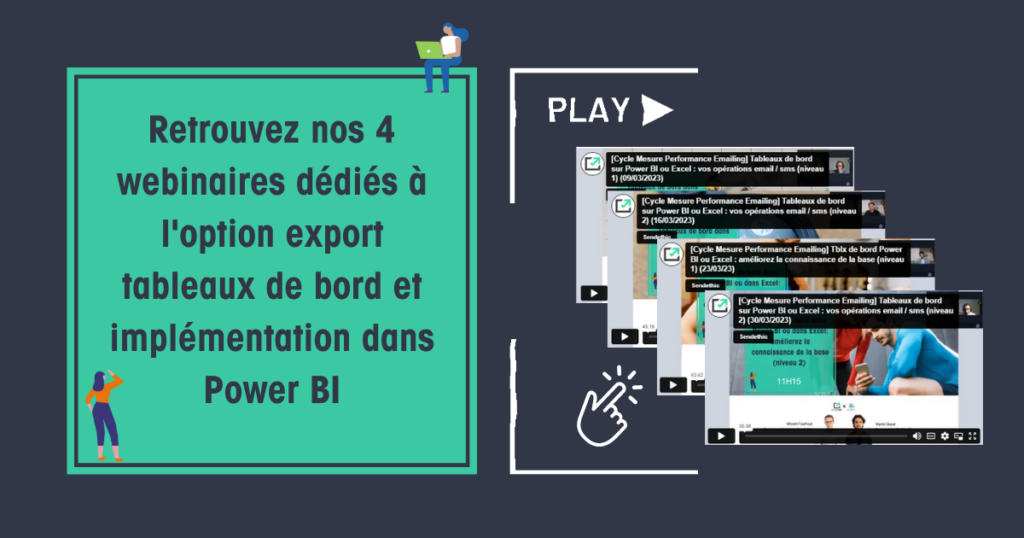
REPLAYS [Cycle mesure de la performance marketing] Tableaux de bord dans Power BI ou dans Excel : 4 webinaires sur-mesure

Power BI est la plateforme leader de la Business Intelligence permettant de rendre intelligible les données de toutes sortes et Excel est le logiciel le plus utilisé au monde pour établir des reportings en tout genre.

Au sein de notre cycle consacré à la mesure de la performance nous avons décidé de créer une thématique de 4 webinaires consécutifs pour montrer la puissance des ces outils.

Ces webinaires ont été co animés avec Alter SI un cabinet de consultants partenaire avec qui nous partageons des valeurs communes, une méthodologie agile et efficace ainsi que l'indispensable bonne humeur pour faire avancer les projets.

 9 mars 2023 

Tableaux de bord dans Power BI ou dans Excel :
vos opérations email / sms (niveau 1)

  • Power BI en 5 minutes (challenge)
  • Excel vs Power BI
  • Votre premier tableau de bord Emailing

 16 mars 2023 

Tableaux de bord dans Power BI ou dans Excel :
vos opérations email / sms (niveau 2)

  • Analyse fine des clics
  • Mesure du marketing automation

 23 mars 2023 

Tableaux de bord dans Power BI ou dans Excel : améliorez la connaissance de la base (niveau 1)

  • Suivre vos segments
  • Analyser la complétude de vos champs

 30 mars 2023 

Tableaux de bord dans Power BI ou dans Excel : améliorez la connaissance de la base (niveau 2)

  • Cruncher votre Base Contact
  • Croiser avec les activités comportementales

En savoir plus : découvrir les Tableaux de Bord Sendethic et leur implémentation dans Power BI.

Export Tableaux de Bord (.xlsx) et Power BI

L'Export Tableaux de Bord permet de récupérer dans un classeur Excel un ensemble de données statistiques pour suivre les usages et la performance marketing de votre compte ou vos comptes Sendethic. Ces données ont vocation à être injectées dans un outil de BI (Business Intelligence) type Power BI ou Google Data Studio. La mise en place de l'Export Tableaux de Bord fait l'objet d'une analyse préalable pour déterminer les données qui vous sont utiles et d'un accompagnement pour la réalisation de vos premiers tableaux de bord.

Pour découvrir les tableaux de Bord et le potentiel de Power BI nous vous invitons aussi à consulter le premier épisode d'une série de 4 webinaires menés en partenariat avec Alter SI.

Un classeur Excel sur mesure

Après analyse de votre besoin avec nos équipes d'accompagnement, nous livrons le tableau de bord avec les onglets et les données utiles. Cet export est disponible en mode mono-compte et multi-comptes en y agrégeant l'ensemble des données dans un classeur unique.

Onglet Segments

pour les segments importants, suivre l’évolution quotidienne des contacts adressables, actifs ou non ainsi que des adresses en erreurs.

Exemple d'usage dans Power BI : comparer les évolutions des segments sur une période.

Onglet Champs

Pour les champs importants, suivre l’évolution quotidienne des contacts adressables, actifs ou non ainsi que des adresses en erreurs.

Exemple d'usage dans Power BI : analyser la complétude des champs.

Onglet Consommations Crédits par jour

Suivre la consommation quotidienne en Email / SMTP / SMS et anticiper les besoins.

Exemple d'usage dans Power BI : suivi annuel et mensuel

Onglet Emailings et Onglet SMS

Consolide sur 3 ans les résultats de toutes les opérations emailings et SMS (automatiques et planifiées). Chaque ligne consolide les résultats d'une opération et est mis à jour selon la même fréquence que les rapports d'opération disponibles dans votre compte.

Exemple d'usage dans Power BI : identifier des points saillants (jour et horaire d'ouverture)

Autre exemple d'usage dans Power BI : suivre la performance pour la totalité ou des groupes d'opérations

Onglet Email Auto et onglet SMS Auto

Suivre la performance de vos scénarios Emailing et SMS au fil du temps. Chaque ligne présente les résultats par jour et par opération.

Exemple d'usage dans Power BI : suivre la performance au fil du temps.

Onglet Email Liens

suivre les liens plus cliqués et les opérations qui ont le plus contribué avec une ligne par jour et par lien.

Exemple d'usage dans Power BI : identifier les liens les plus contributifs

Autres Onglets disponibles.

  • Les factures
  • Les crédits restants
  • Les utilisateurs et leurs droits

Notre accompagnement Power BI

En partenariat avec Alter SI, nous pouvons vous  accompagner pour tout type d'implémentation dans Power BI, de la simple formation incluant des tableaux de bords de base à des intégrations plus complexes pouvant appeler d'autres sources d'information dans votre Système d'Information.

Autres Exports disponibles

Table complète anonymisée : pour éviter de brasser des fichiers de contacts comportant des données personnelles nous pouvons vous fournir un export anonymisée.

Ensemble des comportements bounce, ouverture, clic (log) quotidiens : un fichier mis à jour quotidiennement avec l’ensemble des logs comportementaux de la journée.

Export avec spécification (fréquence, format, structure, …)

Acheter l'Export Tableaux de Bord

Contactez-nous depuis la rubrique Aide du compte pour obtenir un devis personnalisé en fonction de la volumétrie des informations à exporter.

Une fois l'Export Tableaux de Bord en production, l'export est généré automatiquement et disponible dans la rubrique Rapports > Export Tableaux de bord :

Cette option Export Tableaux de Bord est à renouveler tous les ans.
En cas de non renouvellement de l'option, le dernier export restera disponible depuis l'interface et sera regénéré lors du renouvellement de l'option.

Insérer des fonctions dans les intégrations des formulaires / enquêtes en Javascript

Un formulaire / une enquête peuvent être insérer sur un site en copiant le script à coller ensuite sur les pages d'un site.
Pour des usages spécifiques, il est également possible d'ajouter dans ce script des fonctions (Hook) lors des événements suivants :

OnLoadStartDébut du chargement
OnLoadEndFin du chargement
OnLoadSuccessChargement réussie
OnLoadErrorErreur du chargement
OnSubmitStartDébut de la soumission
OnSubmitStartErrorErreur lors du début de la soumission
OnSubmitEndFin de la soumission
OnSubmitSuccessSoumission réussie
OnSubmitErrorErreur de la soumission
OnSubmitDataSuccessSoumission réussie & données valides (conformes aux types de valeurs des champs)
OnSubmitDataErrorSoumission réussie & données invalides (non-conformes aux types de valeurs des champs)
OnSubmitRedirectionEvénement déclenché avant pour la redirection finale (url transmise en paramètres)

Pour exemple, voici un script incluant un hook « OnSubmitStart; » :

<div id="formContainer_8BzCJvcp0zaB7VK"></div>
<script src="https://public.message-business.com/Javascript/form/MB_Form_JsApp.js?v=8BzCJvcp0zaB7VK" />
<script>
var MB_Form_JsApp = new MB_Form_JsApp();
MB_Form_JsApp.ContainerId = "formContainer_8BzCJvcp0zaB7VK";
MB_Form_JsApp.AccountId = "458868";
MB_Form_JsApp.OperationId = "28976";
MB_Form_JsApp.OperationType = "form";
MB_Form_JsApp.OnSubmitStart = function() {
   /* Your code */
   /* return true or false;*/ 
};
MB_Form_JsApp.Init();
</script>

Veille #Fevrier2023

Optimisez l’affichage pour Outlook

« Traits aléatoires » dans vos opérations visualisées sur Outlook ?

Vous constatez des lignes blanches d'un pixel dans votre e-mailing affichées de façon aléatoires ?
Il s'agit d'un bug spécifique à Microsoft Outlook bien connu depuis plusieurs années.
A savoir :

  • Toutes les versions DESKTOP d'Outlook ne sont pas impactées 
  • Les versions WEB d' Outlook n'ont aucun soucis

Il n'y a à priori rien dans votre intégration qui soit en cause de l'affichage des traits. aléatoires. 
Il faut parfois même composer avec. 

Une option disponible dans l'éditeur – à utiliser si le fond des vos blocs contenus ont tous la même couleur –

Nous avons une option de paramétrage disponible dans l'éditeur : Traits aléatoires sur Outlook Paramétrer une couleur par défaut

  • Dans l'éditeur cliquez sur cette icone :
  • Paramétrez une couleur par défaut : 

A noter que ce paramétrage Traits aléatoires sur Outlook >> Paramétrer une couleur par défaut ne permet de sélectionner qu'une seule couleur pour l'ensemble de l'e-mailing.

Utiliser des modèles pour créer des Emailings

Un modèle est un gabarit préétabli de contenu d'Emailing utilisable pour créer de nouvelles opérations d'emailing. La rubrique Modèles propose 2 catégories de modèles sous forme de listes :

  • Les modèles du compte : des gabarits éditables enregistrés précédemment sur le compte et mis à la disposition des utilisateurs.
  • Les modèles Sendethic : des gabarits éditables proposés par défaut dans le compte s'appuyant sur des structures de contenus aux performances établies à utiliser directement. 

Comment créer un modèle de compte

Les utilisateurs disposant des droits Approbateurs sur les Emailings du compte ont la possibilité de créer un modèle du compte :

  • Depuis le menu d'action de la rubrique Modèles :


  • Depuis le bouton dédié sur la page sommaire d'une opération d'Emailings :

Comment gérer un modèle de compte

Vous pouvez éditer, supprimer ou utiliser le modèle après avoir cliqué sur celui-ci dans la liste des modèles du compte affichée sur la rubrique Modèles.  

Cliquer sur le bouton Utiliser ce modèle pour créer une nouvelle opération Emailing en fabrication sur le compte.

Vous pouvez utiliser un modèle Sendethic pour créer une nouvelle opération Emailings, modifier le contenu comme souhaité, puis, enregistrer cette opération en tant que modèle du compte.

Comment créer une opération depuis un modèle

  • Depuis la page du modèle dans la rubrique Modèles, cliquer sur le bouton Utiliser ce modèle pour créer une nouvelle opération Emailing en fabrication sur le compte.
  • Depuis l'entrée dédiée sur la rubrique Emailing > Nouveau :
    Dans cette entrée, seuls les modèles du compte sont affichés. Les modèles Sendethic sont disponibles depuis la rubrique Modèles.

Créez, testez et validez votre opération Emailing

Découvrir nos conseils sur les tailles / formats d’images

Intégrer des visuels dans vos emailings est très utile pour dynamiser, illustrer ou encore aérer votre message. Elles doivent cependant être au bon format approprié pour le web !

Intégration d'une image « pleine largeur » dans votre emailing : quelle taille ?

Pour une image qui doit couvrir toute la largeur de votre emailing il faut idéalement que votre image ait la même largeur que votre emailing.

Vous pouvez retrouver la largeur de votre emailing dans l'éditeur Sendethic dans l'onglet Style de votre opération Emailing :

Intégration d'une image dans un bloc 2 ou 3 colonnes : quelle taille ?

Nous vous recommandons de redimensionner vos images en 480 pixels de large.
Cette taille permet d'avoir un rendu sur mobile très élégant ! Vos images s'afficheront alors en pleine largeur mobile.

Intégration d'une image de fond dans votre emailing

Si vous souhaitez ajouter une image de fond à votre emailing, voici nos recommandations : 

  • Taille image de fond 1920 px de large ;
  • Format de l'image de fond .jpg ; 
  • Vous pouvez paramétrer une couleur de fond dans le cas ou l'image ne serait pas affichée. 

Et la hauteur de vos images ?

La réponse est simple : la hauteur de l'image est à votre convenance.
A noter que pour des visuels côte à côte dans un bloc 2 colonnes, si la hauteur est identique pour les deux visuels, les contenus seront plus harmonieux.

Formats et résolution de vos images

  • Images « enregistrées pour le web » (ne pas prendre des visuels du print sans les enregistrer à la résolution web via un outil comme photoshop ou canva)
  • La résolution des images attendue est de 72 DPI
  • Jpg, png, gif… OK
  • Nom de l’image sans caractère particulier (è & , | « ! ; ]) ni espace

RAPPEL : ne renommez pas vos fichiers / ne déplacez pas les fichiers présents dans la bibliothèque de fichiers après insertion et validation d'un Emailing (ou autres opérations), vous casseriez le chemin renseigné et vos fichiers ne seraient plus accessibles dans l'Emailing.

Redimensionner vos images

  • Une fois téléchargée dans la bibliothèque, vous pouvez redimensionner l'image directement dans la bibliothèque. Pour ce : double cliquez sur l'image en question, la bibliothèque d'image s'ouvrira, cherchez votre photo, cliquez sur EDITION puis REDIMENSIONNER


Découvrez comment insérer des fichiers et des images