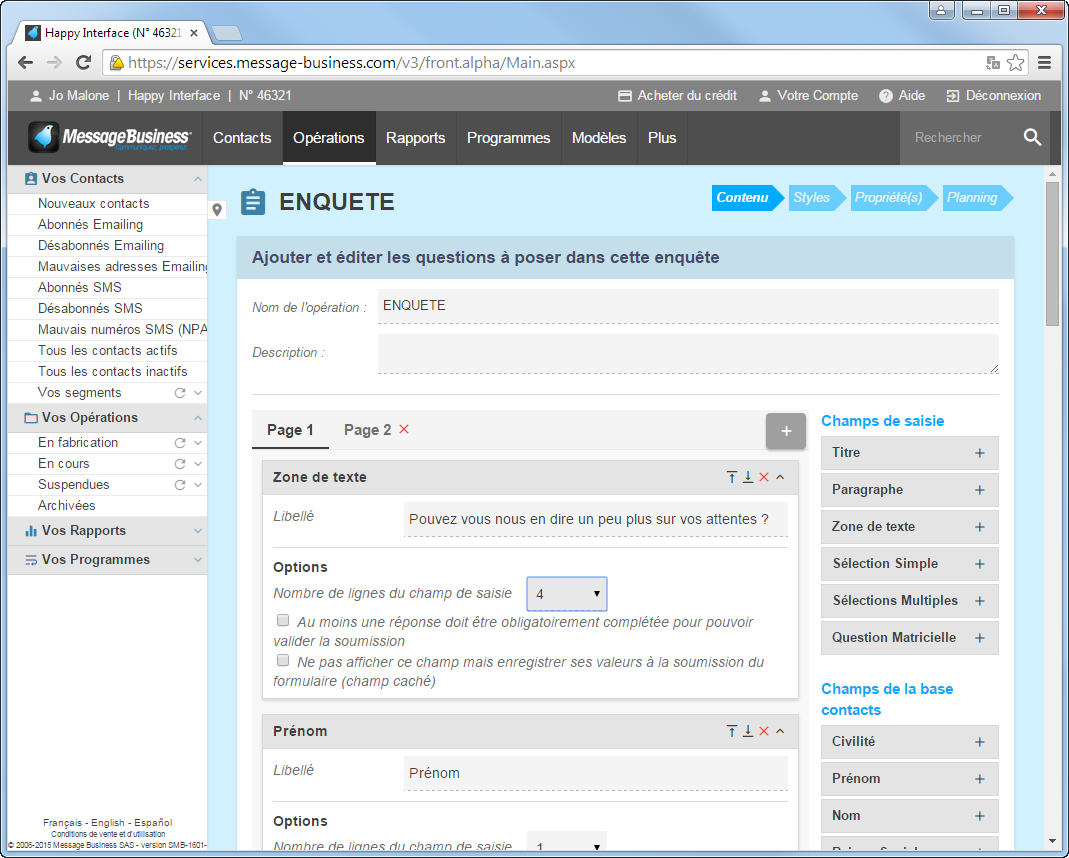
Editez votre enquête

Modifiez et mettez à jour une enquête même après sa publication. Vous pouvez ainsi actualisez les questions et les réponses prédéfinies afin d'affiner les résultats de votre Enquête en Ligne.
Editez votre enquête

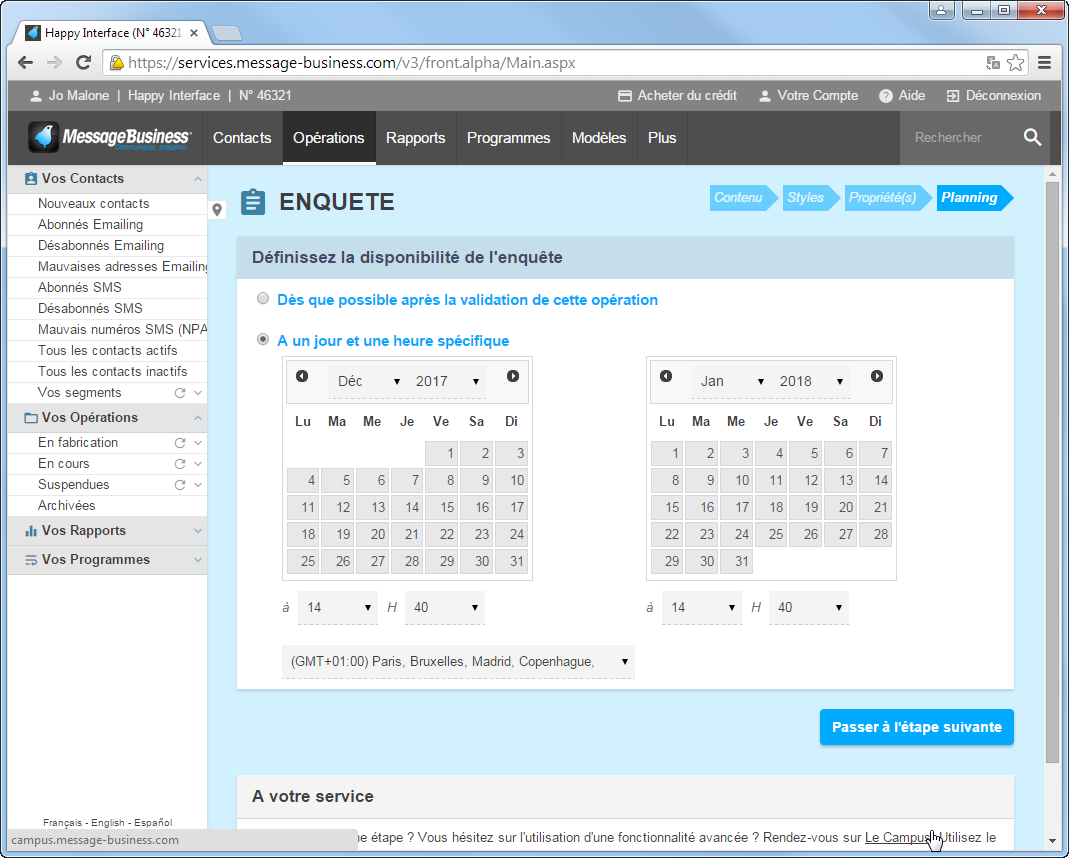
Planifiez la période de validité de votre enquête

Planifiez la période de validité de votre Enquête en Ligne afin d'indiquer si celle-ci doit toujours être accessible et recevoir l'ensemble des participations ou si votre enquête doit être uniquement disponible pendant une période que vous définirez.
Planifiez la période de validité de votre enquête

5 étapes de création facile

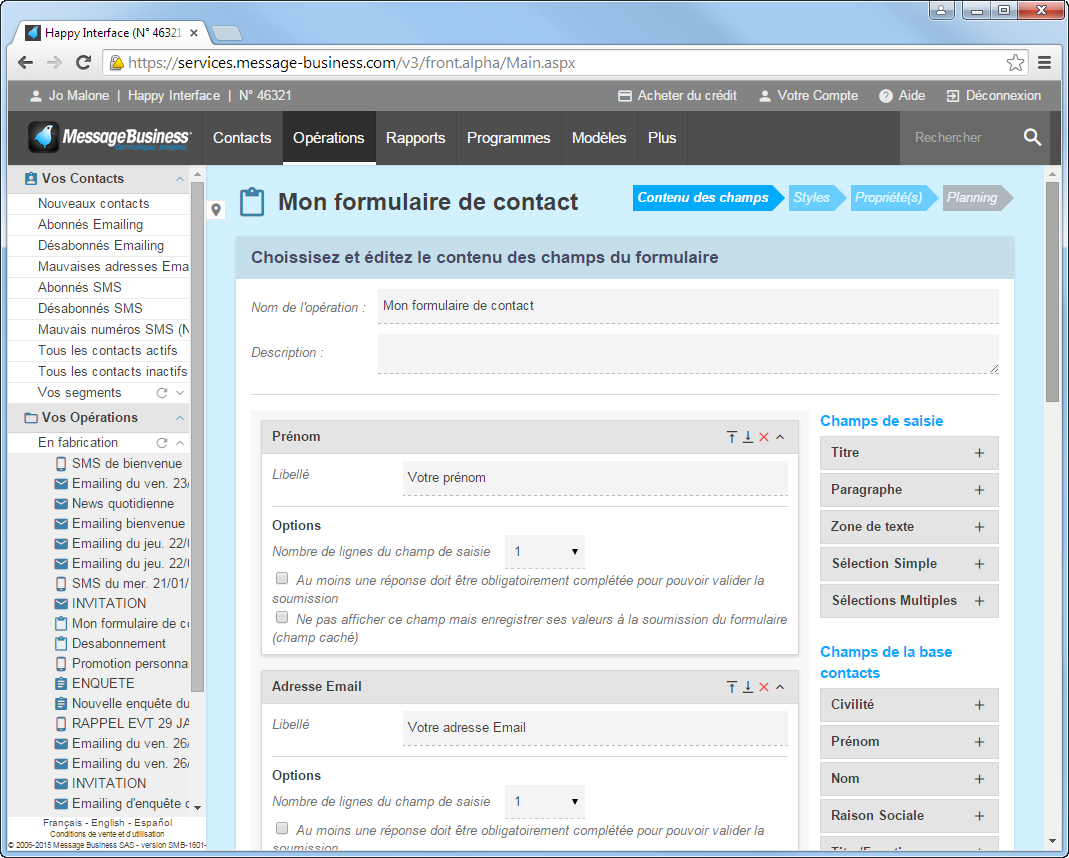
Créez et personnaliser vos Formulaires Web Sendethic pour gérer le désabonnement de vos Contacts collecter des adresses Emailings ou encore permettre à vos Contacts d'éditer leurs informations. Pour ce faire vous pourrez insérer des champs Informations qui reprendront les différentes données de vos Contacts afin qu'ils puissent les mettre à jour ou encore proposer des questions ouvertes ou en privilégiant la mise en place de questions fermées.

Astuce : Lors de la mise en place d'un Formulaire Web pour les Contacts déjà présents dans votre Base Contacts les champs Informations Contacts seront préalablement renseignés avec les informations qui sont disponibles dans la base.

Editez votre formulaire en 5 étapes

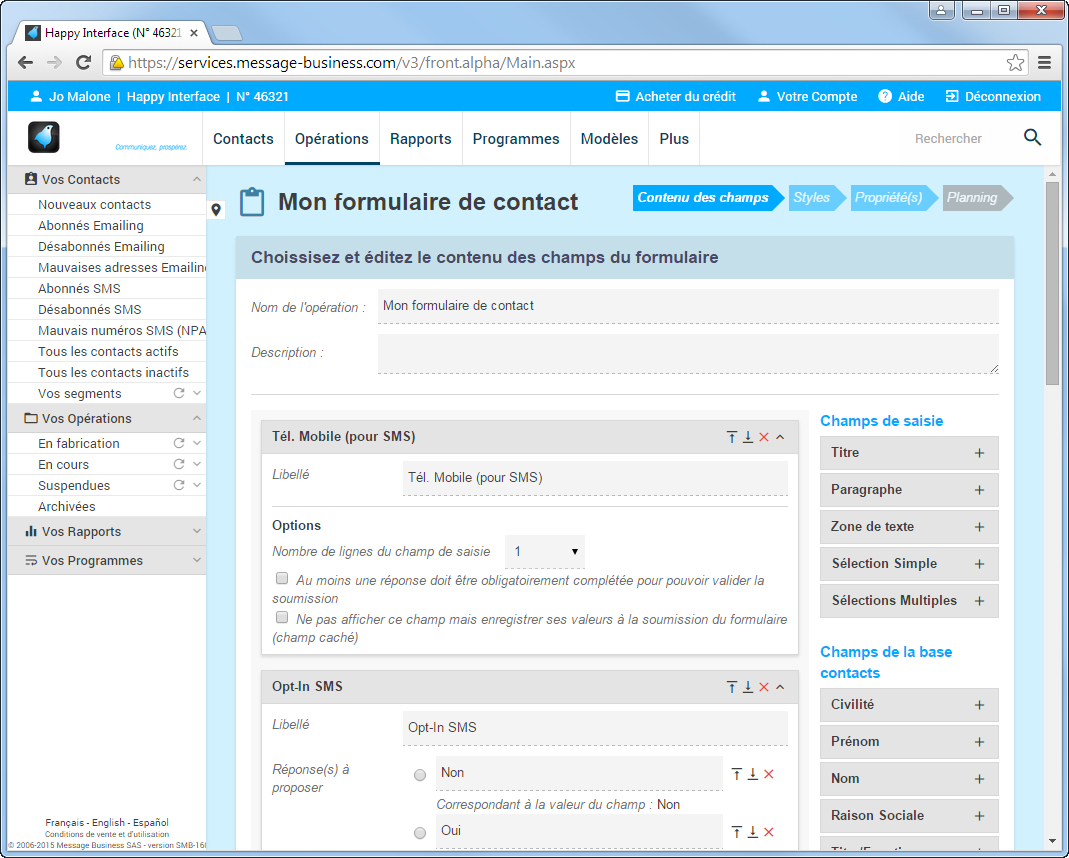
Créez un formulaire de collecte de Contacts SMS.

Utilisez les formulaires de Contacts pour acquérir les numéros de portable et le consentement de vos Contacts afin de pouvoir leurs envoyer vos campagnes SMS et leurs faire bénéficier de vos offres.
Créez un formulaire de collecte de Contacts SMS.

Envoyez un accusé de réception

Suite à la saisie d'un formulaire, envoyez à l'email qui a été saisi un accusé de réception. Pour des scénarios plus sophistiqués, automatisez l'envoi de campagne en déclenchant sur la saisie du formulaire
Envoyez un accusé de réception

Créer son formulaire

Concevez paramétrez et gérez vos Formulaires Web afin de bénéficier d'une gestion simplifiée de votre Base Contacts tout en ayant la possibilité de personnaliser ces Formulaires selon la charte graphique de votre entreprise pour une meilleure identification auprès de vos différents Contacts.
Créer son formulaire

Insérez un captcha de sécurité

Insérez un captcha dans vos formulaires afin de sécuriser la validation de l'envoi d'une requête et écarter la possibilité de recevoir des soumissions émises par des robots.

Astuce : Dans le cadre d'un Formulaire web de Désabonnement évitez d'insérer un captcha car cela pourrait complexifier la démarche de désabonnement de votre Contact et favoriser de ce fait la qualification en spam de votre ERmailing ou le dépôt de plaintes qui pourraient nuire à l'efficacité de vos campagnes ultérieures.
Insérez un captcha de sécurité

Ajouter une valeur cachée

Vous pouvez compléter les informations saisies par des informations cachées qui serviront votre segmentation ultérieurement
Ajouter une valeur cachée à votre formulaire

Renommez les valeurs des champs

Pour des réponses conviviales et des segments rigoureux vous pouvez renommer les données présentées. Exemple : un code NAF peut s'afficher sous forme du nom de l'activité en toute lettre.
Renommez les valeurs des champs