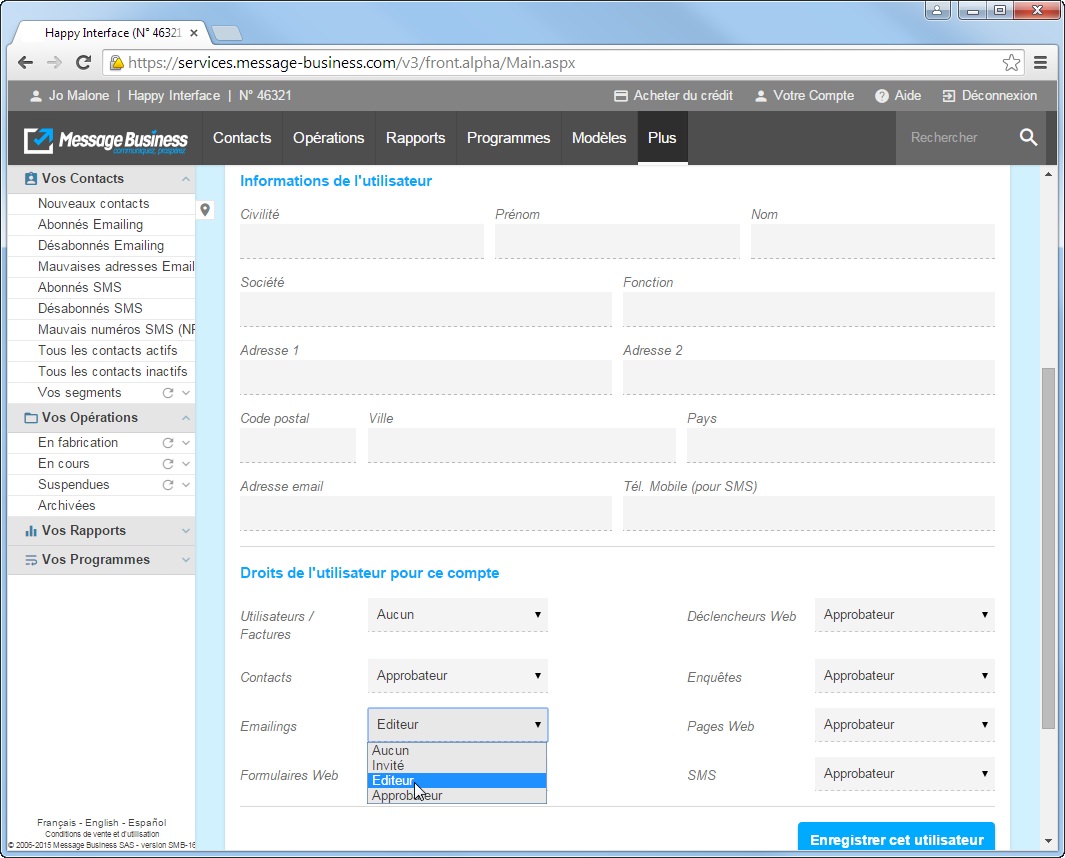
Ajoutez un ou plusieurs Utilisateurs à votre compte

Ouvrez des accès Utilisateurs sur votre compte afin que chacun de vos partenaires puissent recevoir ses propres mot de passe et disposer ainsi d'une session pour laquelle vous pourez définir ses différents codes d'accès. Vos Contacts pourront ainsi consulter ou effectuer les opérations sur votre compte.

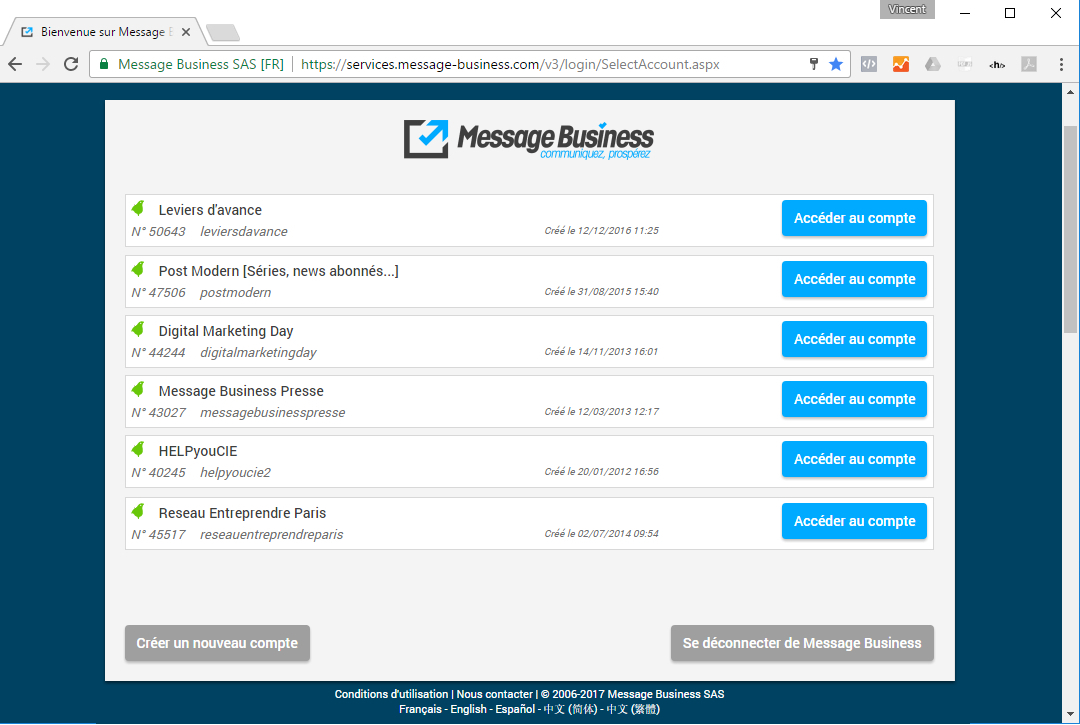
Créez plusieurs comptes Sendethic

Conservez l'indépendance de chacune de vos différentes bases Contacts avec des accès utilisateurs différents pour chaque compte en vous créant différentes comptes Sendethic. Vous pourrez par ailleurs créer chacun de ces comptes en gardant les mêmes identifiants : vous serez ainsi en mesure d'accéder à l'ensemble de vos comptes à partir d'une interface commune. 

Astuce 1 : Il est notamment recommandé de privilégier l'ouverture de plusieurs comptes si vous gérez les opérations de Marketing Direct pour plusieurs clients. 

Astuce 2 : un même compte peut disposer de plusieurs domaines d'envoi en activant l'option Multi-domaines d'envoi. 

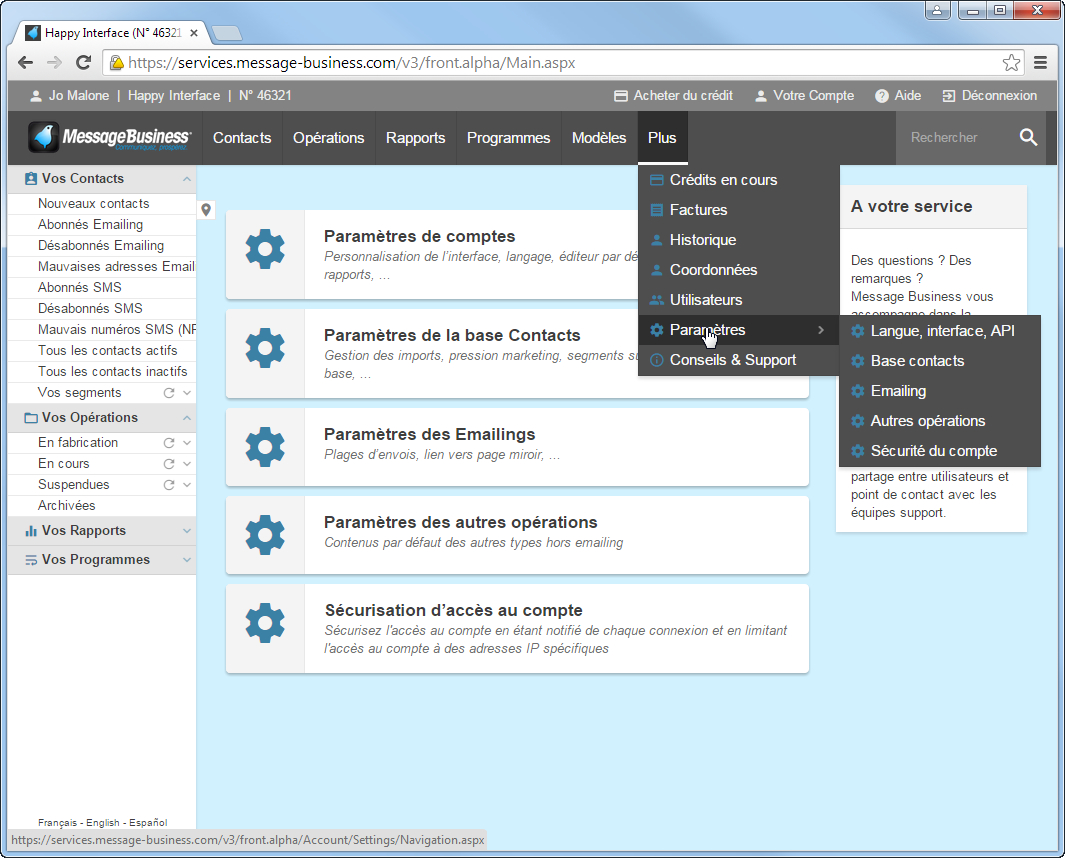
Paramétrez votre compte à vos besoins

Définissez les différents paramètres généraux de votre compte afin d'optimiser les conditions d'envois par défaut de vos opérations emailings et SMS. Grâce à ce paramétrage vous pourrez par exemple :
– Définir la clé d'unicité pour l'import de vos contacts (adresse email ou numéro de portable ou une valeur de votre choix) – Indiquer la langue par défaut de votre compte et ainsi bénéficier d'un entête et d'un pied de page traduit dans la langue souhaité pour vos Emailings – Renseigner par défaut les éléments de l'entête de vos Emailings (nom d'expéditeur email de réponse objet)
– Réguler la vitesse d'envois
– Taguer les URL de manière signifiante pour Google Analytic. – …
Copie Ecran logiciel Emailing

Créez votre Emailing à partir d’un fichier HTML [Expert]

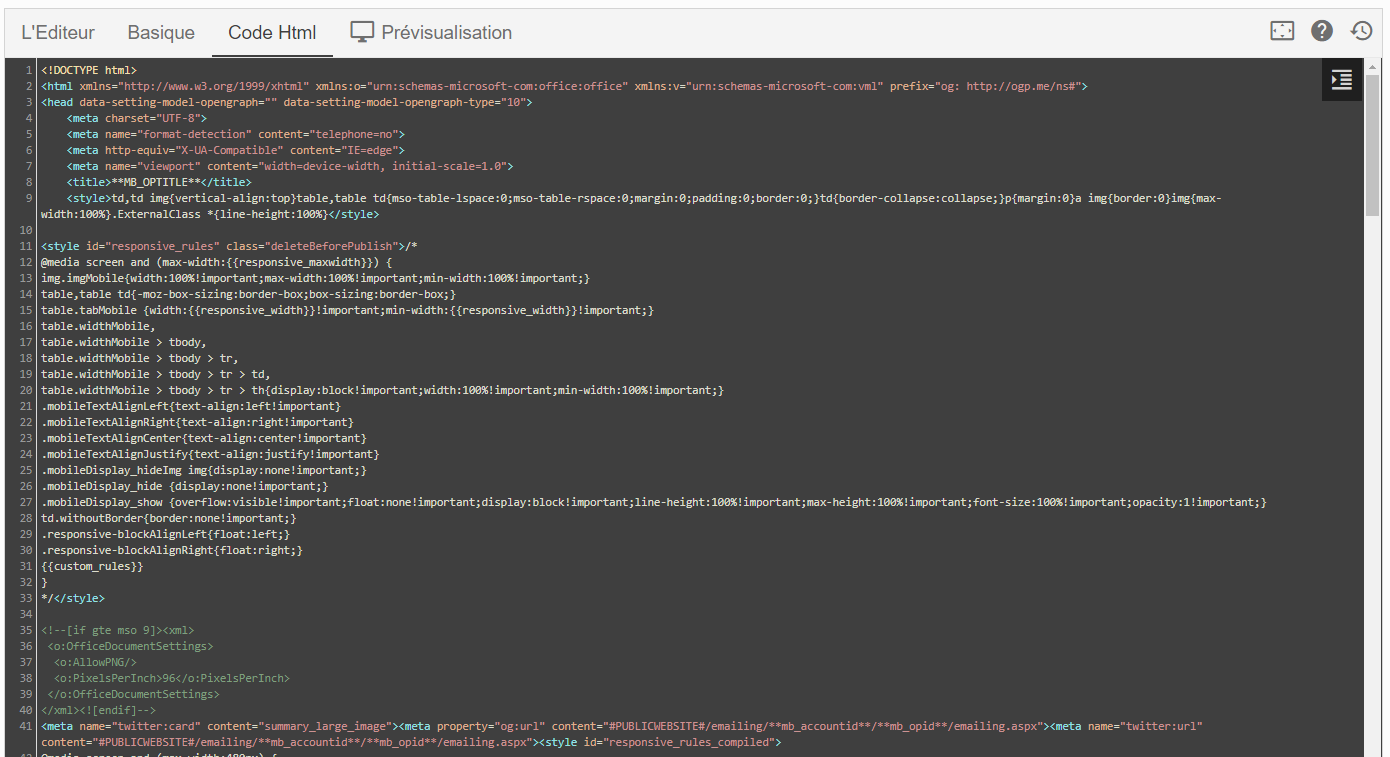
Editez votre Emailing dans un éditeur HTML tels que Dreamweaver Expression ou Notepad et importez directement le fichier HTML dans Sendethic pour créer votre opération et l'envoyer à vos Contacts.

Astuce : Utilisez un encodage UTF-8 ou unicode afin que les accents et les caractères spéciaux de votre Emailing soient bien interprétés.

Attention : Les logiciels de la suite Office (Word PowerPoint Publisher) ne sont pas des éditeurs HTML et peuvent intégrer des codes dans l'Emailing qui pourraient altérer l'affichage et le rendu de votre opération.
 

Emailing à partir d’Outlook

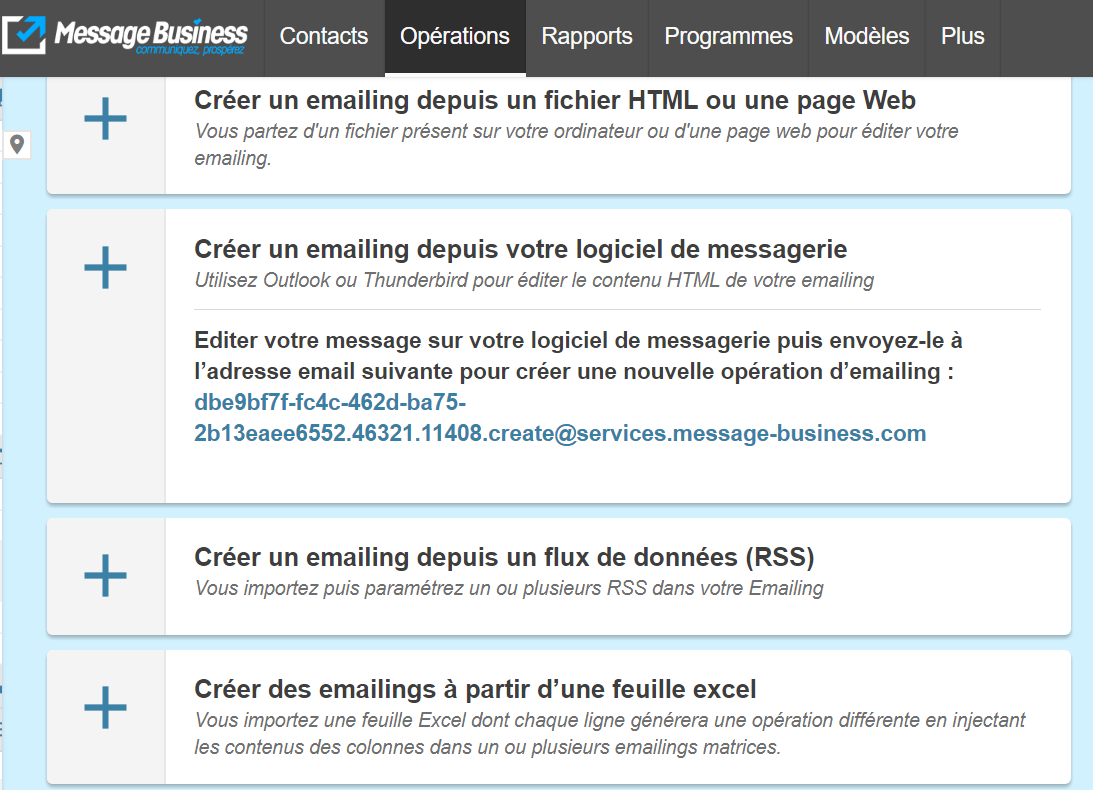
Créez le contenu de votre Emailing dans Outlook en y insérant les différents éléments qui le compose (tableaux images liens mise en page…). Vous pourrez alors reprendre cet Emailing pour créer votre opération dans Sendethic et l'envoyer à vos contacts.

Un auto répondeur automatique et intelligent

Emailing - Icone - Auto Répondeur
  • Un formulaire rempli et un accusé de réception… C'est bien
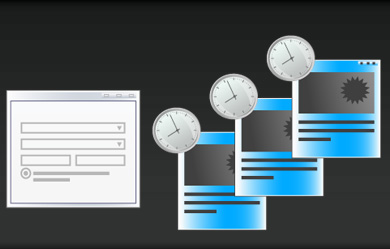
  • Une séquence de messages scénarisés c'est mieux !
  • Sendethic lance l'auto répondeur intelligent
« L'auto répondeur est la méthode la plus naturelle pour découvrir les bénéfices de l'automatisation pour la relation avec vos prospects et vos clients »

1) Point de départ : le formulaire

Créez un formulaire ou une enquête en toute simplicité dans Sendethic. Compter quelques minutes pour cette opération sans aucune connaissance technique.

Conseil : pensez les champs et les questions en fonction des actions que vous souhaitez mener ensuite !

2) Conditions de déclenchement

Vous pouvez déclencher l'envois d'un message en fonction de plusieurs critères. – Tous les contacts ayant saisi le formulaire recoivent le ou les mêmes messages. – Les contacts reçoivent des messages différenciés en fonction des réponses alimentant ainsi des segments qui deviennent la condition déclenchante.

3) Temporiser

Il est possible de temporiser l'envoi d'un ou plusieurs emailings suite à la condition déclenchante constituant ainsi une sorte de saga par email abordant plusieurs thématiques complémentaires par exemple : – découverte de l'entreprise, puis offre d'accueil – présentation d'une offre en plusieurs messages – message de bienvenue puis relance commerciale

En toute sécurité

Si un contact resaissit le formulaire, vous ne souhaitez pas nécessairement qu'il reçoive à nouveau une séquence complète. Par défaut, un emailing sur déclenchement n'est envoyé qu'une seule fois.

En toute intelligence

Outre les séquencements temporels, il est possible d'introduire des déclenchements comportementaux. Après le premier envoi, vous pouvez par exemple prévoir d'envoyer un message qui sera différent si le premier message a été ouvert ou non.

En toute économie

Mettre en place des auto répondeurs est disponible sans surcoût.

Il suffit de disposer du crédit d'envoi nécessaire et la campagne sera acheminée !

Automatiser l’envoi de ses Emailings

Envoyez automatiquement des campagnes Email & SMS en fonction du comportement de vos contacts (ouvertures clics) d'un événement dans la base (date d'anniversaire fête achat…) ou encore suite à la soumission à un formulaire (abonnement inscription à un événement…).
Vous pourrez ainsi assurer un suivi de chaque contact dans un contexte de fidélisation et augmenter les opportunités de conversion.
Automatiser l'envoi de ses Emailings

Automatisation sur événements dans la base

Envoyez automatiquement des campagnes à vos contacts en fonction d'événements survenus dans la base. Vous améliorerez ainsi votre relation client en mettant en place une stratégie de fidélisation.
Par exemple si un Prospect (Statut 1) devient un Client (Statut 2) il vous est possible de définir l'envoi d'une newsletter spécifique à votre nouveau client.
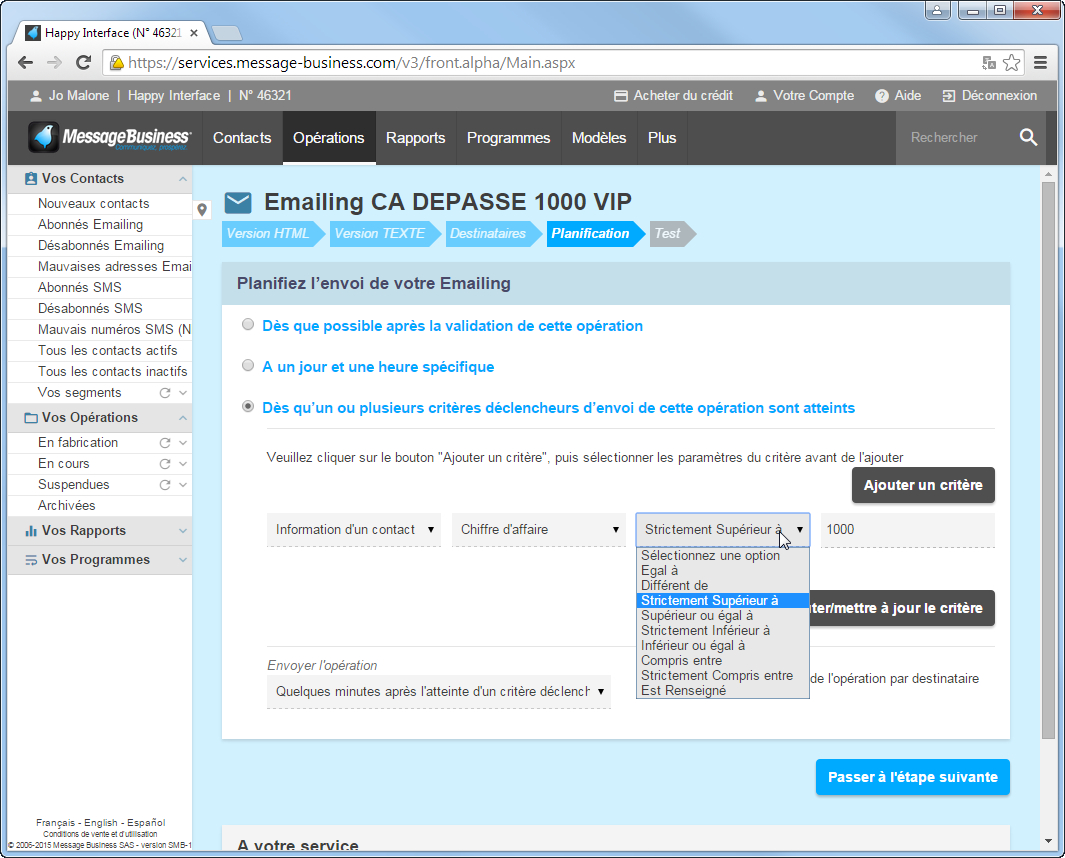
De même il vous sera possible de segmenter l'envoi de vos opérations en fonction du panier moyen des clients. Ainsi vous pourrez automatiser l'envoi d'une campagne qui sera envoyé à un client dont le panier moyen dépasse les 1000 euros par exemple.
Automatisation sur événements dans la base