Définissez les paramètres de calcul du Degré d'Activité de vos contacts afin d'identifier vos contacts actifs et inactifs.En fonction du leurs comportements, les contacts de votre Base sont définis comme actifs ou inactifs. Cette qualification résulte de la mesure du Degré d'Activité de chaque contact.
Qu'est ce que le Degré d'Activité des contacts ?
Le Degré d'Activité est une notation qui permet d'évaluer l'état de la Base contacts en se référant à l'activité de chaque contact. Cette note s'appuie directement sur le comportement du destinataire en fonction de chaque opération : ouvertures et clics effectués dans vos opérations emailings, participations aux enquêtes ou au formulaires web créés sur votre compte, etc. En fonction de ces différents comportements, la Base Contacts est divisée en 10 groupes de quantité égale (10 x 10% de la base de contacts). Une valeur comprise entre 0 à 10 est attribuée à chaque contact de la Base :
Plus le contact effectue des actions, plus sa note est proche de 10,
Moins le contact effectue des actions, plus sa note est proche de 1,
Les contacts n'ayant effectué aucune action dans la Base sur la période de calcul (par défaut 2 mois) ont la valeur 0.
En fonction de la note obtenue, le contact sera ensuite référencé dans l'un des groupes par défaut suivant :
Tous les Contacts Actifs : Ce segment regroupe les contacts ayant une note comprise entre 1 et 10,
Tous les Contacts Inactifs : Ce segment regroupe les contacts ayant une note égale à 0.
Si besoin, vous pouvez cocher ces segments pour leur envoyer des opérations Emailings ou SMS spécifiques. Notez que les icônes présentes à côté des contacts sont directement liées à leurs actions dans les opérations du compte :
Icône couleur de l'interface bleu clair : le degré d'activité du contact est de 0 (aucune activité)
Icône couleur de l'interface bleu : le degré d'activité du contact est de 1,2 ou 3 (activité basse)
Icône couleur violet : le degré d'activité du contact est de 4, 5, 6 ou 7 (activité moyenne)
Icône couleur rose : le degré d'activité du contact est de 8,9 ou 10 (activité élevée)
Icône grise : le contact n'est pas adressable. Il peut être retourné en NPAI Hard ou désabonné.
Actualisez le calcul du Degré d'Activité des contacts
Par défaut, l'Activity Rank est calculé 7 jours après la création du compte puis tous les 30 jours. Vous pouvez déterminer la date de la dernière mise à jour du calcul du Degré d'Activité de vos contacts en vous rendant dans la rubrique Paramètres du mode de calcul du degré de l’activité des contacts, accessible depuis Plus > Vos Paramètres > Base Contacts. Vous pourrez également obtenir une réactualisation du calcul à la demande en effectuant la procédure suivante :
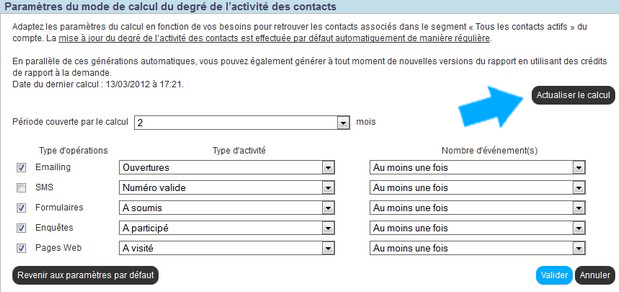
Allez dans Plus > Vos Paramètres > Base Contacts > Paramètres du mode de calcul du degré de l’activité des contacts,
Cliquez sur Actualiser le calcul,
Cliquez sur Lancer l'actualisation du degré d'activité des contacts.
Gérez les paramètres de calcul du Degré d'Activité
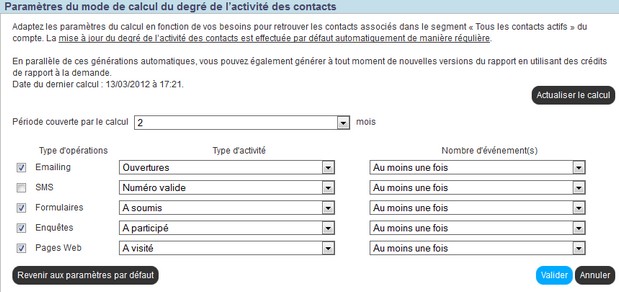
Par défaut, le calcul du Degré d'Activité se fait sur les 2 derniers mois et reprend les critères suivants :
Pour que les listes des contacts actifs et des contacts inactifs de votre Base soient adaptées en fonction de vos besoins, paramétrez les critères de calcul du Degré d'Activité sur votre compte de la manière suivante :
Rendez-vous dans Plus > Vos Paramètres > Base Contacts > Paramètres du mode de calcul du degré de l’activité des contacts,
Modifiez la période couverte par le calcul si souhaité,
Cochez le Type d'opérations à prendre en compte pour le calcul,
Indiquez le Type d'activité qui doit être effectué par le contact pour chaque opération cochée,
Précisez le Nombre d'événement(s) que le contact doit réaliser pour être considéré comme actif,
Cliquez sur Valider afin d'enregistrer vos modifications.
Les désabonnés sont les contacts qui ont explicitement déclaré qu'ils ne souhaitent plus recevoir d'email de votre part.
La gestion des désabonnés est obligatoire de par la loi : l'article 33-4-1 de la loi LCEN du 22 juin 2004 indique qu'est « interdite la prospection directe au moyen […] d'un courrier électronique utilisant, sous quelque forme que ce soit, les coordonnées d'une personne physique qui n'a pas exprimé son consentement préalable à recevoir des prospections directes par ce moyen. » Cette restriction ne concerne que les adresses emails des personnes physiques. Il est donc interdit d'envoyer un email marketing à un particulier sans son consentement préalable explicite.
Cependant, il est obligatoire d'inclure un lien de désabonnement dans chaque emailing, et la prise en compte des désabonnements doit être rigoureuse pour respecter la loi.
Gestion automatique des désabonnés
Sendethic gère automatiquement pour vous les désabonnements : un lien de désabonnement est inclus par défaut dans chaque emailing et tout désabonné est écarté lors de vos envois ultérieurs. Ainsi, le respect légal des désabonnés n'est plus une contrainte ! De même, Sendethic écarte aussi les mauvaises adresses identifiées, ce qui vous économise des crédits lors de vos campagnes emailing suivantes.
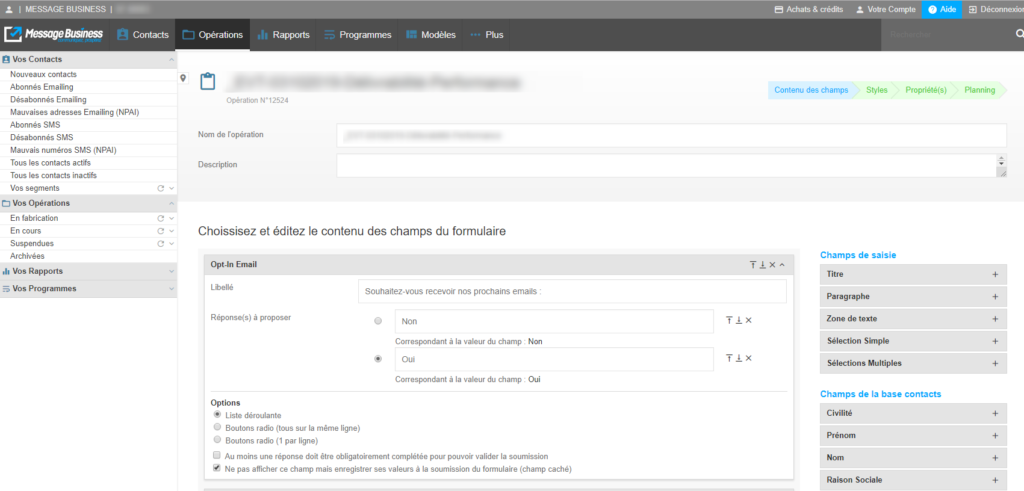
Si vous le souhaitez, vous pouvez créer et personnaliser votre propre lien de désabonnement en utilisant un Formulaire Web Sendethic : les mises à jour des informations de vos Contacts et de leur désabonnement pourront ainsi être automatiquement enregistrées dans votre Base Sendethic.
Désabonner vos contacts via un import
Afin de ne pas envoyer une nouvelle opération à un contact désabonné lors d'une campagne menée en dehors de Sendethic, nous vous invitons à l'ajouter directement à votre compte en tant que désabonné via un import.
Pour désabonner vos contacts sur votre compte Sendethic :
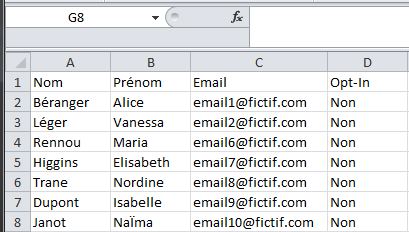
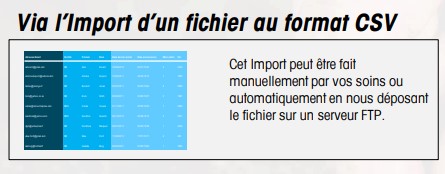
Créez un fichier CSV avec une colonne Adresse Email et une colonne Opt-In Email,
Renseignez la colonne Opt-In Email par Non ou laissez-la vide. (Non = 0 = Vide)
Importez le fichier CSV en veillant en étape 2 que la colonne Opt-in Email soit mise en correspondance avec le champ Opt-in Email de Sendethic,
Lancez votre importation : à la fin de celle-ci, les contacts seront importés sur le compte comme désabonnés emiling et ne pourront recevoir aucune opération. Ces adresses désabonnées pourront être consultées depuis Vos contacts > Désabonnés Emailing.
Mettre à jour vos adresses NPAI via un import
La sollicitation des adresses NPAI (Hard ou Soft bounces) peut réduire la délivrabilité de vos opérations en renforçant notamment les mises en spam ou les blocages FAI.
Pour optimiser la délivrabilité de vos Emailings, si vous avez notamment détectée des adresses NPAI lors des envois que vous avez réalisés en dehors de Sendethic, nous vous invitons à ajouter ces NPAI en tant que tels sur votre compte.
Notez que les adresses Hard bounces (adresses invalides) seront automatiquement écartées de vos prochains envois.
Pour importer des contacts en tant que NPAI sur votre compte Sendethic :
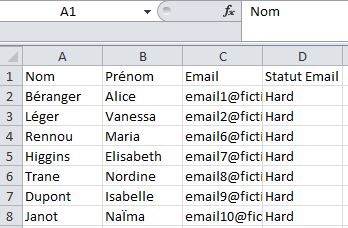
Créez un fichier CSV avec une colonne Adresse Email et une colonne Statut Email,
Renseignez la colonne Statut Email par Hard pour les adresses invalides ou par Soft pour les adresses Soft,
Importez le fichier CSV en veillant que la colonne Statut Email est mis en correspondance avec le champ Statut Email de Sendethic,
Lancez votre importation : à la fin de celle-ci, les contacts seront importés sur le compte comme NPAI. Les adresses Hard ne pourront recevoir aucune opération et seront consultables depuis Vos contacts > Adresses invalides.
Réimportez vos contacts désabonnés dans votre base d'abonnés
Si des destinataires ont demandé à ne plus recevoir vos communications, nous ne vous recommandons pas de les réintégrer pour vos prochains envois.
Vous souhaitez tout de même ré-intégrer vos désabonnés ? 2 cas s'offrent à vous :
Les ré-intégrer en désabonnés : ouvrir votre fichier de désabonnés avec les contacts concernés en renseignant l'optin Non ou s'assurer qu'aucun Oui n'est présent sur les contacts devant restés désabonnés.
Les ré-intégrer en abonnés : ouvrir votre fichier avec les contacts concernés en renseignant les champs noms, adresse email et optin Oui. En important ce fichier dans votre compte Sendethic (en mettant en correspondance la colonne Opt-in Email du fichier avec le champ Opt-in Email de Sendethic), cela mettra à jour votre base et indiquera en « Accepte de recevoir des emailings = Oui » les adresses de contacts précédemment désabonnées. /!\ Non recommandé
Réimportez vos contacts NPAI dans votre base d'abonnés
Si des destinataires ont été classé automatiquement en Mauvaise adresse emailing (NPAI), il est recommandé de ne pas re-modifier ensuite ce classement pour ne pas impacter la délivrabilité de vos prochains envois.
Dans le cas toujours possible (mais rare) où le classement automatique ne correspondait pas à la réalité de la validité technique de l'adresse en question (faux-positifs), il est possible de repositionner l'état technique de l'adresse du contact sur « Valide » dans la fiche du contact en question. Pour le faire sur plusieurs adresses de contacts en même temps, il faut créer un fichier d'import avec les contacts concernés en renseignant leurs adresses emails dans une colonne « Email » et dans une autre colonne « Statut Email » en renseignant la valeur sur « Valide ». Après import de ce fichier dans votre compte Sendethic, les adresses de contacts précédemment invalides seront à nouveau valides (Le message de retour de la dernière classification restera cependant affichée pour référence).
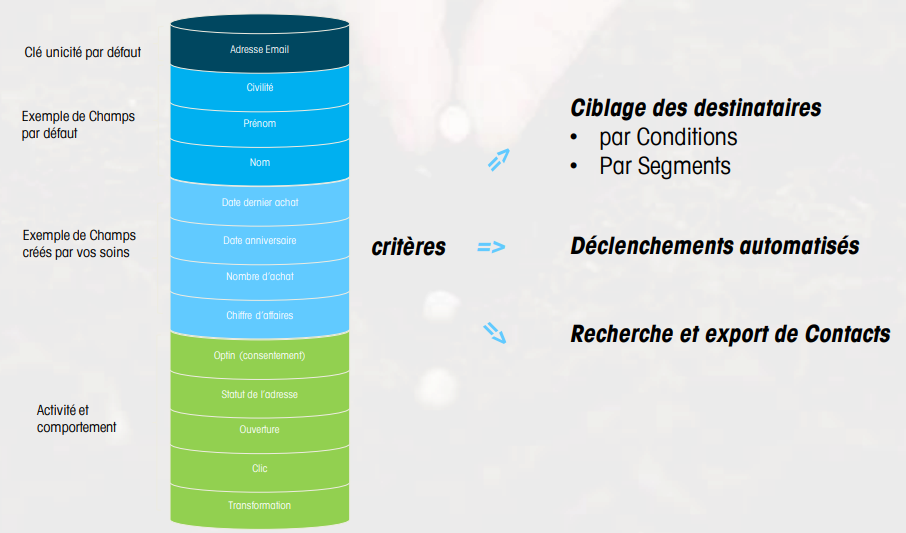
Votre base Contacts se gère via des critères de ciblage permettant de multiples usages :
Différents types de critères de ciblage sont à votre disposition :
Information d'un contact : : Le critère se réfère à une valeur disponible dans un des champs de la Base tels que le Nom, la Raison sociale ou le Type de contact. Par exemple, « Chiffre d’affaire > 0 » ou « Code postal commence par 75 »,…
Pour les champs en type Liste à choix, le critère « Différent de » sera pris en compte uniquement si, au moins, une valeur est renseignée dans le champ.
Pour les types de champ Texte, Nombre, Date, les critères « Différent de », « Ne commence pas par », « Ne termine pas par », « Ne contient pas », seront pris en compte même si les champs ne sont pas renseignés.
Correspondance avec une opération : Le critère se base sur les données disponibles suite à l'envoi d'une opération. Cette option vous permettra notamment de créer des segments en fonction des opérations pour lesquelles ils ont été ou non destinataires. Par exemple :
« A été sélectionné » (est inclus dans un sélection destinataire) ou « A été destinataire » (est inclus dans un sélection destinataire et n'as pas exclu de l'envoi) ,
A cliqué sur « une des adresses » (url utilisée dans le contenu du message quelque soit le nombre d’occurrence de l'url dans le contenu du message) ou « un des liens » (position dans l'ordonnancement du code html du message de chaque lien pointant vers l'url dans le message,
Et tous les autres critères implicites dans leurs libellés pour cette correspondance.
Correspondance avec un segmentou un import : Le critère fait appel à un autre segment ou imports disponibles sur votre compte. Vous pourrez alors combiner des segments afin de regrouper dans un même segment plusieurs groupes de contacts. Par exemple, le contact est inclus (ou pas) dans un segment.
Les critères Est inclus/N'est pas inclus dans un ou plusieurs imports concernent les contacts dans le(s) import(s) sélectionné(s).
Les critères A été/N'a pas été ajouté par un ou plusieurs imports concernent seulement les nouveaux contacts ajoutés dans la base par le(s) import(s) sélectionné(s).
Les critères A été/N'a pas été mis à jour par un ou plusieurs imports concernent seulement les contacts dans la base dont les valeurs de champs auront étés mises à jour par le(s) import(s) sélectionné(s).
Comportements marketing: Le critère s'appuie sur le comportement des contacts mesurés dans les opérations (Emailings, Formulaires, SMS…). Vous l'utiliserez notamment pour cibler les ouvreurs, cliqueurs des emailings ou ceux ayant validé un formulaire ou une enquête,…
Comportements Web : Le critère s'appuie sur le comportement des contacts mesurés par le Pixel MB ou un bloc web personnalisable publié sur un site Web.
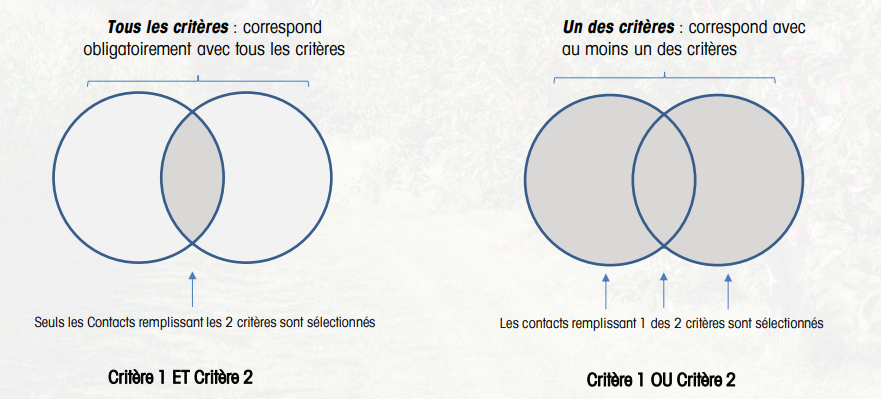
Vous pouvez également associer un ciblage avec plusieurs types critères :
L’option tous les critères (->ET) au moins un des critères (->OU) permet de combiner des critères de ciblage entre eux.
Une fois définis, le ciblage évoluera dynamiquement en fonction des valeurs de contacts renseignées au fur et à mesure des imports dans la Base contact ainsi qu’en fonction des comportements (clic, ouverture, transformation) des contacts.
La qualité d'une base de contacts représente une donnée essentielle dans la mise en place d'une campagne emailing réussie. En effet, disposer d'une bonne base contacts permet d'améliorer la réputation email marketing et la délivrabilité d'une campagne email.
Dans un compte Sendethic, vos contacts sont hébergés dans votre Compte dans un environnement sécurisé dont vous gérez l’accès :
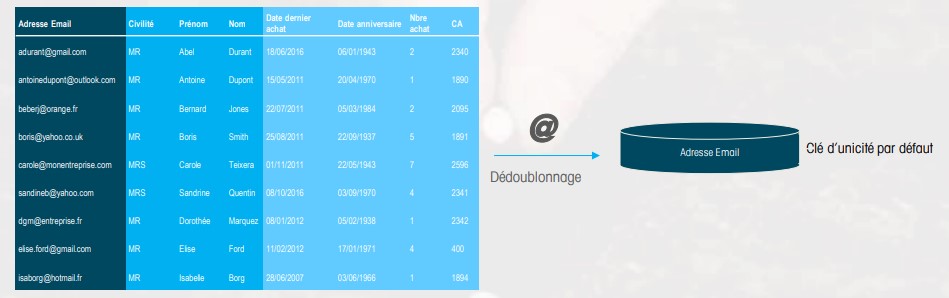
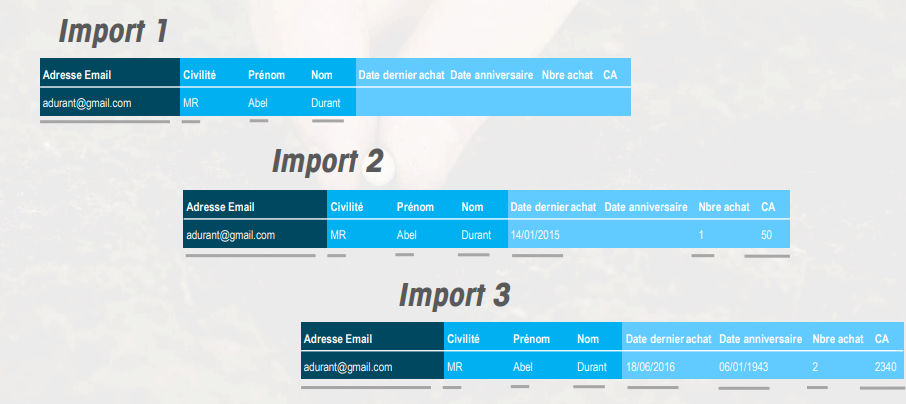
Si un contact existe déjà: il est automatiquement dédupliqué par défaut à chaque fois qu’il est importé dans la base.
Cette déduplication se fait sur la base de l’adresse email, ainsi, un même contact ne sera pas créé en double et ne recevra pas plusieurs fois la même opération, par défaut. Vous pouvez modifier cette clé d’unicité en choisissant par exemple le téléphone mobile ou un numéro de client unique dans Plus > Paramètres.
Non-recommandé : Si le contexte de votre activité l'impose, vous pouvez autoriser les doublons dans la base depuis Contacts > Paramètres.
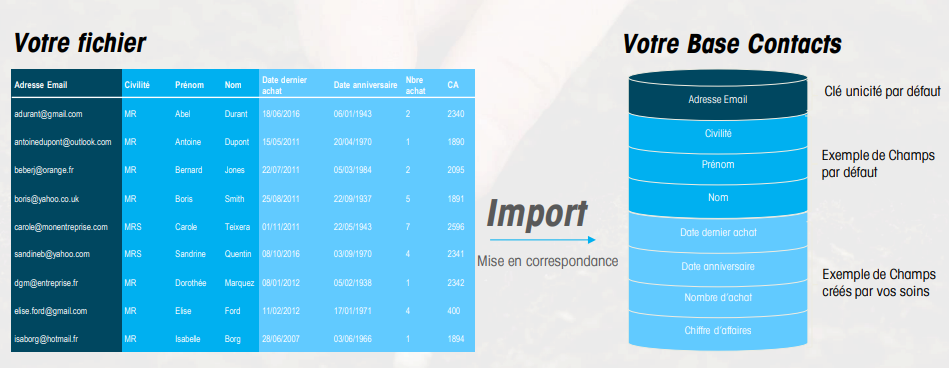
Les colonnes de votre fichier correspondent aux champs de la base.
Vous pouvez utiliser les champs par défaut (nom, prénom, email, tel, ville, code postal…) et/ou créer puis utiliser vos propres champs pour les mettre en correspondance lors de vos imports.
Chaque import met à jour les champs avec les valeurs de contact importées.
Seuls les champs mis en correspondance avec les colonnes du fichier sont mis à jour. Ainsi, un champ renseigné avec une valeur vide dans le fichier d'import va mettre à jour le champ, mis en correspondance lors de l'import, avec une valeur vide.
Lors d'un import manuel, c'est l'option Mettre à jour les informations de votre base qui paramétré par défaut :
Alternativement, vous pouvez choisir de n’importer que les nouveaux contacts et de ne pas mettre à jour les valeurs si le contact existe déjà.
Toute l'équipe Message Business vous souhaite une merveilleuse année 2019 !
Et pour faire rimer 2019 avec du neuf…
#1 L'AMOUR
On vous en souhaite et vos contacts vous en réclament
On le répète depuis des années, sans amour votre marketing aura plus que jamais du mal à émerger dans le bruit digital croissant. Dans son dernier livre, Seth Godin plante le clou : le meilleur marketing est celui que votre audience regretterait si vous l'interrompiez. A méditer !
#2 LA COMPLICITÉ
Empathie et présence réelle
Cela va devenir la norme. Les systèmes digitaux se devront d'être empathiques. Des sourires ici, une dose d'humour là, et quoique selon l'équipementier suédois Ericsson 60% des utilisateurs de smarphone pensent qu'il existera dans trois ans des applications capables de décrypter nos humeurs, nous savons à Sendethic que cela passera aussi par la possibilité d'interagir avec de vrais humains.
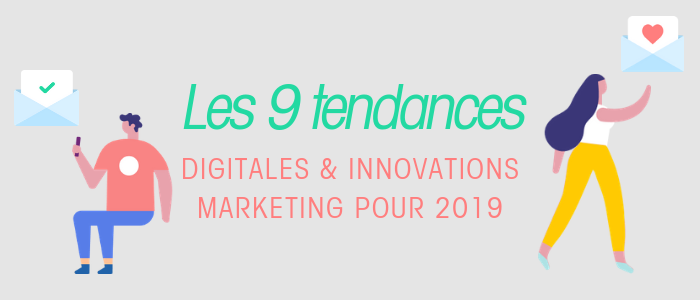
Nous partagerons avec vous 9 tendances digitales incontournables pour 2019.
Nous mixerons opérationnel et inspirationnel pour enrichir votre vision stratégique, identifier des pistes d'actions digitales puissantes et faire progresser vos équipes.
Et nous vous souhaiterons nos voeux de bonheur et de prospérité en direct.
1ère application freemium emailing, sms et marketing automation conçue, développée et hébergée en France depuis 2006.
Tiers de confiance adhérent au code de déontologie du SNCD.
SAS au Capital de 638 000 Euros. RCS de Paris n° 491 294 864.
Pour éviter le syndrome de la page blanche et être certain de performer.
Laissez-vous inspirer par la collection Sendethic. Reprenez la, utilisez la et modifiez la à volonté. Nous mettons à votre disposition des modèles d'Emails Marketing conçus par des Directeurs Artistiques talentueux et spécialistes de l'Email Marketing. Elégants, performants et optimisés toutes plateformes d'affichages, ceux-ci vous permettront de remplir vos objectifs et atteindre vos buts facilement.
L'élégance pour objectif
Conçus par des Directeurs Artistiques de talent, nos modèles ont été développés pour de nombreux univers. Effectivement, vous trouverez à coup sûr votre bonheur parmi les différents univers proposés et découvrir ainsi des exemples de mailings mode féminine, des exemples de mailings B2B, IT, sport, des exemples de mailings tourisme, fêtes et voeux etc. Une fois choisi l'univers qui vous correspond le mieux ou vous attire le plus, vous pouvez sélectionner une catégorie d'usage : newsletter, annonce et promotion, relance inactif etc. Enfin, un choix s'impose à vous : utiliser l'email comme il est ou alors le repasser dans l'Editeur afin de le modifier à votre guise ! Et si vous faisiez dès maintenant le tour de la collection Sendethic ?
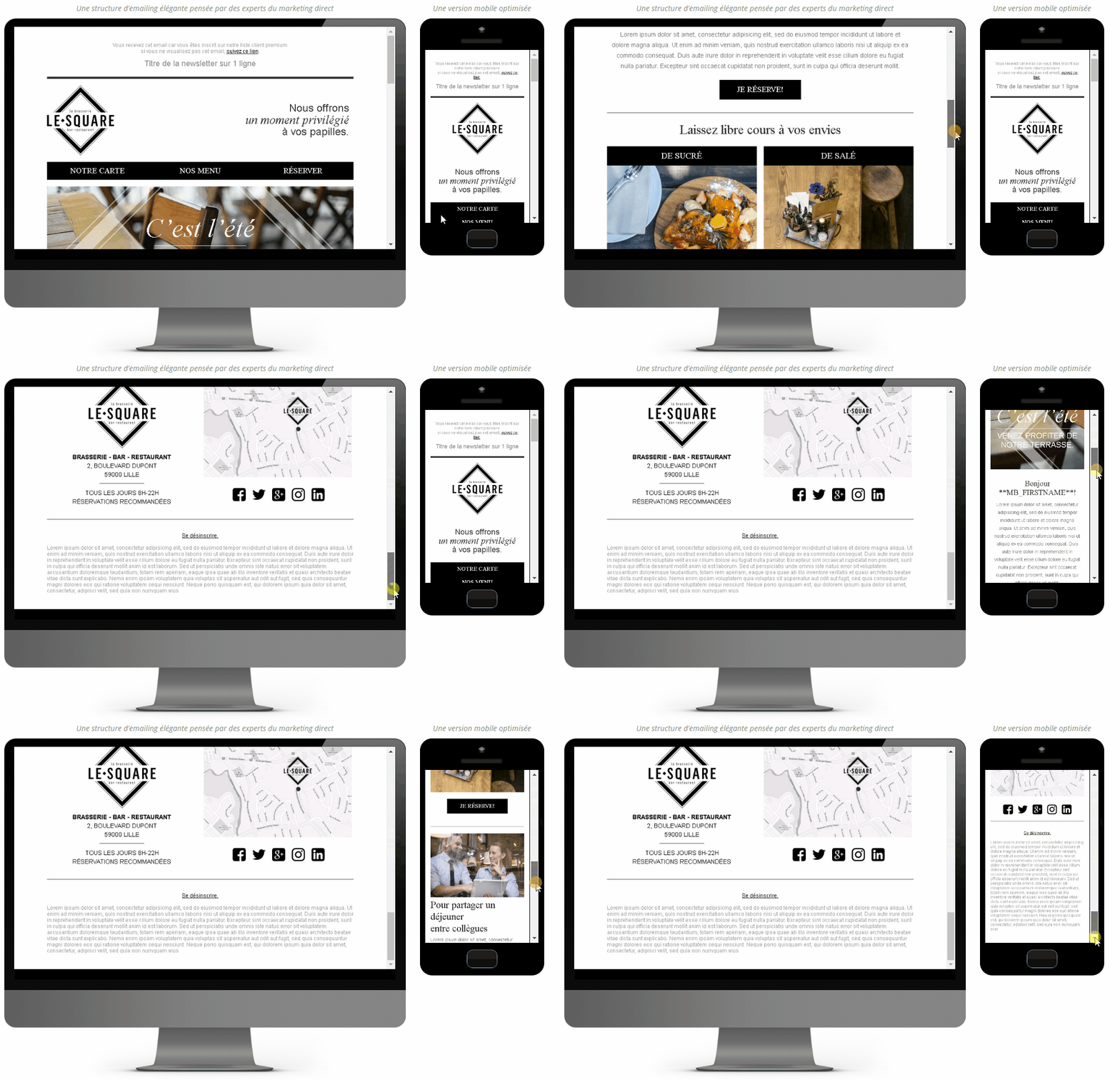
Un rendu élégant et convivial pour une thématique gastronomique
La performance Emailing pour but
Conçus par des spécialistes de l'Email Marketing, nos modèles sont pensés pour accompagner vos différents usages. Ainsi, découvrez nos templates destinés aux newsletters, messages de bienvenue, remerciement, annonce et promotion, invitation, satisfaction, récompense, abandon de panier, relance inactif et même formulaire. Pour chacun de ces usages, différents modèles vous sont proposés, du plus sobre au plus complexe. Vous pouvez ainsi choisir d'inclure textes, images, boutons d'action… de les multiplier ou de ne pas en mettre ! Découvrez nos univers et leurs déclinaisons, adoptez-les ou lancez vous dans la conception de votre propre emailing via un modèle.
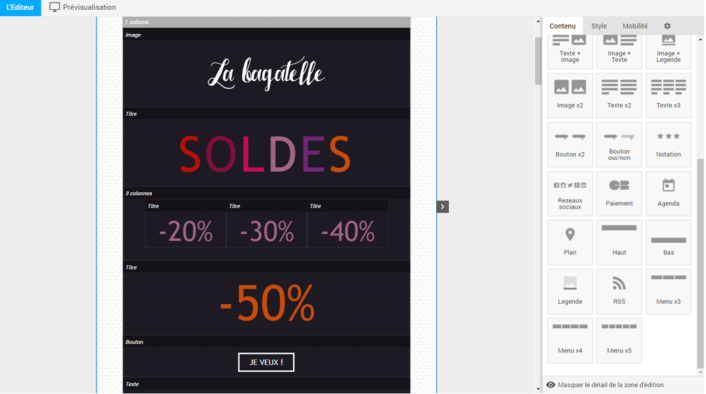
Concevoir un Emailing pour les soldes n'a jamais été aussi simple
L'optimisation pour allié
Notre collection est entièrement optimisée pour les principaux webmails, logiciels de messagerie ainsi que pour les mobiles. Toutes nos créations emailings sont responsive. Par exemple : Modèle Emailing Univers Féminin / Emailing / Récompense / Emailing de fidélisation avec texte et image. L'univers choisi est l' « Univers Féminin », l'usage est la « récompense » et le modèle sélectionné « Emailing de fidélisation avec texte et image ».
Ce modèle est optimisé pour Desktop (Apple Mail 5, 6… Lotus Notes 8, 8.5… Outlook 2000, 2002, 2003, 2007, 2010, 2011, 2013… Thunderbird 3.0…), Mobile (Android 2.3, 4.2… iPhone, iPad, iOS 6, iOS 7… Windows Phone 8.0…), et Webmails (AOL Mail, Gmail, Outlook.com, Yahoo! Mail…).
Notre Editeur responsive pour faciliter vos créations
Celui-ci vous permet (entre autres) d'afficher du texte sur image (et même sur Outlook !), des effets de survol sur vos plus beaux boutons d'action, effets typographiques, fonds avec motifs… Vos emailings auront tout pour vous différencier. On le répète à nouveau ici : tout reste modifiable dans l'Editeur Sendethic. Inspirez-vous de nos modèles pour créer vos propres visuels ou réutilisez tel quel, comme bon vous semble 🙂
Sendethic et vous
Enfin, si vous souhaitez partir de zéro, nous pouvons également vous accompagner. Vous pouvez assister à nos wébinaires et séminaires ainsi qu'à nos formations. Nous vous délivrons aussi des prestations de conseil et vous avez la possibilité de nous déléguer la conception de votre emailing (et même de vos campagnes) 🙂
Le marketing automation : définition, logiciels, méthodologie
Sendethic répond aux principales questions que vous vous posez, propose sa définition et a rédigé un lexique pour vous y retrouver facilement.
Derrière l'anglicisme « Marketing Automation » – ou Marketing Automatisé en bon français – se cache une belle opportunité pour les entreprises de générer des leads, de stimuler à nouveau les clients existants avec des offres complémentaires, voire d’acquérir de nouveaux clients. Vous avez forcément entendu parler de cette technique qui consiste à envoyer des messages personnalisés à un prospect ou client à un moment bien précis dans le tunnel de conversion. Dans un monde où les consommateurs sont de plus en plus exigeants et impatients, vous avez tout intérêt à vous en emparer pour vous démarquer de vos concurrents. Voici donc tout ce qu’il faut savoir sur le Marketing Automation avant de se lancer.
Le Marketing Automation, c’est quoi ?
Dans un sens large, le Marketing Automation consiste, comme son nom l’indique, à automatiser certaines actions marketing. Une pratique qui existe depuis quelques années déjà. Mais ce qui nous intéresse plus particulièrement ici est la technique qui en découle et qui permet non seulement d’automatiser des tâches, mais aussi de personnaliserle message. Ce niveau de pertinence, lui, est relativement récent.
Trois usages majeurs :
Segmenter automatiquement les contacts en fonction de leur comportement sur le site web, dans les emails, les SMS et bien sûr dans la Base Contacts elle-même (si le chiffre d’affaires évolue par exemple). Cette automatisation peut se traduire sous forme de segment dans lequel le contact est classifié automatiquement en fonction du score calculé ou des centres d’intérêt détectés. Comment segmenter sa Base Contacts ?
Publier sur le site Web, déclencher l’envoi d’e-mails ou de SMS de manière PERSONNALISEE (on s’adresse à Mme Michu et à personne d’autre) en fonction du comportement de l’internaute. Le premier concerné par cette technique est, attention suspense… le département marketing. Elle lui permet de générer des leads, puis de les qualifier afin de déboucher (on l’espère) sur une vente. Plus on avance dans le parcours client, plus les messages seront, en toute logique, personnalisés. Comment déclencher des envois personnalisés ?
Remonter automatiquement les informations collectées vers le système d’Information de l’entreprise, comme la base CRM par exemple. Ainsi, le Marketing Automation est également utile pour les équipes commerciales, car elles profitent de toutes les interactions précédentes et des leads qualifiés. Les commerciaux ont donc plus d’arguments pour être efficaces dans leur vente. Comment faire de son site une pompe à contacts qualifiés ?
Le Marketing Automation, c’est pour qui ?
Tout le monde peut faire du Marketing Automation. Nul besoin d’être une société du CAC 40. Mais pour partir sur de bonnes bases, il vaut mieux avoir identifié un minimum sa cible et avoir défini des profils (on parle aussi de personas, voir le lexique en fin d'article). C’est la base du marketing. Cela permet de comprendre les besoins de ses clients et de leur adresser les bons messages.
Pourquoi s'y mettre ?
Tout d’abord, parce qu’il y a de grandes chances que vos concurrents aient déjà compris son intérêt. Et dans un monde concurrentiel comme le nôtre, il ne vaut mieux pas être à la traîne.
Plusieurs raisons doivent vous faire basculer du côté lumineux de la force :
Le Marketing Automation répond aux besoins de clients de plus en plus exigeants. Fini le marketing à papa, aujourd’hui, les technologies permettent d’en savoir plus sur sa cible et de faire preuve d’efficacité. Les consommateurs ont goûté au contenu personnalisé et pertinent. Ils ne veulent plus de messages intrusifs et hors sujet.
Le Marketing Automation permet de se débarrasser de tâches répétitives. C’est d’ailleurs ce qui se cache derrière le terme « Automation ». Grâce à des scénarios préconçus, nul besoin d’intervenir, chaque action est déclenchée en fonction du comportement de l’utilisateur. Un vrai gain de temps pour les équipes marketing. Et le temps, on le sait, c’est de l’argent.
Le Marketing Automation permet d’établir un profilage progressif de ses prospects ou clients. Et cela commence dès la visite d’un utilisateur sur votre site Web. Le profil est ensuite enrichi grâce aux données de comportement et aux interactions après chaque point de contact via du Lead Nurturing. Cela consiste à « nourrir » un prospect avec du contenu à valeur ajoutée sur tous les canaux. Une mine d’or d’informations qui permet de segmenter vos contacts pour mieux personnaliser votre discours.
Marketing Automation vs E-mail Marketing ?
Si le Marketing Automation consiste à envoyer des e-mails, en quoi diffère t-il de l’E-mail Marketing ? Le Marketing Automation est en quelque sorte une version augmentée de l’E-mail Marketing et vient le compléter.
Un logiciel d’e-mailing permet d’envoyer des messages en grand nombre et de consulter les statistiques, mais il ne permet pas de rendre son business « scalable » (passer de la start-up à la multinationale par exemple). Un logiciel de Marketing Automation fait la même chose, mais propose lui des fonctionnalités plus puissantes. En effet, elles permettent de personnaliser les messages en fonction de l’interlocuteur. Il est également possible d’envoyer des SMS, de publier de manière personnalisée sur un site Web en fonction du parcours de l’internaute et intègre des fonctionnalités de collecte et de qualification de type formulaire.
Les solutions logiciels de Marketing Automation et les fonctionnalités de base
On a vu la théorie, maintenant, place à la pratique.
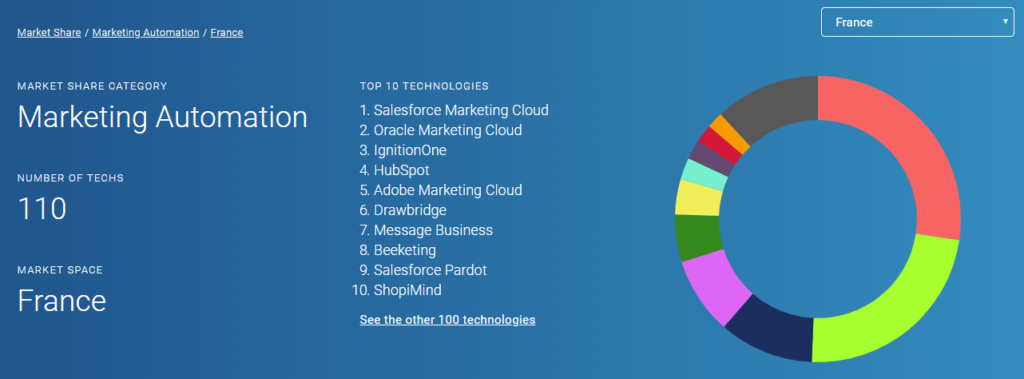
Il existe deux types de logiciels. D’un côté, les machines de guerre ou usines à gaz qui répondent aux exigences globalisées des grandes entreprises internationales. De l’autre, les solutions à taille humaine, plus adaptées au quotidien des ETI et des PME dynamiques qui les aident sur le périmètre fonctionnel et qui les accompagnent dans la mise en place. La solution Sendethic, solution française active sur le marché depuis 12 ans, fait fièrement partie de la deuxième catégorie.
Mais qu’importe l’outil (celui de Sendethic pour en citer un tout à fait par hasard…), la réussite d’un projet de Marketing Automation dépend surtout de ce que vous en faites.
Les fonctionnalités de base :
La collecte d’informations sur un site web ou ce que l’on appelle parfois « profilage progressif ». Cela consiste à demander des informations personnelles lors de l’inscription de l’utilisateur (à une newsletter ou pour recevoir un livre blanc), à observer son comportement en ligne et à enrichir progressivement l’information et de la coupler avec des actions commerciales individualisées.
Le scoring ou notation d'un contact en fonction des informations récoltées sur lui et des actions qu’il a pu effectuer. Exemple : informations de la Base Contacts, comportement type, ouverture et clic. La récence (délai depuis le dernier achat) peut aussi être un facteur à prendre en compte pour pondérer un score.
Les scénarios automatisés aussi appelés workflow (voir notre lexique en fin d'article). Après avoir segmenté sa base de données, cela consiste à planifier l’envoi de messages personnalisés et ciblés en fonction du comportement du client ou prospect.
L’E-mail Marketing et le SMS Marketing ou tout simplement l’envoi d’e-mails et de SMS de manière automatisée.
Des contenus personnalisés affichables sur le site Web en fonction du profil du contact.
La sécurisation, c’est-à-dire la gestion des droits d’accès par utilisateur. La sécurité est au cœur de nos valeurs.
La création de messages avec des possibilités riches en termes de mise en forme en fonction des supports grâce à l'Editeur Sendethic.
L’ouverture aux autres systèmes, notamment le CRM, via les API, les Webhooks, des connecteurs automatisés ou encore des échanges par FTP.
Le reporting qui permet de connaître l’efficacité des campagnes. Analysez et boostez votre Performance.
Quelques cas concrets d’utilisation
Toutes ces fonctionnalités permettent de mettre en place des campagnes évoluant sur le modèle « if this then that ». Si une personne fait telle action, alors telle autre sera déclenchée ensuite. Le Marketing Automation peut répondre à une multitude de scénarios.
Voici quelques exemples :
Lorsqu’un internaute s’inscrit sur votre plateforme, vous pouvez lui envoyer un e-mail en le remerciant et en lui rappelant son fonctionnement dans les grandes lignes.
Lorsqu’un client n’a pas acheté chez vous depuis un moment, vous pouvez lui envoyer une promotion sur des produits similaires à ce qu’il a déjà acheté. Sephora envoie par exemple un e-mail à ses clientes avec des photos de produits récemment achetés en les incitant à les renouveler.
Lorsqu’un client abandonne son panier, vous pouvez lui envoyer une réduction sur le produit en question pour l’inciter à finaliser son achat ou l’inviter à contacter le service client en cas de besoin. Cela peut aussi déclencher un appel de la part d’un conseiller.
Lorsque le comportement d’un client évolue, quand il répond à une enquête de satisfaction ou encore quand il participe à un événement. Vous pourrez mieux personnaliser vos messages grâces aux informations obtenues sur son profil et ses actions.
Lorsque le client est « à risque », autrement dit quand il n’achète plus ou n’ouvre plus vos mails et quand son adresse e-mail devient NPAI. Vous pouvez le réactiver en attirant son attention avec humour et en proposant des promotions.
Déontologie et réglementation
Pour qu’un logiciel de Marketing Automation fonctionne correctement, il lui faut du carburant : les données. Mais aujourd’hui, vous ne pouvez plus collecter des informations comme bon vous semble. Certaines règles ont été imposées, notamment en ce qui concerne les données des citoyens européens. C’est le moment de faire un petit point juridique sur le RGPD afin de connaître son impact sur le Marketing Automation.
Marketing Automation et RGPD
Le RGPD, c’est le Règlement Général sur la Protection des Données entré en vigueur le 25 mai 2018. Il encadre la collecte et l'utilisation des données des citoyens européens. Il oblige donc les acteurs traitant ces données à sécuriser les informations personnelles et les responsabilise. Cela concerne les responsables de traitement (votre société) et les sous-traitants (Sendethic par exemple). Retrouvez des articles très complets sur le sujet ici.
Le RGPD n’est pas incompatible avec le Marketing Automation. Ce qui change, c’est l’obligation de transparence. Vous devez désormais expliquer pourquoi vous récoltez telle ou telle information sur vos clients ou prospects. Cela ne veut pas dire que vous ne pouvez plus récolter de données. Il suffit juste d’obtenir le consentement de la personne via une logique d’opt-in. Pour en savoir plus sur le RGPD, Sendethic a été édité un document pédagogique à l'attention de ses utilisateurs.
Zoom sur le profilage
Pour délivrer des messages personnalisés, le Marketing Automation nécessite de faire du profilage. Le profilage consiste à collecter des informations sur une personne ou un groupe d’individus afin d’analyser leurs caractéristiques et leurs comportements. L'objectif est de les placer ensuite dans des catégories. Cela concerne aussi la prédiction de ces caractéristiques ou comportements. Le consentement cookie, les mentions légales doivent préciser ces informations et respecter les choix de l'Internaute.
En résumé, vous devez :
Trier vos données afin de déterminer celles qui vous sont vraiment utiles et recenser la manière dont elles sont collectées.
Obtenir et conserver un consentement internaute explicite, éclairé (informé de l'utilisation de ses données) et accordé librement.
Sécuriser les données collectées contre les risques de perte, de vol, de divulgation ou de compromission.
Combien ça coûte ?
Le coût d’une solution de Marketing Automation dépend bien sûr de l’usage que vous en faites. Les tarifs se fondent généralement sur le nombre de contacts ce qui peut devenir très vite très onéreux.
Sendethic propose un modèle innovant et hybride en monétisant en fonction du nombre d'emails et sms envoyés et complète cette tarification via un abonnement en fonction de l'occupation de la base exprimée en Go de data ce qui peut s'avérer très économique si on ne souhaite pas conserver trop longtemps de grandes quantité de données.
La plupart des entreprises qui proposent des logiciels de Marketing Automation accompagnent leurs clients à travers des formations en ligne ou physiques à la journée, du conseil pour pour déléguer la réalisation des paramétrages. Là encore, les prix varient beaucoup. Tout dépend de vos besoins !
Les grandes étapes de mise en place d’un logiciel de Marketing Automation :
Faire un audit de votre entreprise afin de créer un contexte favorable à l’implémentation de l’outil : s’assurer de vos compétences en interne et de la compatibilité de votre écosystème technologique.
Réfléchir à votre stratégie et aux moyens associés. Définissez des objectifs atteignables et réalistes.
Concevez des contenus attractifs. Ce que voient / lisent / visionnent vos cibles est décisif dans la réussite du projet.
Choisir le bon logiciel de Marketing Automation selon vos objectifs, budget, écosystème technologique existant et compétences internes (toujours).
Paramétrer les premiers scénarios dans une logique « Test and learn » pour monter en puissance progressivement.
S’assurer de la pérennitédu système et mettre en place un système de suivi.
Le lexique du Marketing Automation – quelques définitions
A comme API
API (Application Programming Interface) : il s’agit d’une interface de programmation qui permet à deux logiciels de communiquer. Grâce à un même langage de programmation, deux applications peuvent s’échanger des informations ou accéder à un service. Une API permet par exemple de connecter un CRM avec un logiciel de Marketing Automation.
Auto-répondeur : outil qui génère l’envoi d’e-mails automatiques en fonction du comportement d’un client ou d’un prospect. Exemple : inscription à une newsletter, achat sur un site de e-commerce ou absence de renouvellement à un service etc. Il s’agit du degré zéro du Marketing Automation puisqu’il ne permet pas de personnaliser les messages et ne prend pas en compte d’éventuels scénarios.
Conversion : lorsqu’un client ou un prospect effectue l’action souhaitée. Il peut s’agir d’une visite en magasin ou sur un site, d’une inscription à un service, d’un achat, d’un partage d’informations, etc. Ces actions sont déterminées en fonction des objectifs d’une campagne. Le taux de conversion est important puisque plus il est élevé, plus un utilisateur a de chance de réaliser un achat.
C comme CRM
CRM (Customer Relationship Management) : en français, la gestion de la relation client. Son but ? Favoriser les échanges avec vos clients et vos prospects pour, au final, augmenter vos ventes. Les logiciels CRM contiennent tout l’historique des vos interactions et toutes les informations que vous possédez sur vos clients, prospects et partenaires. Ce sont eux qui alimentent les logiciels d’e-mailing en données pour envoyer des campagnes personnalisées.
CRM on boarding : pratique qui permet d’identifier un client sur Internet lorsqu’il n’est pas sur son propre site ou que les cookies ne sont pas actifs. Elle permet de faire le lien entre le digital et les données offline du CRM et ainsi cibler les prospects ou clients. Mais elle n’est pas infaillible ! Le taux de matching moyen est compris entre 30 et 50 %.
Cross selling / Upselling : techniques de ventes pour pousser à l’achat ou augmenter le panier moyen d’un consommateur. Le cross-selling ou vente croisée, consiste à proposer des produits connexes au produit que souhaite acheter un internaute. L’Up-selling ou montée en gamme, consiste à augmenter le panier moyen d’un consommateur en lui proposant un produit aux caractéristiques supérieures que celui qui l’intéressait de prime abord.
D comme Délivrabilité
Délivrabilité : désigne la capacité des e-mails à parvenir en boite de réception. L’enjeu pour les marques est de ne pas atterrir dans les spams et donc d’éviter le bounce (e-mail non délivré). La capacité à outrepasser les filtres anti-spam mis en place par les boites mails, fournisseurs d’accès Internet ou services informatiques des entreprises dépend de plusieurs facteurs comme la réputation de l’expéditeur ou l’authentification d’un nom de domaine notamment. Soignez votre délivrabilité.
Drip Email : consiste à envoyer une série de messages prédéfinis, la plupart du temps sous forme d’e-mails, qui se déclenchent à des moments prédéfinis eux-aussi. L’envoi de ces messages est déclenché après une action spécifique (inscription à une newsletter, achat en ligne, etc.). Le Drip Marketing répond à des séquences temporelles et est une composante du Lead Nurturing.
E comme E-mail Marketing
E-mail Marketing : technique de marketing qui consiste à communiquer par le biais d’e-mails. Elle peut servir à fidéliser des clients ou à activer des prospects et s’avère donc un outil puissant en matière de ventes. Il peut s’agir par exemple d’e-mails promotionnels ou de newsletters. Et si vous réussissiez votre Email Marketing ?
Inbound Marketing : aussi appelé « marketing entrant », il consiste à faire venir les clients à soi en travaillant son rayonnement. Les clients ne viennent pas à vous parce qu’ils ont visionné un message publicitaire, mais parce qu’ils ont été attiré par du contenu qualitatif. Un livre blanc, une vidéo, un article, un post sur les réseaux sociaux, etc. On dit souvent qu’il s’agit d’opérer comme un média.
Lead Nurturing / Mise en Couveuse : pratique davantage BtoB, elle consiste à renforcer la relation marketing avec des prospects qui n’ont pas l’intention d’acheter pour le moment. Il s’agit de leur pousser du contenu qualitatif en amont du cycle d’achat par le biais de newsletters, d’articles ou de livres blancs afin de les aider à progresser dans le tunnel de conversion.
O comme Opt-in
Opt-in : accord obtenu de la part d’un utilisateur pour envoyer une newsletter ou des notifications ou pour collecter des informations à son sujet. Il s’agit d’une obligation encadrée par la CNIL et la loi LEN (Loi pour la confiance dans l'Economie Numérique, 21 juin 2004). Cet accord est obtenu la plupart du temps lorsque l’utilisateur coche un message du type « Je souhaite recevoir… ».
Persona : représente un profil type de client ou prospect afin de le catégoriser. Chaque persona a ses caractéristiques propres concernant l’âge, le sexe, le lieu de provenance, le milieu socioprofessionnel, etc. Cette catégorisation sert ensuite à mieux cibler les messages ou à comprendre le comportement d’un groupe de personnes.
Profilage progressif : consiste à collecter des informations sur un internaute de manière automatique à mesure qu’il navigue sur un site Web. Les données peuvent être récoltées via des cookies, des formulaires d’inscription, du tracking de clic, des achats, etc. Elles viennent ensuite nourrir les logiciels de Marketing Automation.
R comme Responsive
Responsive : lorsqu’un e-mail ou un site web s’adapte au format de l’écran mobile. S’adaptant à un espace plus réduit, il est donc plus épuré et moins fourni en informations. Les images, apparaissent également en taille réduite. Evidemment, Vous choisissez en amont ce qui va apparaître.
Scalability : lorsqu’un produit ou un service peut maintenir ses fonctionnalités et ses performances en cas de forte demande. Pour une entreprise, cela concerne sa capacité à passer d’une toute petite structure à une multinationale en un temps record.
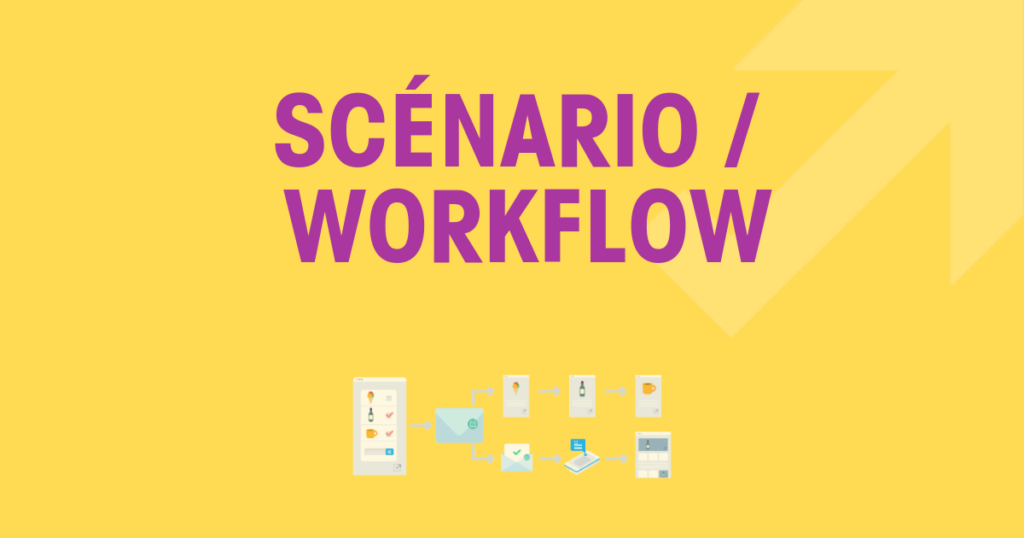
Scénario / Workflow : comme dans le cinéma, il s’agit d’une trame qu’un client ou un prospect va suivre. En fonction de son comportement, des actions marketing prédéfinies vont être déclenchées pour aboutir à la vente. Il est possible de créer autant de scénarios que de parcours client identifiés. Le Workflow est très similaire car il consiste aussi à mettre en place des étapes et à déclencher des actions en fonction du comportement du client ou prospect.
S comme Scoring
Scoring : technique qui consiste à attribuer un score à un client ou prospect en fonction de sa maturité et de la probabilité qu’il réponde favorablement à l’action souhaitée. Le scoring permet de mieux cibler ses campagnes en fonction de ce que l’on veut obtenir de tel ou tel groupe de personnes.
Segmentation dynamique : consiste à trier une Base Contacts en fonction de leurs caractéristiques communes. Elle permet ensuite d’envoyer un contenu adapté selon le comportement des utilisateurs. Vous pouvez à tout moment ajouter ou retirer des personnes dans les listes en fonction de la manière dont ils réagissent à vos campagnes.
Webhook : programme qui permet de faire remonter toutes les informations relatives à vos campagnes (clics, ouvertures, etc.) et les intègre à vos systèmes d’information internes (Front-Office, Back-Office, ERP, etc.) de manière automatisée. Vous pouvez paramétrer les données que vous souhaitez transmettre d’un système à l’autre.
Comme dans le cinéma, il s’agit d’une trame qu’un client ou un prospect va suivre. En fonction de son comportement, des actions marketing prédéfinies vont être déclenchées pour aboutir à la vente. Il est possible de créer autant de scénarios que de parcours client identifiés. Le Workflow est très similaire car il consiste aussi à mettre en place des étapes et à déclencher des actions en fonction du comportement du client ou prospect.
Partenariat : Sendethic s'associe à My B2B Social Club pour vous présenter cette matinée exceptionnelle ! Publics : Directeurs marketing, directeurs commerciaux, responsables transformation digitale…
Le jeudi 31 janvier 2019 de 9H à 12H – Paris 18ème
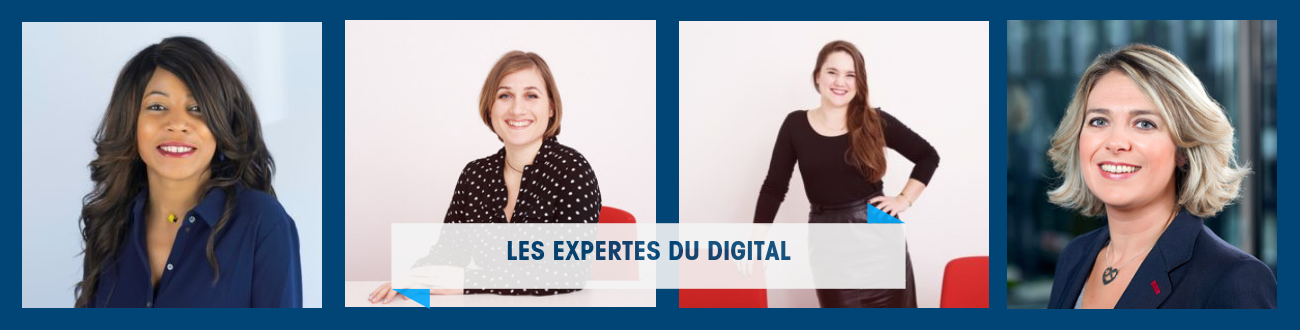
Comme chaque année Sendethic fait intervenir 4 expertes qui partageront leurs expériences de manière concrète et sans langue de bois autour d'une problématique digitale.
Cette année nous mettons l'accent sur les activités Business to Business, c'est à dire soit les entreprises intervenant dans un secteur 100% B2B, soit les entreprises développant une activité B2B, trade marketing et réseaux de distributeurs par exemple.
En effet, ces activités Business to Business sont elles aussi bouleversées par la transformation digitale. Le cycle d'acquisition client est souvent complexe et ses évolutions impactent à la fois les directions marketing, commerciale et informatique. Les territoires évoluent et les rôles changent.
La matinée parcourra le cycle client de l'activation au closing de la vente !
Accueil à 9H / Démarrage à 9H30 précises
Programme de la matinée
Introduction sur le cycle d'acquisition digital B2B, présentation Sendethic et animation de la matinée par Vincent Fournout, directeur co-fondateur de Sendethic
9H45 Social Media B2B : nouvelles pratiques gagnantes sur Linkedin par Laura Salin – CEO de #NoComment et présidente My B2B Social Club
10H15 Email Marketing 2019 : exemples de campagnes B2B performantes par Anais Lebouc – Responsable formation Sendethic
10H45 Pause
11H00 Les fondamentaux du Marketing Automation pour le B2B par Pauline Légal – DGA Leviers d'avance
11H30 Les évolutions de la fonction commerciale dans l'entreprise digitalisée : conseil du terrain et exercices concrets par Sylvie Diat – Directrice Booster Academy Issy les Moulineaux
Questions / Réponses tout le long de la matinée
Les Expertes
Informations pratiques
Lieu : dans les locaux Sendethic. 46 rue René Clair 75018 Paris (Métro Marcadet Poissonniers – Ligne 4 et 12).
Accueil le Jeudi 31 Janvier 2019 dès 9H autour de viennoiseries, thé et café Démarrage à 9H30 précises. Fin de la session vers midi
Votre adresse mail ne sera jamais revendue, ni échangée. A tout moment vous pourrez vous désabonner de nos communications (newsletter et invitations à nos événements).