En partenariat avec Leviers d'Avance Publics : Directeurs marketing, responsables transformation digitale, chef de projet marketing digital…
Le jeudi 17 janvier 2019 de 11H à 12H – En ligne
Nous partagerons avec vous les grandes tendances digitales incontournables pour 2019. Nous mixerons opérationnel et inspirationnel pour enrichir votre vision stratégique, identifier des pistes d'actions digitales puissantes et faire progresser vos équipes.
Au programme
Bilan 2018 : état des lieux, chiffres et tendances qui ont marqué l'année
9 tendances digitales de 2019 pour vous inspirer
Innovations et évolutions à anticiper
Toutes nos recommandations pour réussir vos projets digitaux
Questions / Réponses tout le long de la matinée
En plus des conseils stratégiques et pratiques, cet atelier vous donnera un aperçu global des Expertises de Sendethic et de Leviers d'avance.
Votre adresse mail ne sera jamais revendue, ni échangée. A tout moment vous pourrez vous désabonner de nos communications (newsletter et invitations à nos événements).
Le webinaire pour bien démarrer 2019 : Paramétrer une opération Emailing de A à Z
Publics : Emarketeurs, chargé(e)s de com' & agences !
Le mardi 15 janvier de 11H à 12H – En ligne
Toutes les bonnes pratiques pour créer efficacement une campagne emailing : gestion de la Base Contacts, création de campagnes optimisées pour les mobiles (responsive), planification d'envoi et suivi de la performance… Sans vous arracher les cheveux et en améliorant votre productivité !
Un webinaire pour découvrir comment paramétrer une campagne Emailing de A à Z
Rappel des bonnes pratiques emailing
Importation et segmentation de la Base Contacts
Création d'un email dans L'Editeur : structure efficace, image de fond à l'affichage fiabilisé, optimisation mobile…
Personnalisation de vos opérations
Planification d'envoi et déclenchement automatisé (trigger marketing)
Ce webinaire vous donne un aperçu global des fonctionnalités Emailing de Sendethic. Indispensable pour tout nouvel utilisateur de Sendethic et ceux qui souhaitent de rafraîchir les idées pour une rentrée réussie !
Fin de la session à midi. Les participants pourront rester connectés pour suivre une démo outil de 30 minutes !
Animé par une experte
Le webinaire sera animé par Anaïs Lebouc, responsable commerciale et formation Sendethic.
Informations pratiques :
Date : Mardi 15 janvier de 11h à midi Lieu : En ligne 😉 Vous recevez un email de confirmation avec le lien d'accès au webinaire
Votre adresse mail ne sera jamais revendue, ni échangée. A tout moment vous pourrez vous désabonner de nos communications (newsletter et invitations à nos événements).
Partez à la (re)découverte de nos outils pour email marketers préférés !
Augmentez votre productivité et sublimez votre créativité grâce à une gamme d'outils riches et complémentaires validée par nos soins
Sendethic a sélectionné pour vous 12 outils utiles à l'email marketer dans diverses utilisations : design d'images et de visuels, Gif animé, screen shot et retaillage d'image, gestion de domaine, vérification du rendu, gestion des fichiers CSV. Inspirez-vous !
Design d'images et de visuels pour vos emails
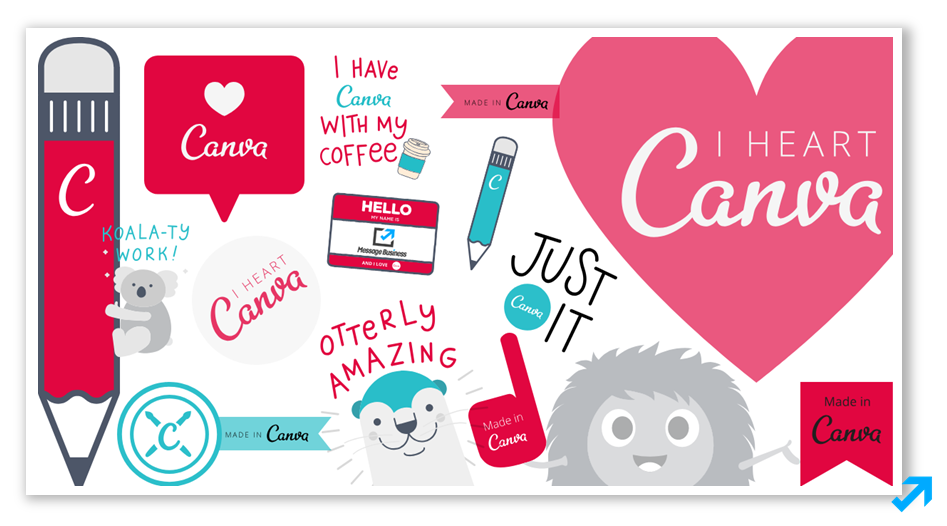
Canva : créer n'a jamais été si rapide et si fun !
Pas besoin de compétences poussées en graphisme pour obtenir des rendus de qualité avec Canva ! Cet outil online simple et rapide à prendre en main est l'allier qu'il vous faut dans votre quête de design. Créez un compte, choisissez un format de publications pré-paramétré ou non et lancez-vous ! Sélectionnez un aplat de couleur en fond, dégradé ou non, ou insérez une / des image(s). Canva vous propose tout au long de votre conception des sélections gratuites d'images, de logos, d’icônes, de frames, ou encore de typos. Des modèles uniques sont aussi disponibles à des prix raisonnables. Enfin, vous pouvez uploader vos images, vos logos, vos couleurs, vos typos et obtenir ainsi des rendus conformes à votre charte graphique.
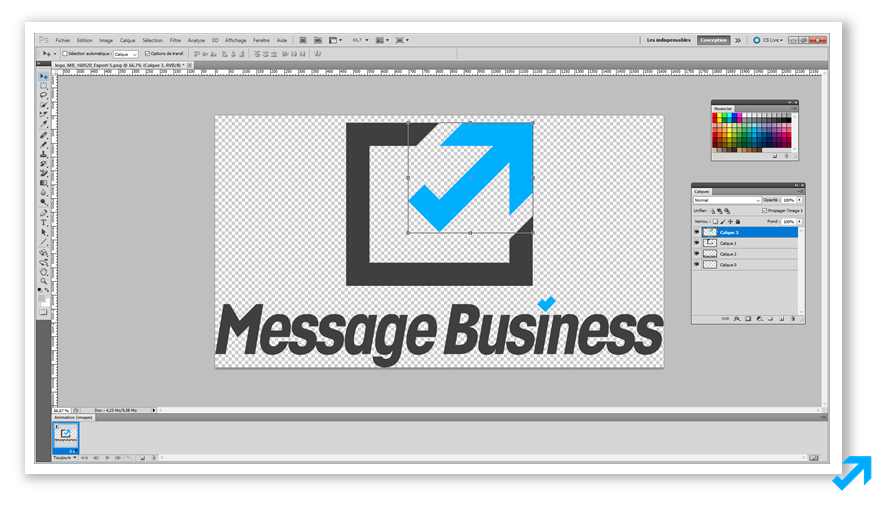
Photoshop : passez pro dans la conception graphique
A-t-on seulement besoin de le présenter ? Logiciel de traitement d'image et de design graphique par excellence, Photoshop requiert quelques heures d'entrainement avant une maîtrise totale. Bien entendu, les rendus seront à la hauteur de votre investissement. Concevez vos templates emailing, votre logo, vos bannières etc. grâce aux fonctionnalités poussées du logiciel. Editez des png avec calques que vous reprendrez et ferez évoluer par la suite selon vos attentes.
Animer ses Emailings avec des GIF, screen shots et images resizées
Giphy : le moteur de recherche de GIF
Trop simple ! Allez sur le site et tapez le mot-clé qui convient à votre message. Il ne vous reste plus qu'à choisir. Ce n'est pas le plus facile on vous l'accorde. Une fois votre GIF préféré sélectionné, vous trouvez sa source et pouvez l'exporter, le partager ou l’intégrer via code et URL. Giphy vous propose des GIF associés ainsi que des mots-clés pour des recherches similaires. Vous pouvez finalement créer un compte et sauvegarder les plus beaux GIF que vous aurez croisés tout au long de vos requests.
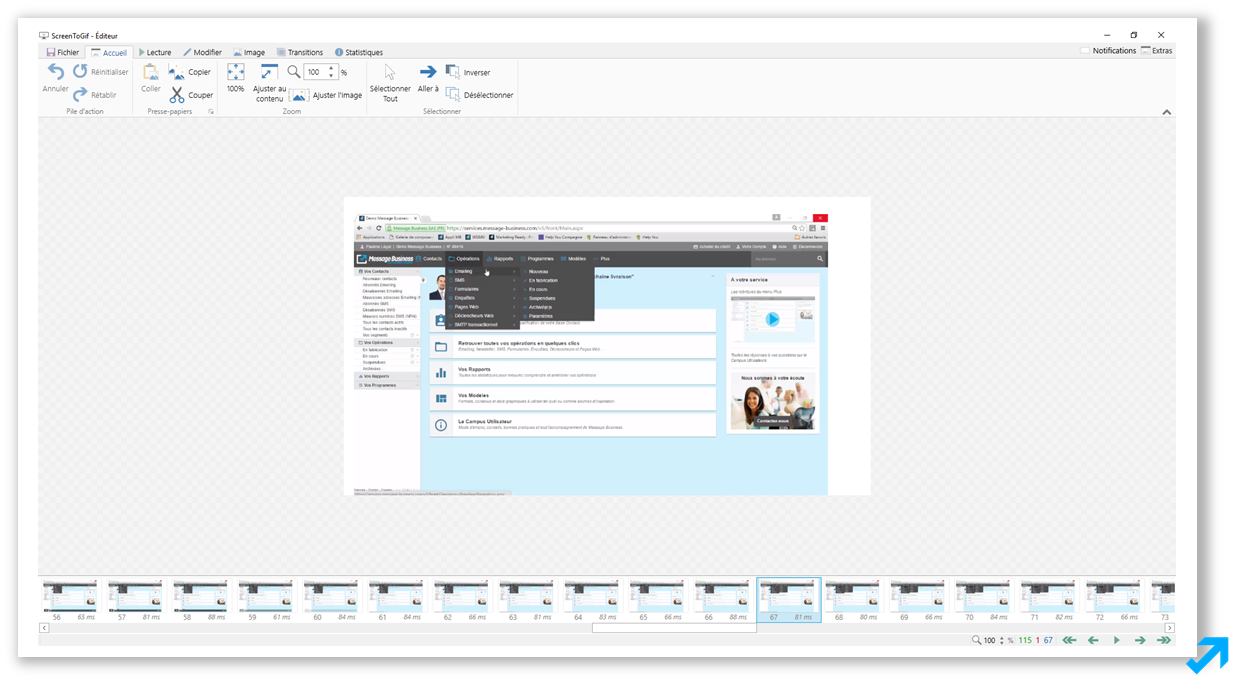
Screen to GIF : le logiciel de création
Vous ne trouvez pas de GIF qui correspond à ce que vous aimeriez envoyer, là, tout de suite ? Prenez 2 minutes et créez le vous-mêmes ! Voila ce que vous propose le logiciel Screen to GIF. Pratique pour animer des images propres à vos besoins personnels ou professionnels, le logiciel se révèle être relativement simple d'utilisation. Le logiciel décompose la séquence capturée. Sélectionnez les images qui composeront votre GIF, ajoutez du texte ou tout autre élément de personnalisation. Sauvegardez et diffusez ensuite !
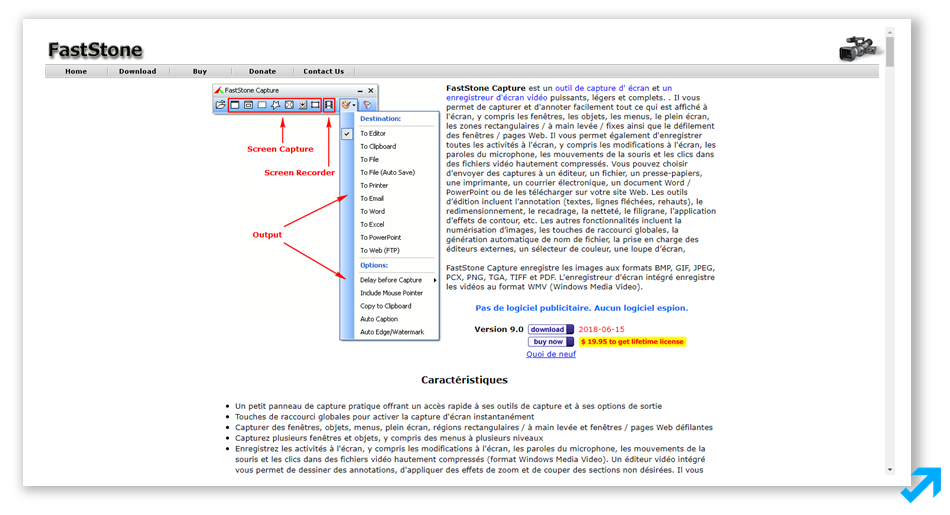
Fastone Capture : vous allez screener !
Besoin de screener un email entier via la page miroir ? Rien de plus simple avec Fastone Capture. Une fois téléchargé et lancé, le logiciel s'ouvre sous une forme de barre d'outil. Dans « settings » > « autosave », définissez le dossier d’atterrissage de vos screen et c'est parti. Screenez toute la page avec les options « Capture Full Screen » et encore le « Capture Scrolling Window ». Screenez seulement un élément de la page via le « Capture Rectangular Region » et le « Capture Freehand Region ». Vous pouvez également définir un délai avant screen avec le « Delay Before Capture ».
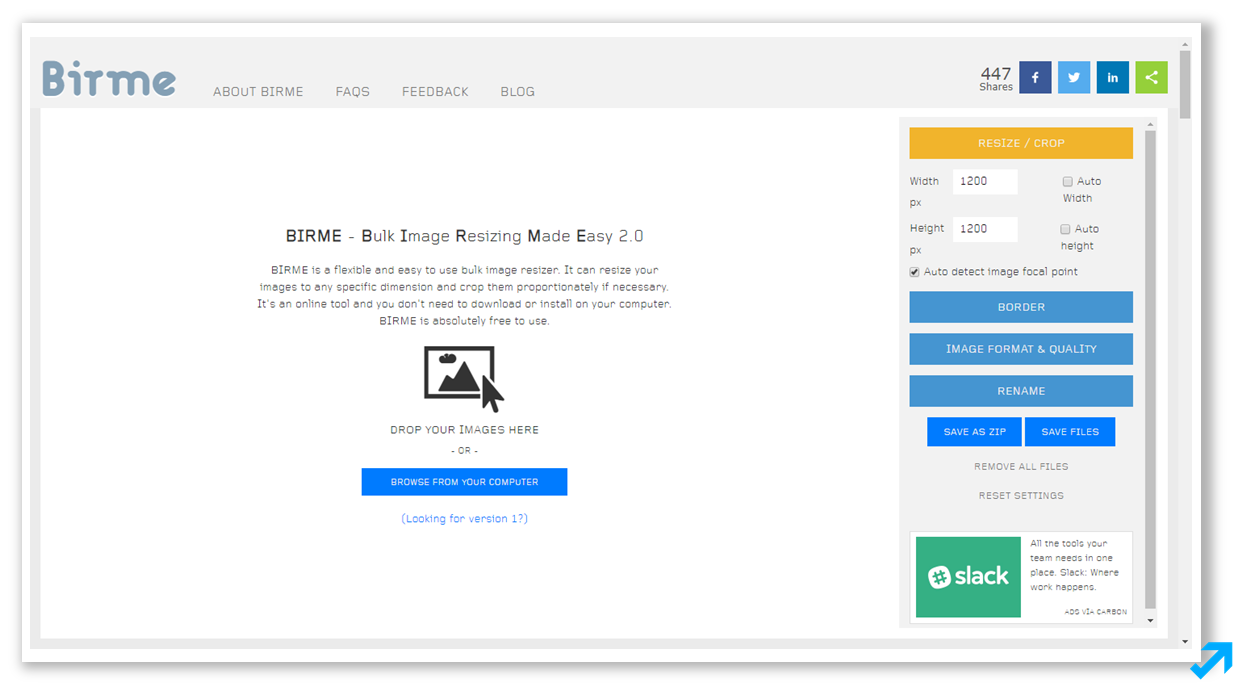
Birme : « Bulk Image Resizing Made Easy 2.0 »
Online et gratuit, Birme vous propose de rogner et redimensionner vos images et photos par lots. Glissez / déposez vos visuels et sélectionnez largeur et hauteur en pixels via le « resize / crop ». Puis, si vous le désirez, ajoutez une bordure d'une couleur et d'une largeur qui vous conviennent via « border ». Enfin, déterminez le taux de compression JPEG et renommez. Il ne vous reste plus qu'à télécharger vos images retravaillées en .png ou dans un .zip. Le rognage en masse étant une fonctionnalité rare, elle est ici très aboutie avec de nombreux paramétrages bien pensés.
Gestion de domaine
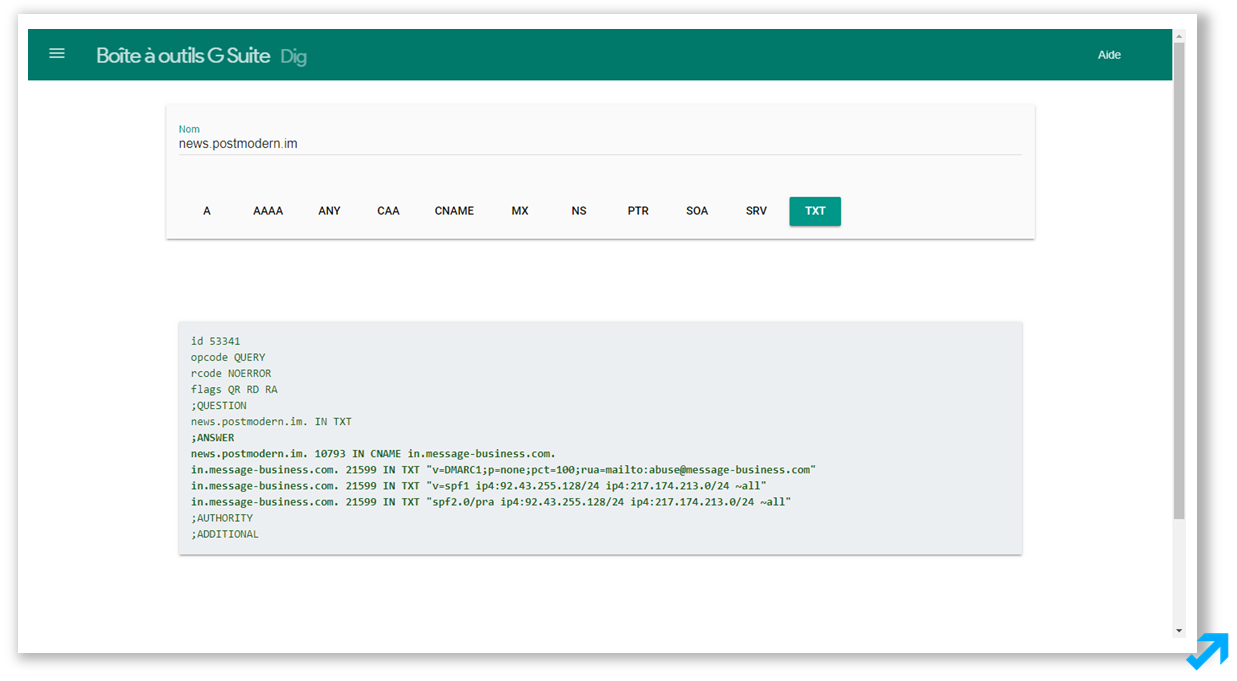
DNS Tool Box
Cet outil de la suite Google vous permet de vérifier les paramétrages des domaines, propriétaires et authentifications de vos serveurs. DNS Toolbox reste indispensable pour une meilleure compréhension des identités émetteurs et hébergeurs.
Vérification du rendu de vos emails
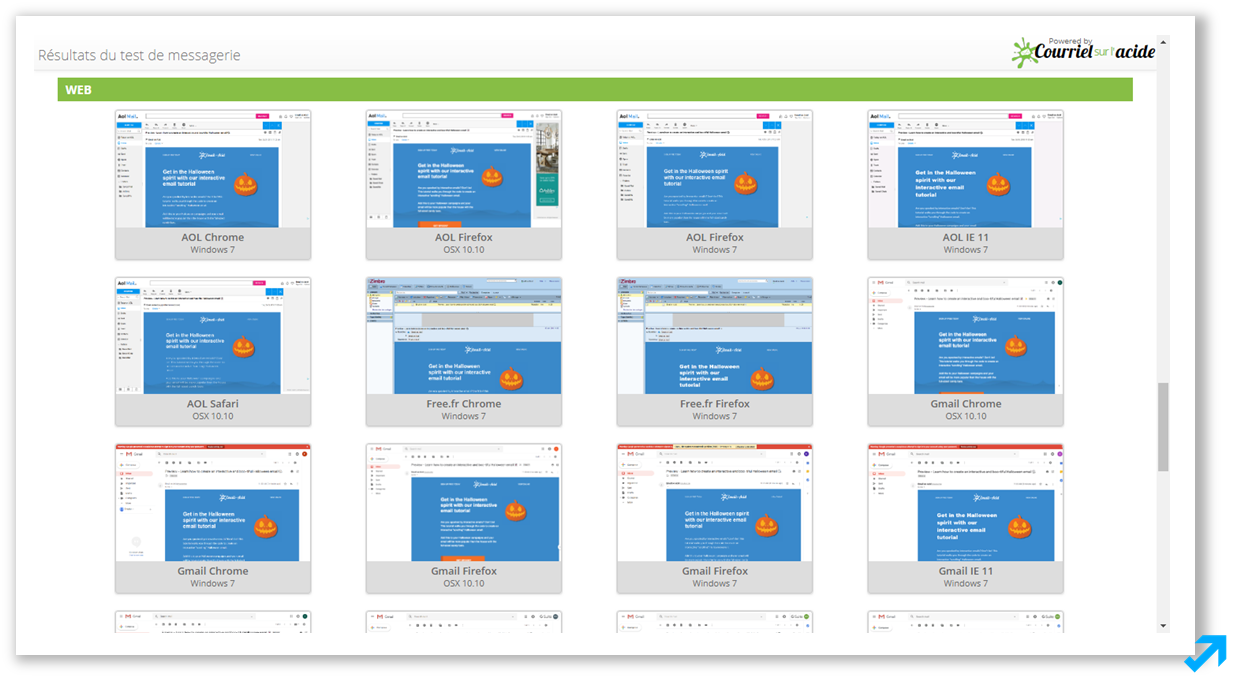
Email on Acid
Avec Email on Acid, prévisualisez vos emails sur différents clients de messagerie, différents devices (desktop, mobiles et tablettes) et navigateurs pour vérifier l'affichage de votre envoi. Evidemment, avec l'Editeur Emailing Sendethic le code est bien sur vérifié.
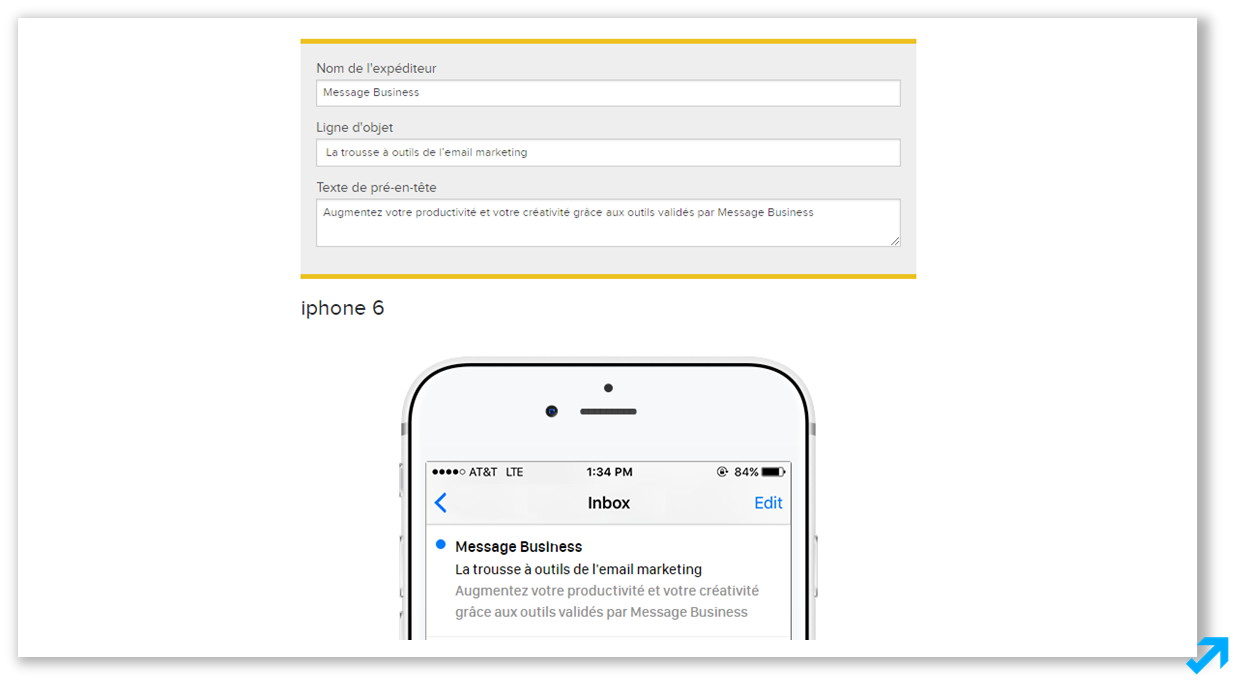
Test Subject : prévisualisez votre sender name, votre sujet et votre pre-header
Votre emailing est prêt ? Pas du tout ? Peu importe. Vous pouvez en amont ou en aval prévisualiser votre idée ou votre futur rendu grâce à Test Subject. Avec cet outil vous allez pouvoir soigner au maximum 3 paramètres cruciaux de votre emailing : votre nom d'expéditeur, la ligne d'objet et les premières lignes de contenu. Votre taux d'ouverture en dépend directement alors n'hésitez pas à utiliser l'outil et tester votre affichage sur les appareils mobiles et les clients de messagerie les plus populaires !
Gestion des fichiers CSV
Excel : l'indispensable atout
Qui dit envoi d'emailings, dit Base Contacts, dit import/export de contacts et dit Excel ! Evidemment, vous pouvez ajouter manuellement des contacts dans votre base mais à partir d'Excel vous pouvez en ajouter en masse et réaliser vos exports pour la sauvegarde et l'analyse de vos données. De plus, Excel a la capacité d'augmenter votre productivité. Effectivement, grâce à lui vous pourrez générer massivement vos emailings (« en bulk« ).
NotePad : l'éditeur de source
L'intérêt de l'outil NotePad réside notamment dans sa faculté à rester neutre quant à la valeur du séparateur de données à l'ouverture de votre fichier CSV. En effet, par défaut Excel ouvrira votre CSV avec un séparateur désigné : le « ; ». Cela peut être problématique s'il s'agit d'une « , ». Vous pouvez aussi ouvrir de très gros fichiers très rapidement et effectuer des chercher / remplacer en masse ou ouvrir des fichiers HTML agréablement. Bref, tout ça vous rapprochera de vos collègues développeurs et webmasters.
Et bien sûr Sendethic !
Nous mettons en effet tout en oeuvre depuis 2006 pour faciliter votre approche de l'email marketing notamment. Nous développons des fonctionnalités puissantes pour une productivité accrue, une performance boostée et intelligible ainsi qu'une créativité démultipliée. L'accompagnement est également au cœur de nos préoccupations et nous vous proposons donc divers moyens de vous assister sur le chemin de la réussite. Enfin, sachez que la sécurité de vos données reste un enjeu prioritaire et que Sendethic est tiers de confiance depuis ses origines !
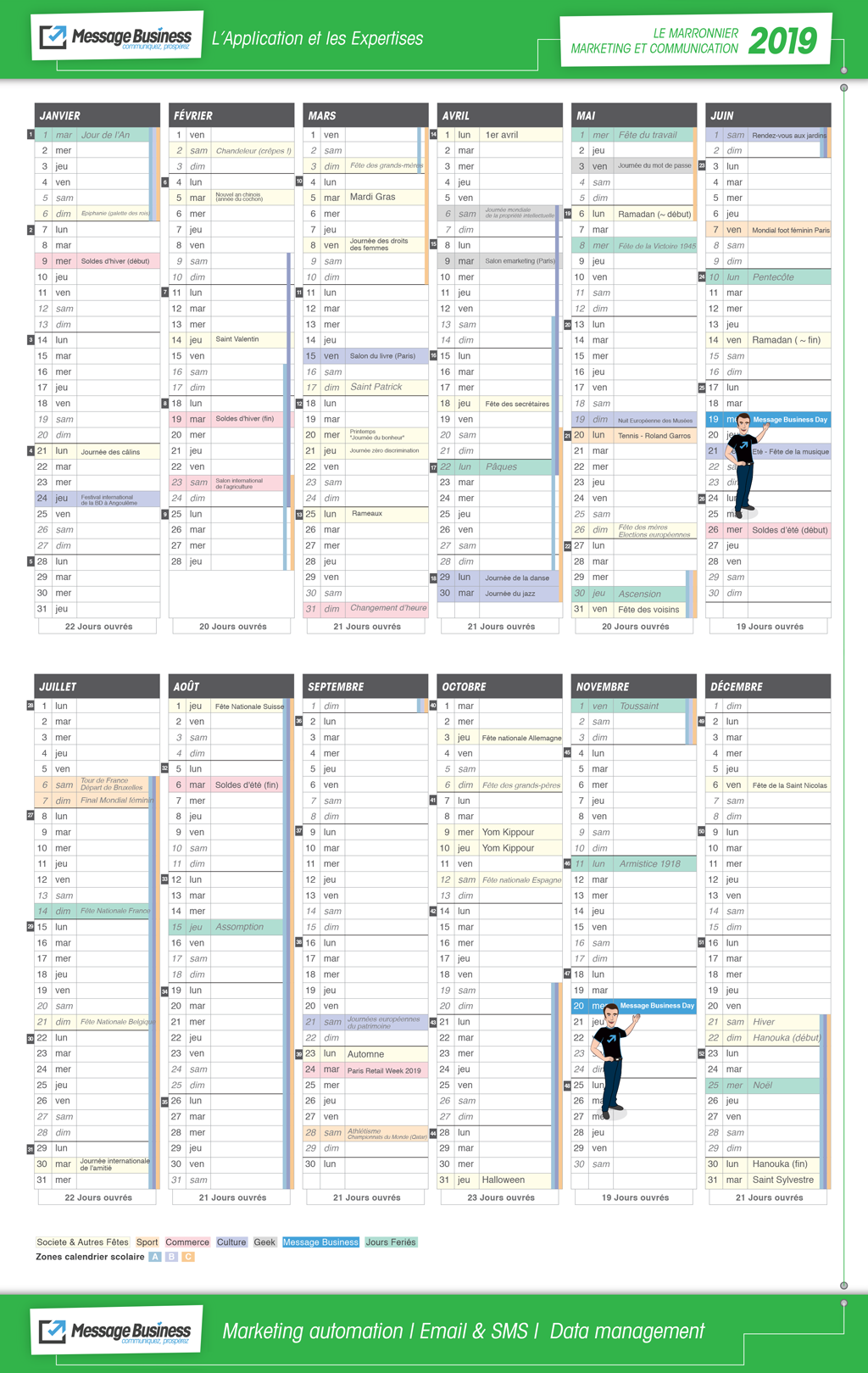
Le marronnier Marketing et Communication Sendethic est mis à jour et enrichi chaque année depuis 2010. Des soldes aux fêtes en passant par les vacances scolaires et les événements à ne pas manquer en 2019. Il existe en 3 versions. Remplissez le formulaire ci-dessous si vous désirez le recevoir par voie postale. (Envoyé en priorité à nos clients, partenaires et ami.e.s et jusqu'à épuisement du stock).
Avec toutes les dates importantes de l'année 2019 pour inspirer, anticiper et préparer vos actions marketing et communication. Parce qu’un bon message doit être plus que jamais envoyé au bon moment, nous sommes heureux de mettre à jour cet agenda exclusif depuis 8 ans !
Le marronnier marketing en version Google Agenda est mis à jour en permanence et vous pouvez l'ajouter à votre propre agenda en 1 clic.
Comment ajouter le marronnier marketing à votre Google Agenda
Il suffit d'avoir un Google Agenda 😉 et de cliquer en bas à droite sur
Les vraies attentes des entreprises quant au Marketing Automation : les résultats de notre enquête
Lancée en octobre 2018, notre enquête est à télécharger dans sa version complète en bas de l'article pour retrouver ses résultats détaillés. Nous avons mené l’enquête auprès de 15 000 professionnels du digital (marketing, it, communication) – Base Doc Marketing / Influencia. Nos résultats sont fondés sur les opinions exprimées par 170 répondants. Les principaux objectifs, les canaux privilégiés, les difficultés principales, les solutions plébiscitées ou encore la maturité du marché… Retrouvez toutes les réponses aux questions que nous vous avons posées sous la forme de schémas statistiques détaillés et rapides à comprendre.
La Fidélisation pour objectif n°1
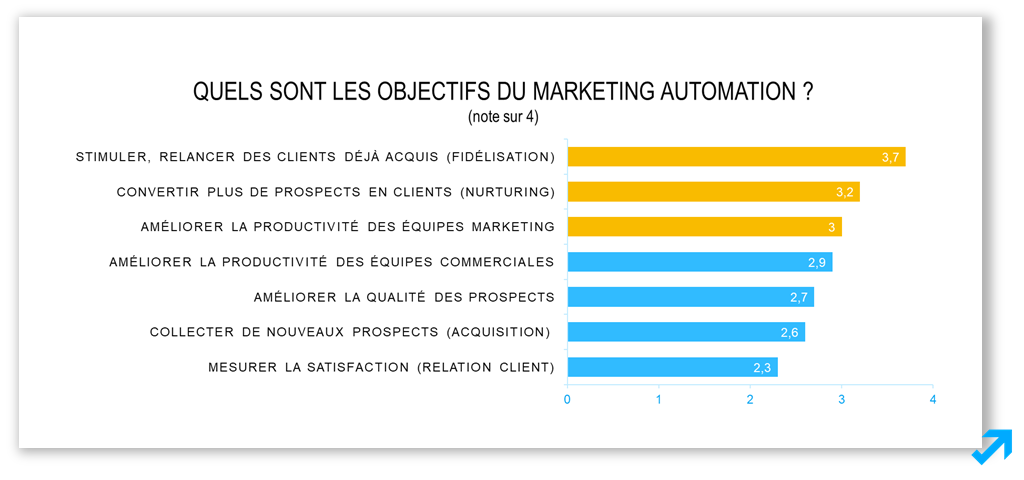
Quels sont les objectifs du Marketing Automation selon vous ? Acquisition ? Conversion ? Productivité ? Satisfaction ? Noté sur 4, la Fidélisation atteint le score de 3,7 et se classe donc première des objectifs du Marketing Automation. Dans le trio de tête se trouvent également la conversion (nurturing) et la productivité des équipes Marketing. Celles-ci atteignent respectivement les scores de 3,2 et 3, toujours sur 4, et représentent ainsi des objectifs majeurs selon nos répondants.
L'Emailing loin devant
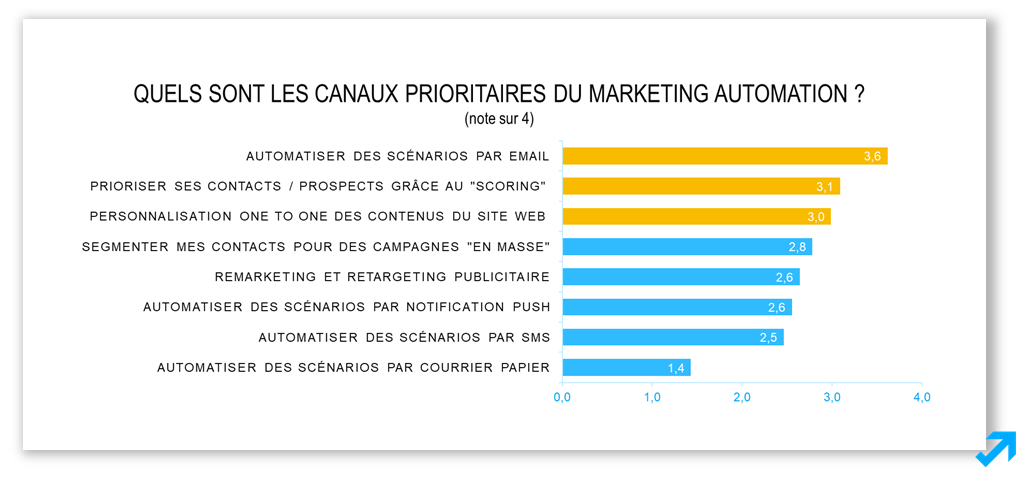
Quels sont les canaux prioritaires du Marketing Automation ? Sans surprise, l'emailing se classe en pole position des canaux privilégiés. En effet, avec un score de 3,6 sur 4 il dépasse de loin le SMS (2, 5) ou encore… le courrier papier (1, 4) ! Sur la troisième marche du podium on retrouve la personnalisation des contenus du site web qui obtient la note de 3. Cette personnalisation par des Blocs Web dédiés construits selon les informations ou le comportement de l'internaute sera bientôt disponible avec Sendethic !
Le CRM ou l'épine dans le pied ?
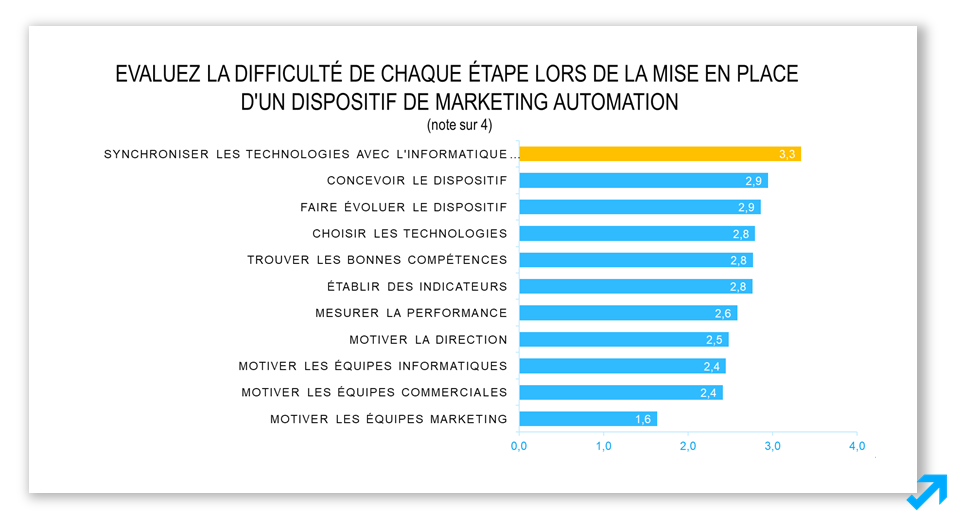
Quelles sont selon vous les difficultés principales rencontrées lors de la mise en place d'un dispositif de Marketing Automation ? Pour le panel interrogé, la motivation des équipes informatiques, commerciales et marketing reste moins difficile que la synchronisation des technologies avec l'informatique. En effet, cette dernière se classe bonne première avec une note de 3, 3 sur 4. La connexion entre un CRM et une solution Marketing Automation ne doit pas représenter un frein pour autant. Oubliez cette difficulté grâce à nos expertises et nos technologies.
Vous voulez en savoir plus ?
Les solutions plébiscitées, la maturité du marché, la durée estimée d'un déploiement d'un projet Marketing Automation, les technologies complémentaires, le ressenti des répondants sur leur connaissance du sujet… tout cela vous intéresse ? Il ne vous reste donc plus qu'à télécharger notre document. Vous retrouverez ainsi toutes les questions / réponses à ces grands items du Marketing Automation.
Télécharger ce document en toute confiance ? Votre adresse mail ne sera jamais revendue, ni échangée. A tout moment vous pourrez vous désabonner de nos communications (newsletter et invitations à nos événements).
1H de conseils pour créer une charte email et des gabarits beaux et efficaces
Publics: Emarketeurs, chargé(e)s de com' & agences !Lieu : En ligne. 😉
Le jeudi 6 décembre à 11H
L'email reste au cœur de votre stratégie marketing digital : il accueille vos prospects, fidélise vos clients et informe vos collaborateurs… En cela, il est important qu'il porte l'identité et les valeurs de votre Marque / Entreprise / Association / etc. Nous vous proposons un webinaire d'1H pour faire le point sur les éléments incontournables d'une charte emailing et la recette pour créer un email beau et efficace.
Nous vous rappellerons les bonnes pratiques, donnerons des conseils pour créer une Newsletter à votre image de la structure aux boutons d'actions… et nous vous présenterons les outils qui sauvent la vie du marketeur !
Au programme de ce webinaire
Introduction : positionnement de l’email dans votre marketing digital
La charte Emailing
La structure type d'une Newsletter
Les tendances remarquables en design emailing en 2018
Des conseils pratiques pour réaliser des campagnes équivalentes avec des outils comme L'Editeur (compatible toute plateforme Email Marketing), Litmus, Canva, Email on Acid…
Ce webinaire vous donne un aperçu global des services de Sendethic.
Fin de la session à midi. Les participants pourront rester connectés pour suivre une démo de 30 minutes sur L'Editeur Sendethic.
… Animé par une experte
Le webinaire sera animé par Pauline Légal, chef de projet Sendethic.
Informations pratiques :
Lieu : En ligne 😉 Vous recevez un email de confirmation avec le lien d'accès au webinaire
Jeudi 6 décembre de 11h à midi
Votre adresse mail ne sera jamais revendue, ni échangée. A tout moment vous pourrez vous désabonner de nos communications (newsletter et invitations à nos événements).
Pour insérer votre image dans votre emailing, évitez tout copié / collé ou glissé / déposé dans l'Editeur car cette pratique altère fortement le code HTML de votre opération, et procédez comme suit en fonction de votre situation
Insérer une image
Vous pouvez insérer une image en utilisant un Bloc Image : sélectionner le bloc Image dans la barre de bloc pour le placer à l'endroit souhaité dans le contenu de L'Editeur :
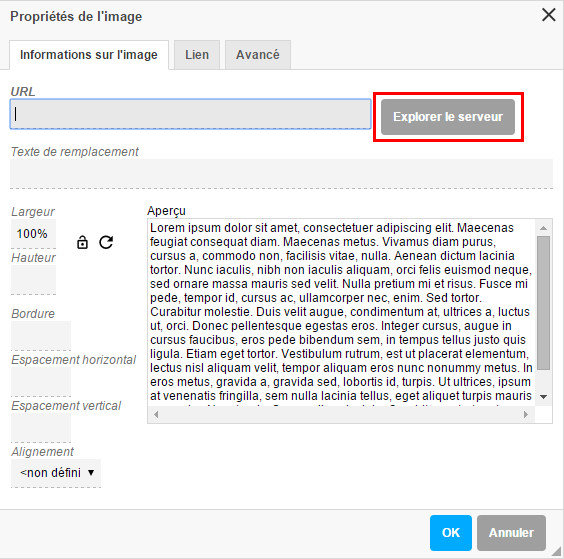
– Votre image n'est pas hébergéedans la bibliothèque d'image : Prenez connaissance de nos conseils concernant les images puis cliquez sur le bloc Image. Dans la fenêtre « Propriétés de l'image » qui s'est ouverte, cliquez sur le bouton Explorer le serveur. Cliquez sur l'onglet Envoyer puis sur Choisissez un fichier pour parcourir vos dossiers et sélectionner votre image. Vous serez alors redirigé vers l'onglet Informations sur l'image et pourrez ajouter un texte de remplacement afin d'optimiser la délivrabilité de votre campagne. Cliquez sur Envoyer sur le serveur puis sur le bouton Ok.
– Votre image est déjà hébergée dans la bibliothèque d'image : Cliquez sur le bloc Image. Dans la fenêtre « Propriétés de l'image » qui s'est ouverte, cliquez sur le bouton Explorer le serveur. Pour sélectionner l'image souhaitée, rendez-vous dans le dossier Images puis cliquez sur l'image préalablement importée . Enfin, cliquez sur Choisir.
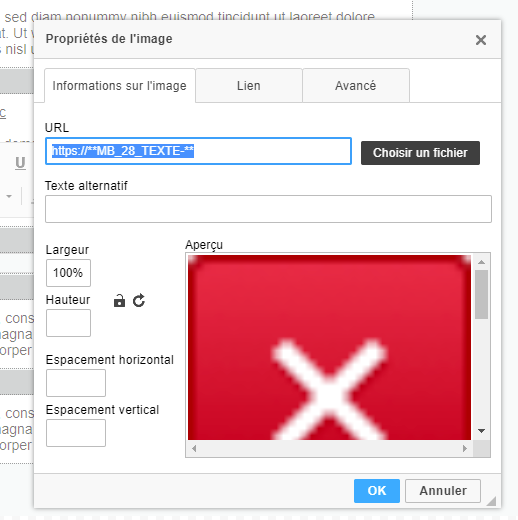
– Votre image est hébergée sur un site dont l'url est renseignée dans un code de personnalisation : Cliquez sur le bloc Image. Dans la fenêtre « Propriétés de l'image » qui s'est ouverte, renseigner le code de personnalisation du champ Texte dans lequel l'url de l'image hébergée est renseignée et en préfixant ou pas celle-ci avec https:// (en fonction de l'url renseignée dans le champ du code de personnalisation) :
Alternativement, il est possible d'insérer une image dans un bloc autre qu'un Bloc Image. Cependant, il est à noter que cela peut avoir des impacts sur l'affichage multi-terminale qu'il peut être difficile à régler. Si vous souhaitez quand même procéder, cliquez à l'endroit où vous souhaitez insérer votre image dans le contenu du bloc édité puis sur le bouton Insérer une image du pavé d'édition du bloc.
Insérer une vidéo
Les vidéos ne peuvent pas être insérées directement en tant que telles dans les Emails de masse. en effet, sauf rares contextes, les vidéos ne sont techniquement pas visualisables dans les messageries des destinataires.
Pour permettre à vos contacts de visualiser vos vidéos, vous pouver ajouter une image ou une capture d'écran de cette vidéo et y insérer un lien vers le site où la vidéo est hébergée (Youtube, Viméo, etc…).
Exemple :
Pour toujours plus de simplicité d'édition, vous pouvez utiliser le Bloc snippet/vidéo pour insérer le contenu pointant sur la vidéo dans votre opération.
Insérer un GIF
Vous pouvez insérer un GIF de la même manière qu'une image. Pour un chargement rapide de votre Gif sur la boîte mail de votre destinataire, il faut que celui-ci soit optimisé (inférieur à 150-200 Ko)
Insérer une pièce jointe
Afin d'optimiser la délivrabilité, les pièces jointes sont à pointer depuis des liens dans le message en suivant nos conseils concernant les fichiers. Comme pour les images, vous pouvez héberger vos fichiers sur la bibliothèque du compte. Au delà du poids maximum du fichier, nous vous conseillons de les compresser sur des sites externes afin de pouvoir les insérer sur Sendethic.
Sélectionnez l'image ou le texte sur laquelle vous souhaitez insérer votre lien vers votre document (Ex : Télécharger notre brochure, Consulter la plaquette en ligne). Cliquez sur l'icône Insérer un lien : la fenêtre de gestion des liens Lien s'ouvre, Cliquez sur Explorer le serveur pour télécharger un nouveau document à insérer ou, si votre fichier a déjà été téléchargé dans le dossier Files, et sélectionnez le fichier souhaité. Dans l'onglet Cible, vous pouvez sélectionner Nouvelle fenêtre (optionnel), Cliquez sur Ok.
Insérer un lien sur du texte / bouton
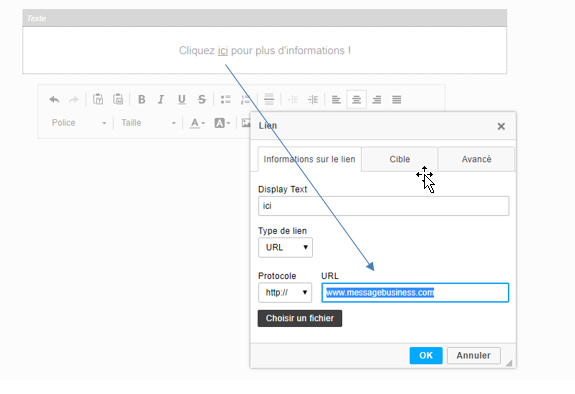
Sélectionnez entièrement le texte sur lequel vous souhaitez insérer votre lien puis Cliquez sur l'icône Insérer un lien La fenêtre de gestion des liens Lien s'ouvre, insérez dans Display Text votre texte (si c'est un bouton), puis votre URL et Cliquez sur Ok.
Insérer un lien sur une image
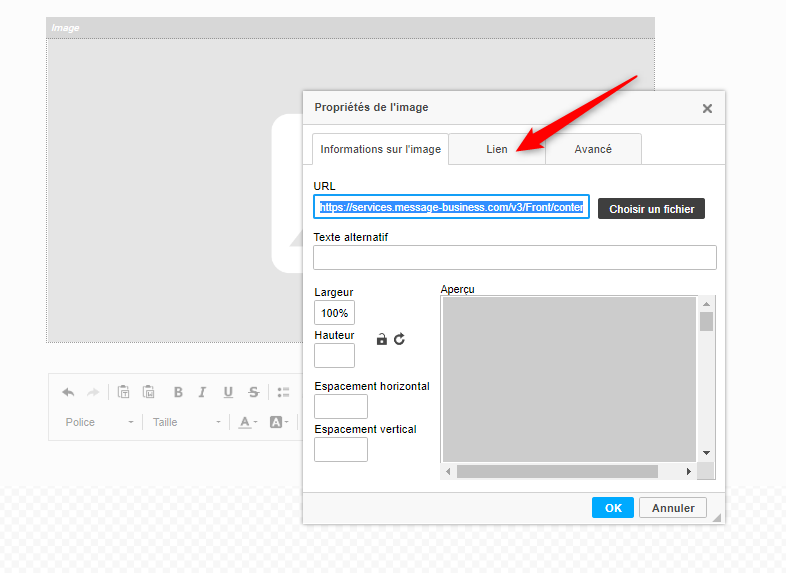
Insérez facilement vos liens dans votre Emailing sur vos textes et vos images grâce à l'Editeur Sendethic . Vous bénéficierez d'un tracking qui vous permettra d'identifier les cliqueurs de chaque lien et d'analyser l'efficacité de votre campagne. Pour ce, il suffit simplement d'indiquer une URL dans l'onglet lien, lors de l'insertion de votre image.
Insérer une image de fond
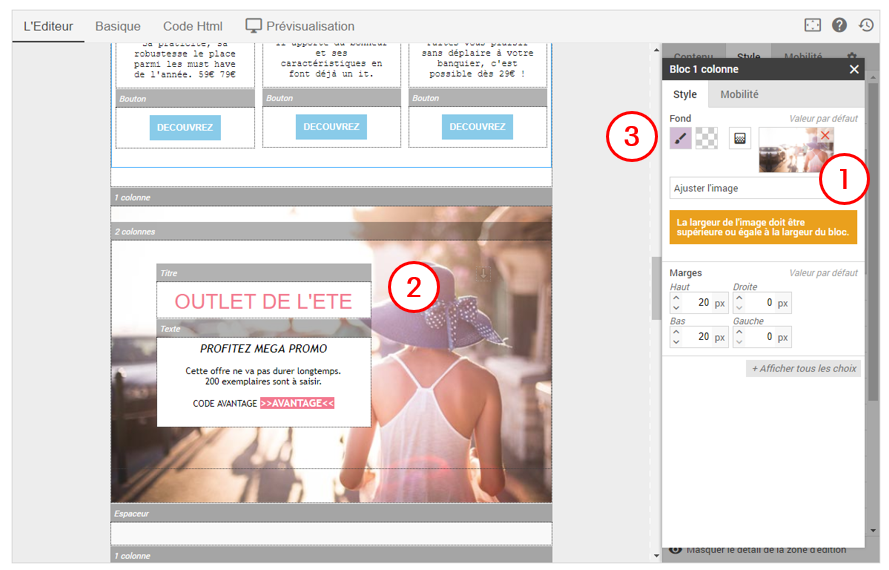
Pendant longtemps, l’intégration d’images de fond a été vivement déconseillée en Emailing pour des raisons d’incompatibilité et de contraintes d’affichage. Pratique jusqu’à présent réservée aux ultra spécialistes de l’intégration HTML en Emailing, grâce à L’Editeur vous pouvez maintenant utiliser des images de fond en tout simplicité avec l’assurance de leur bon affichage.
1- Insérer une image de fond
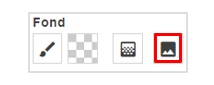
Dans l’onglet Style de la fenêtre d’édition du bloc, vous cliquez sur l’icone image afin d’insérer une image de fond.
2- Positionner du contenu
Pour positionner simplement votre contenu sur une image de fond, insérez l’image de fond dans un bloc 1 Colonne puis imbriquez les blocs souhaités.
3-Couleur de fond
Avant téléchargement de l’image, assurez-vous que votre texte soit bien lisible en ajoutant une couleur de fond alternative

 En partenariat avec Leviers d'Avance






 du pavé d'édition du bloc.
 : la fenêtre de gestion des liens Lien s'ouvre, Cliquez sur Explorer le serveur pour télécharger un nouveau document à insérer ou, si votre fichier a déjà été téléchargé dans le dossier Files, et sélectionnez le fichier souhaité. Dans l'onglet Cible, vous pouvez sélectionner Nouvelle fenêtre (optionnel), Cliquez sur Ok.