Nous mettons à disposition plusieurs fonctionnalités pour vous aider à protéger ce bien précieux qu’est votre Base Contacts.
Créez autant d'utilisateurs que de personnes différentes dans votre organisation utilisant votre Compte (Dans Plus / Utilisateurs / Ajouter un Utilisateur)
NB: Chaque utilisateur est associé à un crédit utilisateur. En cas de suppression d'un user de votre compte, cela supprimera le crédit qui lui est associé.
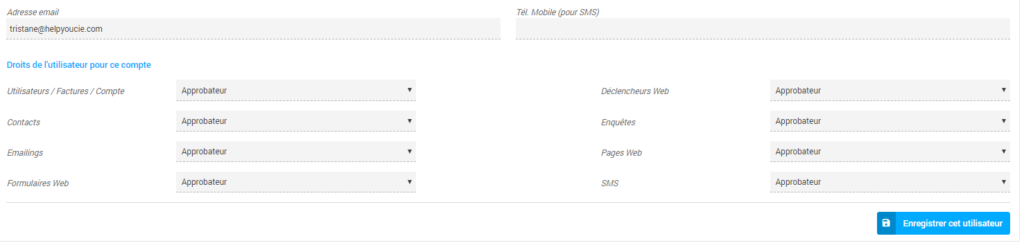
Dans ce compte, Tristane possède tous les droits au compte (Approbateur)
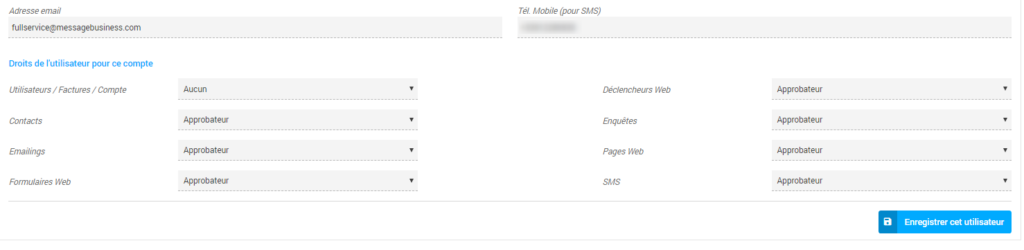
Dans ce compte, FullService possède tous les droits au compte (Approbateur) sauf pour les Utilisateurs / Factures et Compte (Aucun droit)
Pour une agence qui souhaiterait ouvrir à un accès utilisateur à un de ses clients sur un compte sans que celui-ci ne puissent accéder à ses factures, lors de la création de l'accès utilisateur, pour la fonctionnalité Utilisateurs, il convient d'indiquer Invité.
Vous êtes notifié chaque fois qu’un Utilisateur se connecte.
Si une personne quitte votre organisation, changez le mot de passe ou supprimez l’Utilisateur (vérifiez avant qu’il reste un administrateur du compte, appelé « approbateur » !).
Vous avez la possibilité de limiter l’accès via adresses IP. Seules ces adresses IP pourront se connecter au Compte. A utiliser avec prudence et uniquement avec une IP fixe
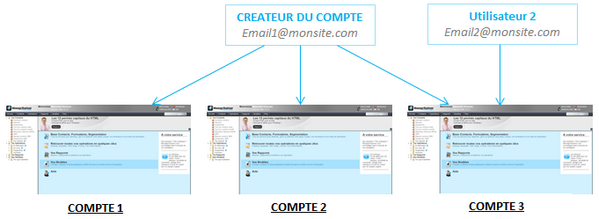
Vous pouvez éventuellement créer plusieurs comptes avec des Bases Contacts étanches .
La création de plusieurs comptes Sendethic est une solution qui peut être envisagée dans plusieurs contextes, notamment : Si vous avez des bases de contacts différentes et qui ne devront donc pas être fusionnées (notamment si vous gérez plusieurs sites ou plusieurs enseignes) ou Si vous travaillez pour différents clients.
Vous pourrez ainsi paramétrer et personnaliser chaque compte de manière individuelle. De même, la gestion des crédits achetés mais aussi celle des désabonnements, des NPAI ou des listes repoussoirs sera spécifique à chaque compte créé. Créez un nouveau compte en utilisant la même adresse email que les précédents vous permettra d'accéder lors de votre connexion à une page intermédiaire permettant de sélectionner le compte sur lequel vous souhaitez accéder :
Cette solution est particulièrement recommandée pour les utilisateurs souhaitant pouvoir accéder à différents comptes avec un seul identifiant/mot de passe comme les agences ou freelances qui sont amenés à travailler pour plusieurs clients en parallèle. Une offre de partenariat peut par ailleurs être mise en place : pour plus d'informations, contactez-nous à l'adresse partenaires@messagebusiness.com
Limitez la pression marketing exercée sur vos contacts en définissant le nombre d'Emailings et d'opérations SMS qu'ils pourront recevoir sur une période donnée.
Les opérations à déclenchement automatisé (« trigger ») ne sont pas concernées par la pression marketing afin de ne pas bloquer vos cycles relationnels. Si c'est toutefois votre besoin, vous pouvez nous contacter afin qu'un technicien intervienne dans votre compte.
Vous pourrez également écarter de vos envois les destinataires des opérations Emailings qui sont inactifs depuis le nombre de mois indiqué.
Pour gérer la pression
marketing exercée sur vos contacts :
Rendez-vous dans Plus > Paramètres > Base Contacts ou dans Votre Compte > Vos Paramètres > Base Contacts,
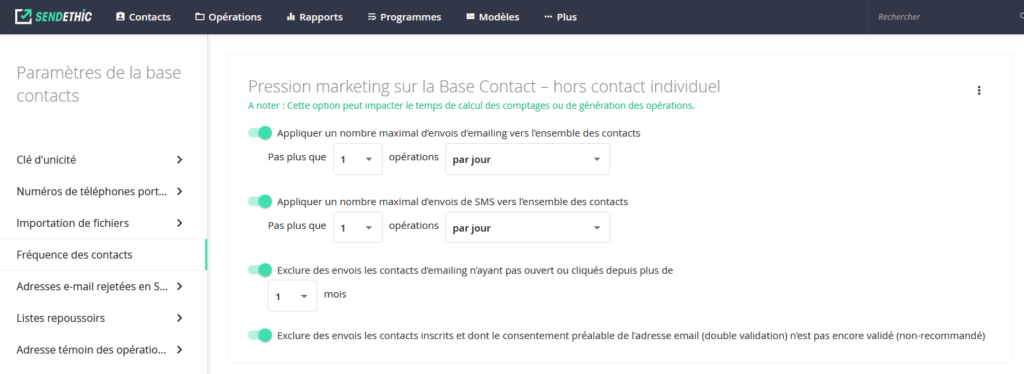
Dans la rubrique Fréquence des contacts > Pression marketing sur la Base Contacts – hors contact individuel, activez l'une ou plusieurs des options suivantes :
Appliquer un nombre maximal d’envois d’emailing vers l’ensemble des
contacts : en cochant cette option vous limitez le nombre d'envois emailings
vers vos contacts. Indiquez ensuite le nombre maximal d'Emailings que chaque
contact peut recevoir et précisez la période.
Appliquer un nombre maximal d’envois de SMS vers l’ensemble des contacts :
en cochant cette option vous limitez le nombre d'envois opérations SMS vers vos
contacts. Indiquez ensuite le nombre maximal de SMS que chaque contact peut
recevoir et précisez la période.
Exclure des envois les contacts d’emailing n’ayant pas ouvert ou cliqués :
en cochant cette option, tous les contacts qui n'ont pas ouvert ou cliqué d'opérations
sur la période indiquée seront écartés des envois des opérations Emailings.
Exclure des envois les contacts inscrits et dont le consentement préalable
de l’adresse email (double validation) n’est pas encore validé (non-recommandé)
: en décochant cette option par défaut, tous les contacts inscrits
(consentement en attente de validation) dans la base seront adressables dans
les envois des opérations Emailings.
Cliquez sur le bouton Confirmer pour enregistrer vos modifications.
La gestion des doublons dans votre compte Sendethic constitue une étape clé dans la bonne gestion de votre Base Contacts.
Un doublon est une fiche contact qui a la même clé d'unicité (Adresse Email, Numéro SMS, …) qu’une autre fiche contact de la base. En cas d’acceptation des doublons, plusieurs fiches contacts vont donc être créées avec la même clé d'unicité.
Or, l'acceptation de doublons peut induire des problèmes de gestion dans la Base Contacts, à savoir :
L'envoi des opérations en plusieurs exemplaires vers un même contact, ce qui peut favoriser le désabonnement du contact,
L'enregistrement du désabonnement sur une seule fiche contact : de ce fait, le contact sera toujours destinataire des opérations via les fiches doublons sur lesquelles il n'est pas désabonnés
La consommation de crédits supplémentaires en fonction du nombre de doublons acceptés dans la Base : en effet, chaque doublon consomme un crédit d’envoi.
Aussi, pour éviter la création de ces doublons tout en mettant à jour une base contacts, lors de l'étape 1 de chaque import, nous vous recommandons de sélectionner l’option Refuser les doublons et remplacer les informations de la base par celles de votre fichier
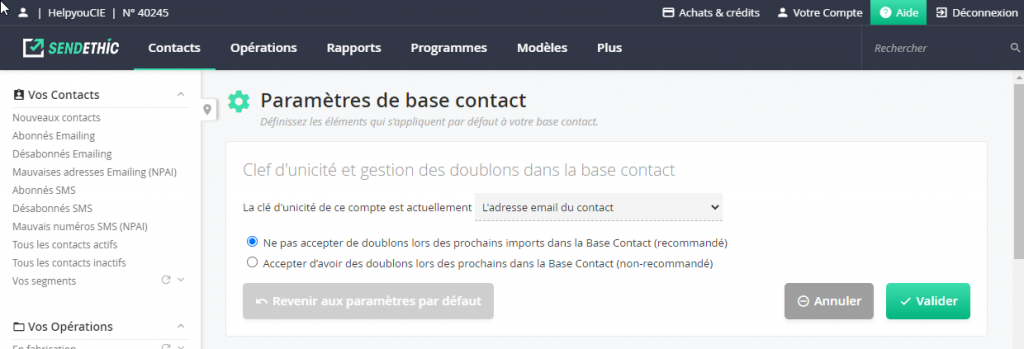
AstucePour éviter l'import de doublons, vous pouvez également écarter cette option en vous rendant dans Plus > Vos paramètres > Base Contacts ou dans Votre Compte > Vos Paramètres > Paramètres de la Base Contacts.
Dans la rubrique Clef d'unicité et gestions des doublons dans la base contact, cochez Ne pas accepter de doublons du critère d’unicité dans la Base Contact (recommandé).
Recherchez et supprimez les doublons de votre Base Contacts
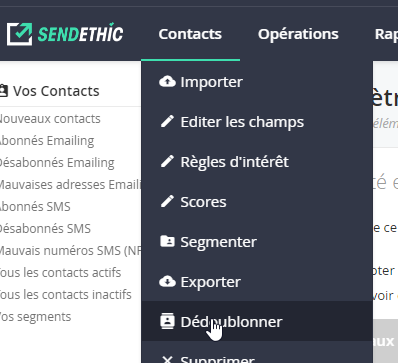
Afin de déterminer si des doublons sont présents dans votre compte Sendethic, rendez-vous dans Contacts > Dédoublonner, puis cliquez sur Effectuer un nouvel export de doublons.
Indiquez ensuite :
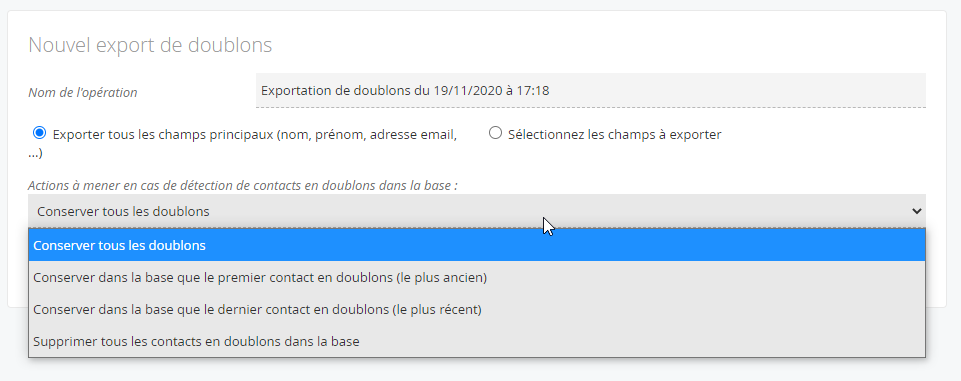
Le nom de votre export de doublons,
Les champs contacts que vous souhaitez exporter,
L'action à mener en cas de détection de doublons dans la base. Vous devez sélectionnerez une des actions suivantes :
Conserver tous les doublons : dans ce cas, les doublons vous seront indiqués à l'issue de l'export de doublons – aucun doublon ne sera supprimé de la base de contact.
Conserver dans la base que le premier contact en doublons (le plus ancien) : vous conserverez toutes les informations spécifiques à la fiche contact qui a été la première importée. Les contacts en doublons suivants et leurs informations seront effacées définitivement de la base.
Conserver dans la base que le dernier contact en doublons (le plus récent) : vous conserverez toutes les informations spécifiques à la fiche contact qui a été la dernière importée. Les contacts en doublons précédents et leurs informations seront effacées définitivement.
Supprimer tous les contacts en doublons dans la base : tous les contacts en doublons et leurs informations sont purgées définitivement de la base.
Puis, cliquer sur Lancer l'export de doublons :
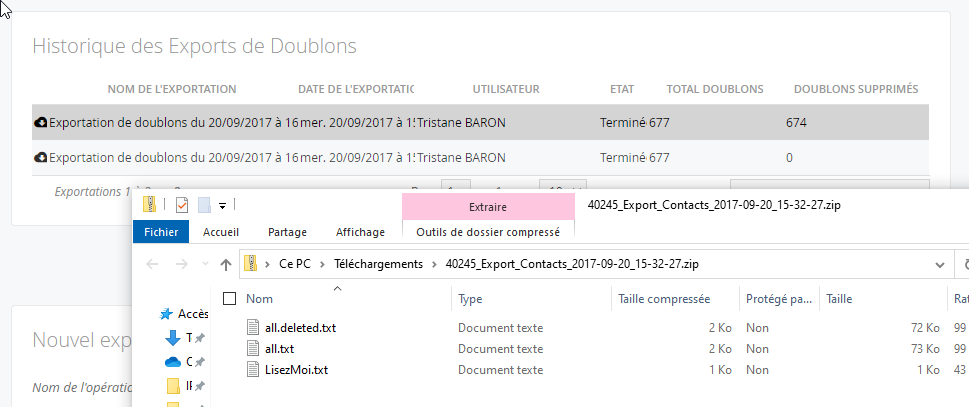
La progression de l'export est affiché dans la colonne Etat du tableau d'historique des exports de Doublons :
Une fois terminé, cliquez sur la ligne de l'export pour télécharger l'archive de l'export dans laquelle vous trouverez 3 fichiers (au format texte) :
all : tous les doublons trouvés lors de l'export,
all.deleted : tous les doublons éventuellement supprimés en fonction de l'action a mener sélectionnée pour l'export de doublon,
Il est fortement recommandé d’entretenir régulièrement votre liste de contacts. Avec le temps, les listes de contacts optin peuvent devenir désuètes ou inefficaces si les contacts délaissent leur adresse email ou si leur intérêt pour vos contenus faiblit.
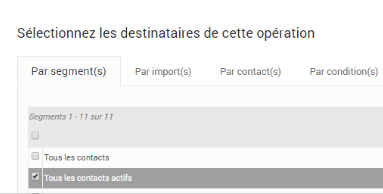
Le segment Tous les contacts actifs regroupe tous les contacts qui ont ouvert ou cliqué dans les opérations que vous avez envoyées au cours des 2 derniers mois. A l’inverse, le segment Tous les contacts inactifs recense les contacts qui n’ont pas ouvert ou cliqué dans vos opérations envoyées au cours des 2 derniers mois.
Vous pourrez ainsi identifier plus facilement vos Contacts les plus actifs à vos envois lors de l'étape de sélection des destinataires
La liste Orange de Sendethic est constituée d'adresses ayant exprimé le souhait de ne pas recevoir de messages de la part de tous nos clients. Cette liste Orange est à considérer comme une fonctionnalité bénéfique permettant de préserver la réputation du domaine émetteur en ne sollicitant pas d'adresses emails non-réceptive.
De fait, la Liste Orange participe à la bonne livraison de vos emailings dans les boites aux lettres des destinataires ayant accepté de recevoir vos emailings.
Ce sont des personnes qui nous ont soit contacté via un formulaire soit par un email particulier nous demandant de les retirer de toutes les newsletters émanant de Sendethic.
Contacts > Rechercher des contacts > Effectuer une nouvelle recherche,
Nommez votre recherche,
Cliquez sur Ajouter un critère,
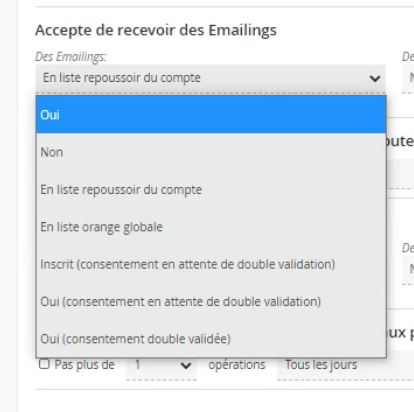
Indiquez Information d’un contact > Opt-In Email > Est égal à > En liste orange globale,
Cliquez sur Ajouter/ mettre à jour le critère,
Cliquez sur Lancer la recherche : vous pourrez alors consulter la liste des contacts de votre base qui sont répertoriés en liste Orange.
/ ! \ A tout moment, une adresse email peut demander à ne plus faire partie de la Liste Orange de Sendethic afin de pouvoir de nouveau recevoir des messages de la part de nos clients; pour cela, envoyez votre demande à abuse@sendethic.com en utilisant l'adresse email inscrite. Une fois l'adresse retirée de cette liste par notre équipe, il faudra vous rendre sur votre compte, tapez l'adresse de votre contact dans la barre de recherche et modifier son statut optin sur sa fiche contact de « en liste orange globale » à « oui = accepte de recevoir des emailings »
Une base de contacts est constituée de données renseignées dans des champs. Par défaut, la base de contact est paramétrée sur le champ Adresse Email en tant que clé d'unicité pour dédupliquer les contacts importés dans la base.
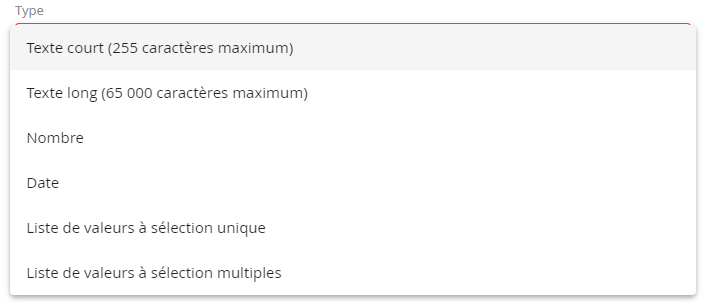
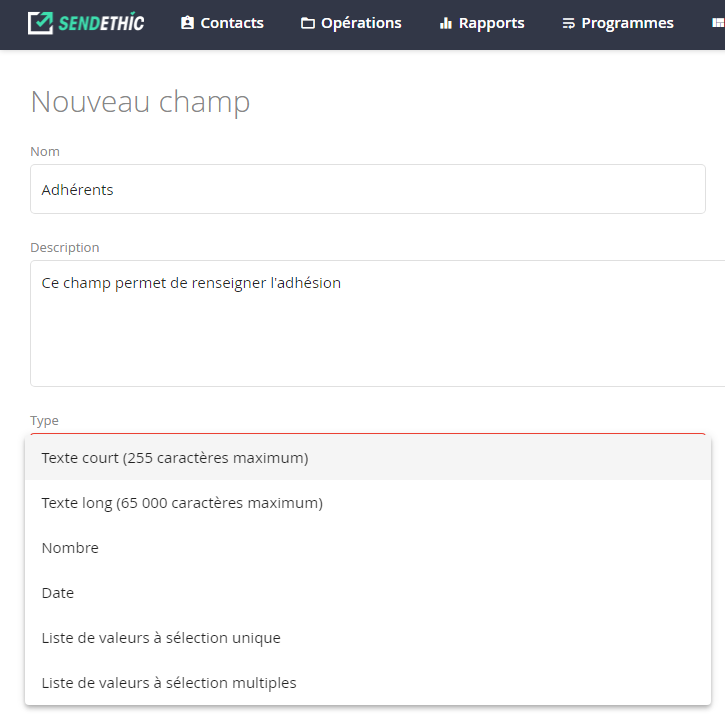
Lors de la création d'un nouveau champ, Il vous faut préciser le type de format des valeurs du champ parmi les types suivants. La sélection du type de format des valeurs du champ est une étape définitive qui ne pourra pas être modifié après la création initial du champ.
Type de valeurs d'un champs
Texte (le champ accepte tous types de caractères) : Vous pouvez indiquer dans le champ tous types d'informations (chiffres, lettres, tirets…).
Nombre (le champ n'accepte que des chiffres) : Seuls les chiffres pourront être enregistrés comme valeur dans le champ.
Date (le champ n'accepte que le format de date spécifié) : Si les dates ont un format différents de celui indiqué pour la création du champ, les valeurs ne seront pas importé.
Liste de valeurs à sélection unique (un seul choix possible) : Pour un même champ, plusieurs valeurs sont possibles. Toutefois chaque contact ne peut répondre qu'à une seule des valeurs du champ.
Listes de valeurs à sélection multiples (plusieurs choix possible) : Pour un même champ, plusieurs valeurs sont possibles. Chaque contact peut répondre à plusieurs valeurs du champ.
Le choix des types de formats de valeurs induit des opérateurs de ciblage que vous pourrez ensuite utiliser pour :
La segmentation : par exemple si vous créez un champs numérique de type Chiffre d'Affaire vous pourrez ensuite créer un segment dont l'opérateur de critère serait par exemple « Supérieur à X ».
les critères déclencheurs : par exemple pour déclencher une campagne anniversaire, le format Date devra avoir été choisie.
les formulaires et enquêtes : les formats de type liste à sélection unique s'afficheront sous forme de menu déroulant ou bouton radio. Les sélections multiples s'afficheront sous forme de cases à cocher.
Opérateurs d'un champ de type Nombre
égal à = égal à [nombre]
différent de = différent de [nombre]
strictement supérieur à = supérieur à [nombre] (limites exclues)
supérieur ou égal à = supérieur ou égal à [nombre] (limites inclues)
strictement inférieur à = inférieur à [nombre] (limites exclues)
inférieur ou égal à = inférieur ou égal à [nombre]
compris entre = compris entre [nombre] et [nombre]
est renseigné = est renseigné
Opérateurs d'un champ de type Date
anniversaire à la date du jour = anniversaire à la date du jour
aura lieu dans X jours = aura lieu dans X jours
à eu lieu il y'a X jours = à eu lieu il y'a X jours
égal à la date du jour = égal à la date du jour
aura lieu dans X jours = aura lieu dans X jours
a eu lieu dans X jours = a eu lieu dans X jours
égal à = égal à [Date]
différent de = différent de [Date]
strictement postérieur à = postérieur à [Date] (limites exclues)
supérieur ou égal à = supérieur ou égal à [Date] (limites inclues)
strictement antérieur à = antérieur à [Date] (limites exclues)
inférieur ou égal à = inférieur ou égal à [Date]
compris entre = compris entre [Date] et [Date]
est renseigné = est renseigné
Signification des noms des champs
Avant de créer de nouveaux champs, assurez-vous qu'ils ne sont pas déjà proposés dans les champs par défaut du compte Sendethic.
Lorsque vous créez un nouveau champ, assurez-vous que son nom soit suffisamment signifiant pour être compris facilement par la suite aussi bien par vous et/ou vos collaborateurs par la suite.
Afin de gérer les informations de vos contacts et de personnaliser vos opérations, créez vos champs contacts personnalisés sur votre compte afin de les utiliser en complément des champs contacts présents par défaut.
Créer, éditer ou supprimer des champs contacts personnalisés
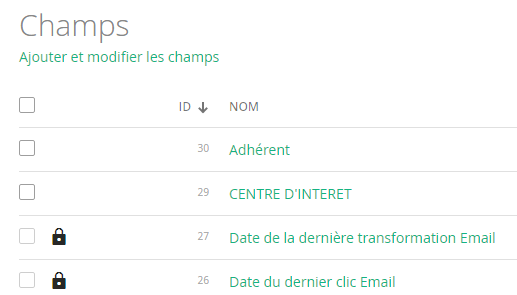
Pour créer, éditer ou supprimer un nouveau champ contact, rendez-vous dans Contacts > Editer les champs.
Vous pourrez alors :
Créer un nouveau champ,
Editer un champ contact personnalisé existant,
Supprimer un champ contact personnalisé existant.
Créer un nouveau champ contact personnalisé en cliquant sur le bouton Ajouter un champ :
Puis, nommez votre champ : si ce champ va être nourri par un import de fichier il est pratique que le nom du champ et le nom de la colonne soit identique.
Sélectionnez le type de format des valeurs de votre champ (ce format est définitif et ne peut être modifié après enregistrement du nouveau champ). Cliquez sur Enregistrer.
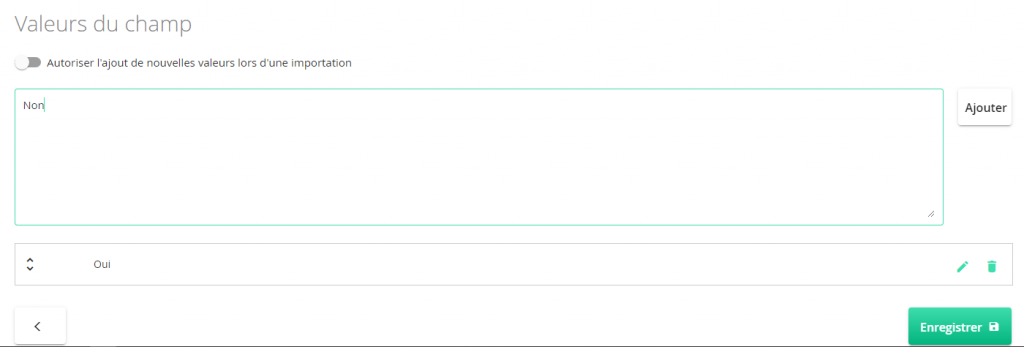
Pour les champs à listes de valeurs de sélection, précisez le cas échéant si vous souhaitez que de nouvelles valeurs du fichier soient acceptées ou non lors de l'importation. Si vous refusez, les contacts ayant une autre valeur que celles indiquées lors de la création du champ auront une valeur vide.
Renseignez les différentes valeurs en utilisant le bouton Ajouter (à droite de la zone de saisie) :
En option, à tout moment, vous pouvez décider de sélectionner les cases à cocher suivantes pour le champ :
Champ à écriture unique : seule la première valeur enregistrée dans ce champ sera prise en compte dans le champ tant que l'option est sélectionnée pour le champ,
Verrouiller ce champ contre la suppression : la suppression du champ ne sera pas possible tant que l'option est sélectionnée pour le champ.
Cliquer sur Enregistrer le champ pour sauvegarder le nouveau champ et l'utiliser ensuite dans la Base Contacts.
Editer un champ contact personnalisé existant en cliquant sur le nom de celui-ci : A l'exception du type de format, vous pourrez alors modifier toutes les informations du champ contact personnalisé
Supprimer un champ contact personnalisé en cliquant sur la croix rouge affichée sur chaque ligne de champ. Le cas échéant, veuillez d'abord désélectionner l'option de verrouillage du champ (si sélectionnée) avant de pouvoir supprimer le champ.
Vous pouvez également supprimer l'ensemble des champs personnalisés lors d'une purge totale en cochant uniquement l'option Purger tous les champs personnalisés dans la Base Contacts (les champs que vous avez créés vous-même).
Créer des champs contacts personnalisés lors de l'import d'un fichier d’import
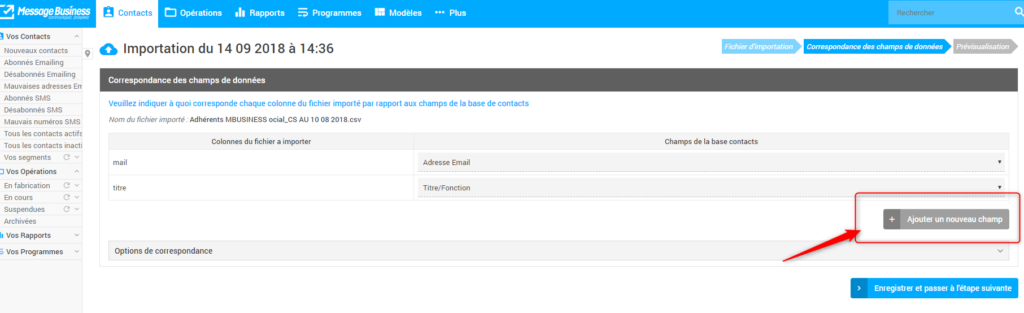
Lors des imports, vous pouvez également créer des nouveaux champs contacts en fonction de vos besoins.
Dans la fenêtre, cliquez à nouveau sur Ajouter un nouveau champ,
Nommez votre champ,
Sélectionnez le type de format de votre champ (ce choix est définitif après validation du champ),
Précisez le cas échéant si vous souhaitez que de nouvelles valeurs du fichier soient acceptées ou non lors de l'importation. Si vous refusez, les contacts ayant une autre valeur que celles indiquées lors de la création du champ auront une valeur vide.
Cliquez sur Enregistrer et ordonnez-les en fonction de vos besoins,
Pour les champs à listes, indiquez les différentes valeurs que vous souhaitez autoriser pour le champ en utilisant l'onglet Ajouter la valeur,
Cliquer sur Enregistrer pour sauvegarder le nouveau champ dans la Base Contacts et le sélectionner dans le menu déroulant pour une mise en correspondance.
Pour modifier les informations du champ contact créé, rendez-vous par la suite dans Contacts > Editer les champs.
Tous les appels à l'API REST nécessitent une authentification. Pour cela, nous utilisons la méthode d'authentification spécifiée par la rfc2617.
La méthode consiste a renseigner le numéro de compte (affiché dans l'interface du compte en haut à gauche) et une clé api valide (que vous aurez générée préalablement dans la rubrique Plus > Paramètres > API et Connecteurs) lors de chaque appel à l'api sous la forme « MB_ACCOUNT_ID:MB_API_KEY ». Les appels à l'api se font en https avec la racine suivante : https://services.message-business.com/api/rest/v4/
Vous souhaitez supprimer des contacts dans votre base Sendethic, vous pouvez procéder à une purge partielle ou totale.
Avant d'effectuer une purge dans votre compte Sendethic, il est à considérer que cette procédure, qu'elle soit partielle ou totale, implique la suppressiondéfinitive de toutes les informations relatives aux contacts concernés
Les impacts de la suppression :
suppression de l'historique,
suppression de l'état de leur abonnement,
suppression de la validité de leur adresse email ou de leur numéro SMS, etc).
impact sur la consultation de résultats en les rendant inaccessibles (notamment concernant les rapports d'opérations).
Ces informations supprimées, elles ne pourront donc plus être restaurées.
Concernant les contacts désabonnés ou invalides, ils sont gérés automatiquement par la plateforme et sont écartés de tous les envois, même en cas de sélection via un segment ou un import. Or, si des contacts désabonnés ou invalides devaient être supprimés, puis être réimportés ultérieurement, ils ne pourraient plus être écarter de vos envois.
De ce fait, en cas de nouvelle importation de ces contacts :
Des crédits d’envois seraient à nouveau utilisés pour les contacts désabonnés ou invalides,
La sollicitation de contacts désabonnés engagerait votre responsabilité (risque de plaintes et d’amendes),
La sollicitation d’adresses invalides et désabonnées risque de diminuer la délivrabilité de vos prochaines opérations.
Enfin, si vous avez accepter des doublons, en fonction de la clé d'unicité spécifiée sur votre compte (par défaut : adresse email), il est considérer que la suppression d'un contact via une purge entraînera la suppresion de l'ensemble de ces doublons.
Par ailleurs, en alternative à la suppression, vous pouvez également privilégier le désabonnement des contacts afin qu'ils ne soient plus destinataires de vos opérations ou effectuer une nouvelle importation pour procéder à une mise à jour des informations des contacts déjà présents.
Si vous souhaitez toutefois supprimer vos contacts, il vous est possible de procéder à l'une des action suivantes :
Supprimer un contact manuellement
Afin de supprimer un contact spécifique de votre base contacts :
Recherchez la fiche de votre contact via l'un des champs de Recherche (par exemple, celui situé sous l'onglet Déconnexion),
Cliquez sur une des informations du contacts pour accéder à sa fiche,
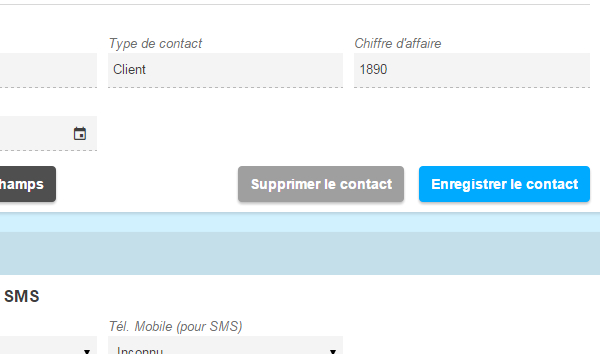
Sur sa fiche contacts, dans la rubrique Informations ou Caractéristiques, cliquez sur Supprimer le contact : la fiche du contact est effacée.
Purger partiellement la Base Contacts à partir d'un fichier
Si vous souhaitez supprimer des contacts spécifiques de votre Base, par exemple, contacts référencés dans un import, il convient d'utiliser un fichier CSV comportant les adresses email des contacts que vous souhaitez supprimer. Pour ce faire :
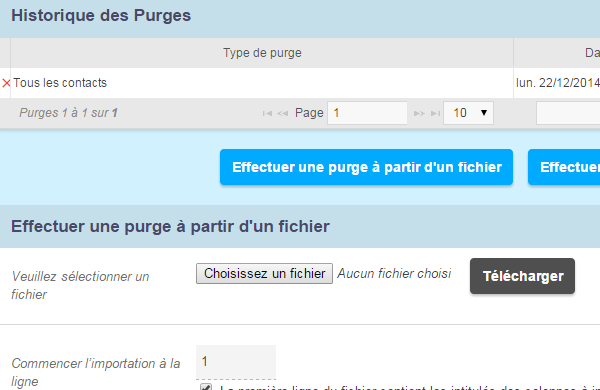
Cliquez sur Contacts > Supprimer,
Cliquez sur Effectuer une purge à partir d'un fichier,
Chargez votre fichier CSV comportant les contacts que vous souhaitez supprimer en cliquant sur Parcourir, puis sur Télécharger,
Dans le champ Colonne du fichier, indiquez la colonne contenant la clé d'unicité de votre Base Contacts, par défaut, il s'agit de l'Adresse Email,
Cliquez sur Lancer la purge,
Dans la fenêtre Confirmez-vous vouloir lancer cette purge ?, indiquez Ok,
Dans la fenêtre Etes-vous absolument certain(e) de lancer cette purge ?, cliquez à nouveau sur Ok : la suppresion est lancée.
Exemple 1 : Purger ses contacts NPAI
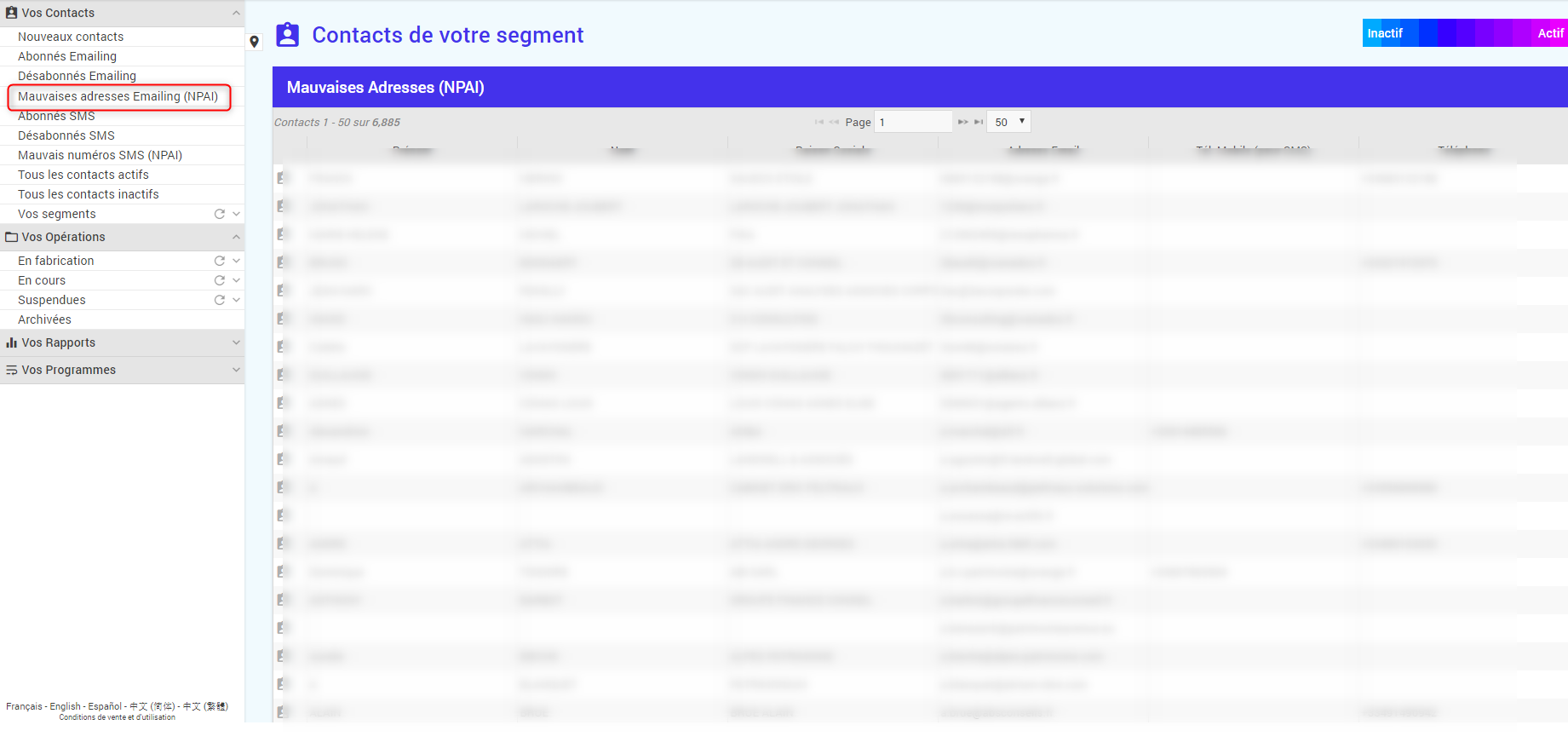
Rendez vous sur la page d'accueil de votre compte, affichez la liste des NPAI, exporter ce fichier (via le nuage en bas à droite de la liste) et purger ce fichier.
Exemple 2 : Purger ses contacts inactifs depuis une date précise
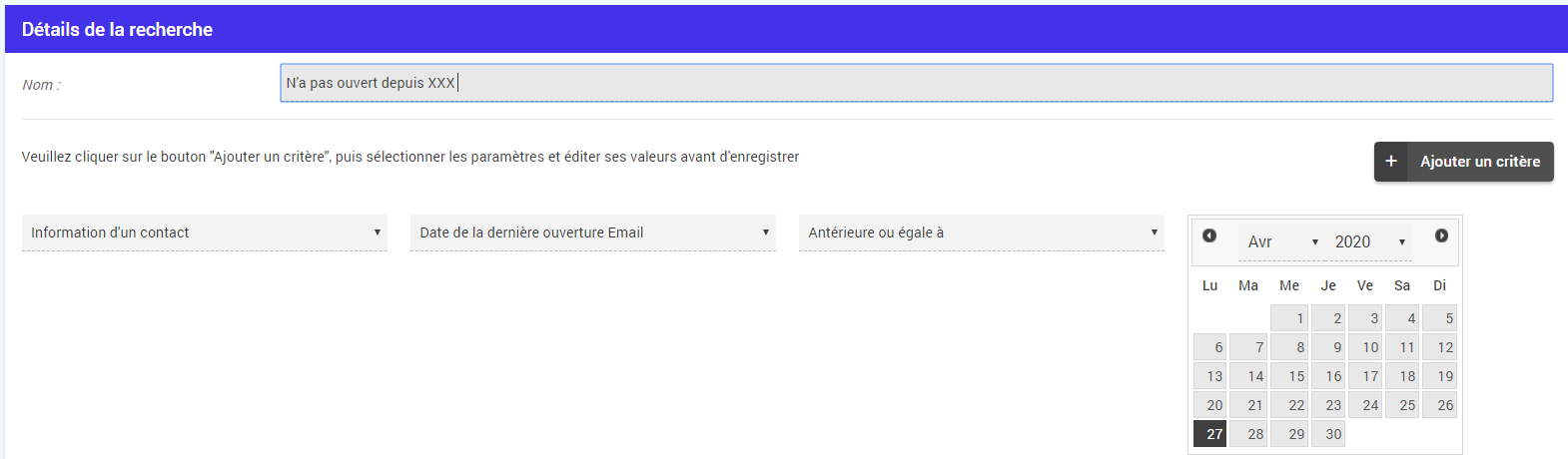
Rendez vous dans Contacts > Rechercher > Nommer votre recherche, et ajoutez les critères souhaités. Ici on on insérera : Informations d'un contact > date de la dernière ouverture Email > et indiquez la date sur le calendrier > Affichez la liste > Exportez ce fichier > Purgez ce fichier
Attention /!\ Si vous souhaitez importer des contacts précédemment purgés, et désabonnés, ces derniers seront réimportés en optin = oui, car considérés comme nouveau contact. Nous vous recommandons donc d'extraire un fichier de vos désabonnés afin de ne pas les importer en optin=oui en cas de ré-import sur votre compte Sendethic.
Trier ses contacts et supprimer les Inactifs
Purger la totalité de la Base Contacts
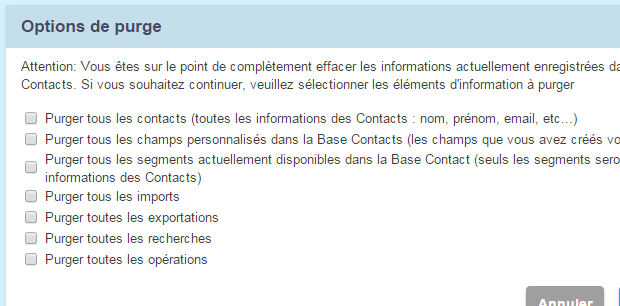
La purge totale supprime définitivement toutes les informations relatives aux critères cochés. Elle peut ainsi être effective sur l'un ou plusieurs des paramètres suivants :
Purger tous les contacts (toutes les informations des Contacts : nom, prénom, email, etc…) : Que d'autres paramètres soient cochés ou non pour la purge, en sélectionnant cette otpion, toutes les informations relatives aux contacts et notamment leur historique, l'état de leur abonnement ou encore la validité de leur adresse email ou numéro SMS sont effacées.
Purger tous les champs personnalisés dans la Base Contacts (les champs que vous avez créés vous mêmes) : Tous les champs contacts personnalisés qui ont été créé sur le compte sont effacés. Les informations des champs contacts présents par défaut sont conservées.
Purger tous les segments actuellement disponibles dans la Base Contact (seuls les segments seront supprimés, pas les informations des Contacts) : Tous les segments qui ont été mis en place sur le compte sont supprimés, à l'exception des segments par défaut Tous les contacts, Tous les contacts actifs et Tous les contacts inactifs. L'intégralité des informations contacts sont conservées.
Purger tous les imports : L'historique des fichiers référencés dans Contacts > Importer est supprimée mais cette procédure n'effacent pas les contacts et leurs informations de la Base.
Purger toutes les exportations : L'historique des fichiers référencés dans Contacts > Exporter est supprimée mais cette procédure n'effacent pas les contacts et leurs informations de la Base.
Purger toutes les recherches : : L'historique des recherche référencées dans Contacts > Rechercher des contacts est supprimée mais cette procédure n'effacent pas les contacts et leurs informations de la Base.
Purger toutes les opérations : Toutes les opérations (en fabrication, en cours suspendues et archivées) sont supprimées du compte et de l'historique de chaque contact.
Pour lancer votre purge :
Cliquez sur Contacts > Supprimer,
Cliquez sur Effectuer une purge complète,
Cochez les paramétres de purge en fonction de vos besoins,
Cliquez sur Lancer la purge,
Dans la fenêtre Confirmez-vous vouloir lancer cette purge ?, indiquez Ok,
Dans la fenêtre Etes-vous absolument certain(e) de lancer cette purge ?, cliquez à nouveau sur Ok : la purge est lancée.