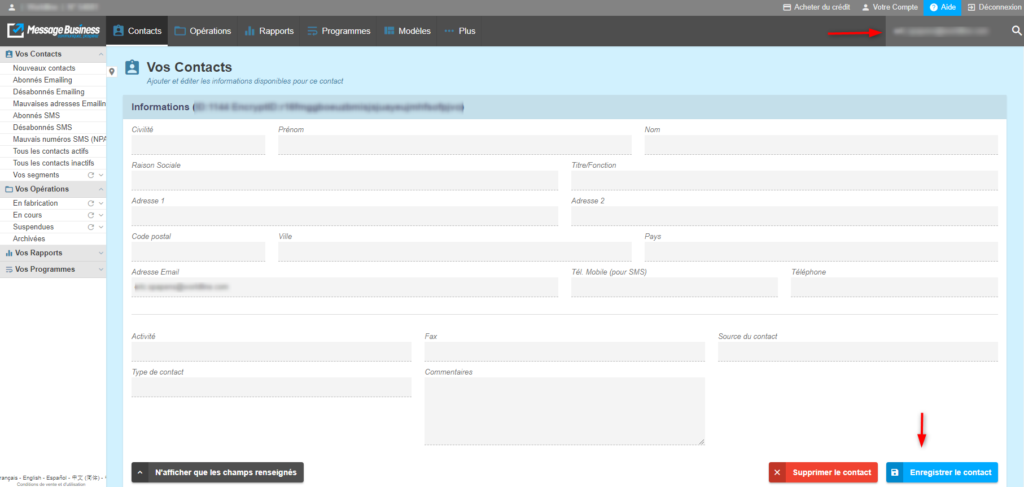
Pour ajouter manuellement un contact individuel, cliquez sur Contacts > Ajouter un contact, Renseignez les différentes données du contact dans la rubrique Informations en indiquant a minima le champ de la valeur d'unicité (Adresse Email par défaut), Cliquez sur Enregistrer le contact pour qu'il soit sauvegardé dans la Base.
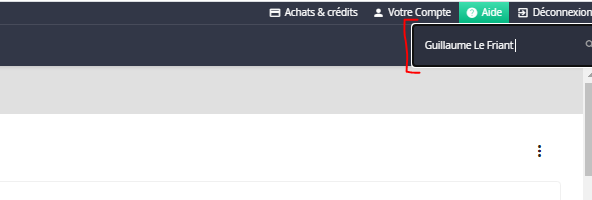
Pour modifier un contact existant, rendez-vous sur sa fiche contact, en tapant directement son adresse email dans la barre de recherche en haut à droite de votre écran puis accéder à sa fiche contact en cliquant sur l’email
En cas de modifications, cliquer bien sur Enregistrer le contact.
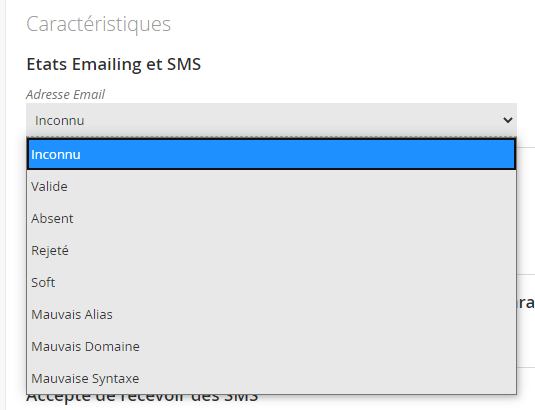
Dans la partie Caractéristiques de la fiche d'un contact, différents états sont affichés en fonction de ce qui est a été constaté lors des sollicitations de l'adresse email et/ou du numéro de téléphone du contact. Il est possible de modifier ces états directement dans la fiche de contact ou via un import de fichier.
Etats de l'adresse Email du contact
Inconnu: indique l'état de l'adresse par défaut, lorsque l'adresse à été importée mais jamais encore sollicitée.
Valide : indique que l'adresse a été correctement adressé lors de sa dernier sollicitation.
Absent : indique un retour de message automatique d'absence temporaire (« out of office ») du contact.
Soft : Retour du serveur destinataire indiquant que l'adresse est en erreur temporaire (boite de messagerie pleine, serveur de réception du destinataire temporairement indisponible, etc.).
Rejeté : Retour du serveur destinataire indiquant qu'un emailing précédemment transmis a été rejeté pour des raisons spécifiques au serveur.
Mauvais alias : Retour du serveur destinataire indiquant que l'alias de l'adresse (ce qui est renseigné avant le @) n'est pas techniquement valide et donc que l'adresse était introuvable lors de sa sollicitation. Ce qui écarte automatiquement l'adresse des prochains envois car considérée comme Hard.
Mauvais domaine : Retour du serveur destinataire indiquant que le domaine de l'adresse (ce qui est renseigné après le @) ne correspond pas à un domaine disponible lors de sa sollicitation. Ce qui écarte l'adresse automatiquement des prochains envois car considérée comme Hard.
Mauvaise syntaxe : Retour indiquant que l'adresse n'est pas valide techniquement pour être sollicitée. Ce qui écarte l'adresse automatiquement des prochains envois car considérée comme Hard.
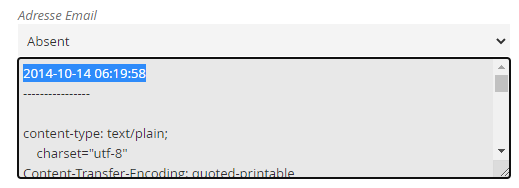
Le dernier extrait qui aura été retourné par le serveur de réception du contact est affiché, sous l'état en cours de l'adresse email, de manière horodaté afin de vous permettre de prendre connaissance de son détail :
Exemple de traitement : Une réponse d'absence temporaire est retournée suite à une sollicitation du contact, le détail de l'extrait retourné est affiché et l'état de l'adresse email passe de Valide en Absent. Lors d'un envoi suivant, la réponse d'absence temporaire n'est pas retournée, alors, l'état de l'adresse email passe de Absent en Valide et le précédent détail de l'extrait retourné initialement reste affiché.
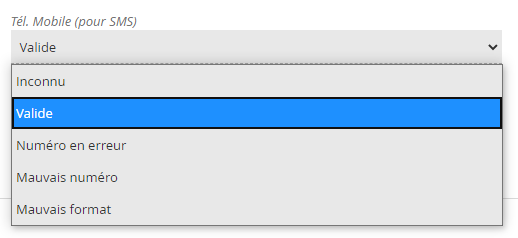
Etats du Téléphone Mobile (pour SMS) du contact
Inconnu: indique l'état du numéro de téléphone mobile par défaut, lorsque celui-ci à été importé mais jamais encore sollicitée.
Valide : indique que le numéro de téléphone mobile a été correctement adressé lors de la dernier sollicitation.
Numéro en erreur : Retour du serveur destinataire indiquant que le numéro était en erreur temporaire lors de sa précédente sollicitation (équivalent à Soft dans le rapport de l'opération SMS). Ce numéro restera adressable pour un prochain SMS.
Mauvais Numéro : Retour du serveur destinataire indiquant que le numéro était inconnu lors de sa sollicitation (équivalent à Hard dans le rapport de l'opération SMS). Ce qui écarte le numéro du contacts des prochains envois car considéré comme Hard.
Mauvais format : Retour indiquant que le formatage du numéro renseigné n'était pas valide lors de sa sollicitation (équivalent à Hard dans le rapport de l'opération SMS). Ce qui écarte le numéro du contacts des prochains envois car considéré comme Hard.
2 cas sont à envisager pour mener l'importation de vos Contacts SMS.
Cas 1 : vous disposez de l'adresse email de vos contacts SMS
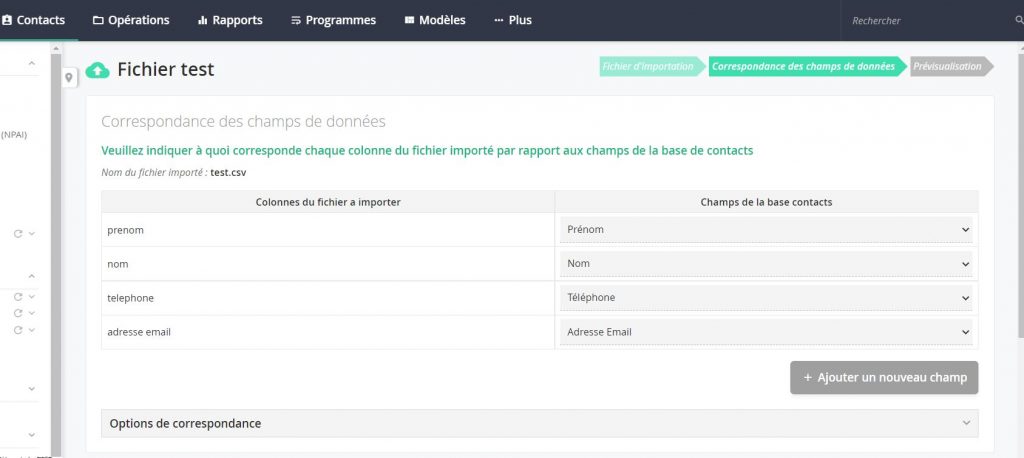
Dans ce cas il suffit de les importer directement. Veuillez noter que lors de l'import la déduplication se fera sur l'adresse email. Il conviendra de mettre en correspondance la colonne où est présente le numéro de téléphone portable avec le champs Tel. Mobile (pour SMS). Voir plus bas.
Cas 2 : vous ne disposez pas de l'adresse email de vos contacts SMS
Vos contacts SMS ne disposent pas d'une adresse email, par exemple parce que vous utilisez Sendethic uniquement pour envoyer des SMS.
Dans ce cas pour importer vos contacts SMS dans votre compte Sendethic, il sera nécessaire de modifier la clé d'unicité de votre compte dans les Paramètres de la Base Contacts en sélectionnant le champ Tel. Mobile (pour SMS).
L'import des contacts
Importez vos contacts en utilisant le champ Tel. Mobile (pour SMS) pour leur numéro de téléphone portable.
Astuces pour Excel
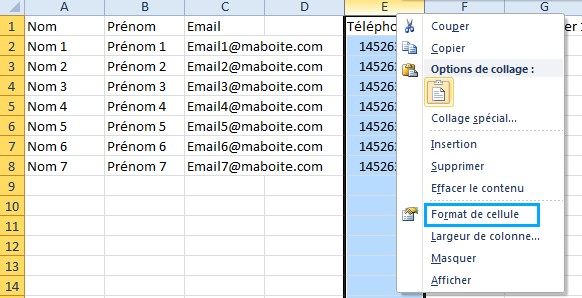
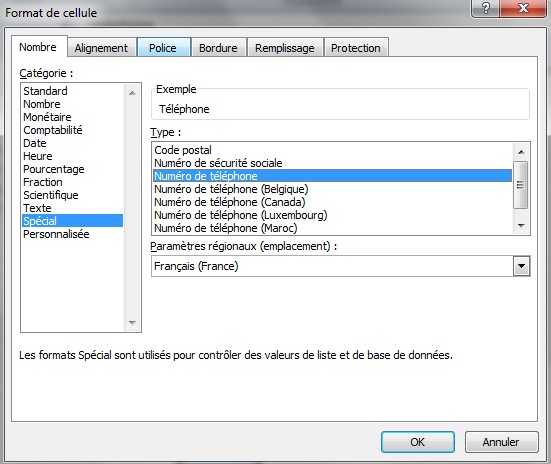
Pour conserver le 0 en début de numéro de téléphone dans un fichier sous Excel, dans le menu Format de cellule, indiquez le format Numéro de téléphone puis cliquez sur OK et enregistrer le fichier sur Excel.
Pour sauvegarder et d'analyser à un instant donné les informations de votre Base Contacts, d'un segment ou encore des résultats d'un rapport d'une de vos campagnes, vous pouvez exporter ces données dans un fichier qu'il vous sera possible d'utiliser sous un tableur comme Excel par exemple.
L'export vous permet ainsi de disposer d'une photographie de la Base Contacts telle qu'elle est à un moment précis sans qu'aucun contact présent dans le fichier exporté ne soit supprimé de Sendethic.
En fonction de vos besoins, vous pourrez effectuer autant d'exports que souhaité et obtenir une liste de contacts plus ou moins ciblée. A travers cet article, nous verrons les procédures suivantes :
L'export total de la Base Contacts vous permet d'exporter un fichier comprenant l'ensemble des contacts présents dans votre compte Sendethic au moment de l'export.
Pour exporter en totalité votre Base contacts, rendez-vous dans Contacts > Exporter. Dans cette rubrique, vous retrouverez l'historique de l'ensemble des fichiers de vos précédents exports (exports de la Base Contacts totale, exports de segments, exports de recherches, dernier export automatisé par FTP…).
Vous pouvez lancer un nouvel export en cliquant sur le bouton Lancer un nouvel export de la Base de Contacts.
A l'étape 1 de ce nouvel export, vous pourrez choisir entre deux options :
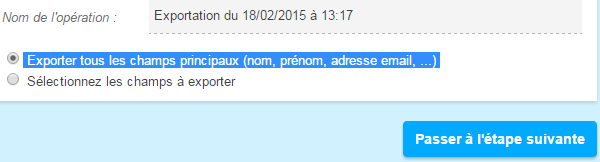
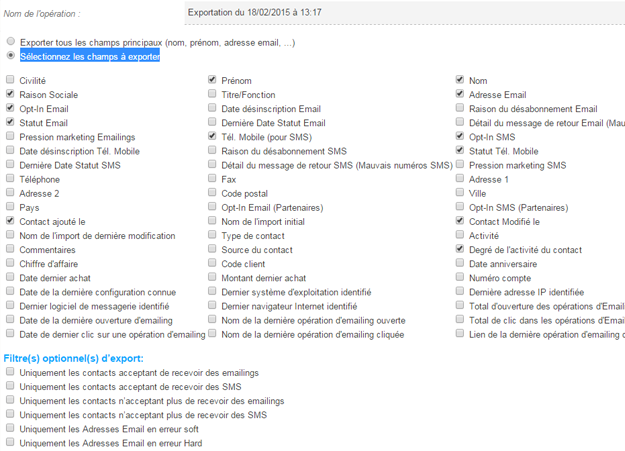
Exporter tous les champs principaux
L'option cochée par défaut Exporter tous les principaux champs (nom, prénom, adresse email, …) vous permettra de retrouver dans le fichier d'export 12 principaux champs (Prénom, Nom, Raison Sociale, Adresse Email, Opt-In Email, Statut Email, Mobile (pour SMS), Opt-In SMS, Statut Mobile, Contact ajouté le, Contact Modifié le et Degré d'activité du contact).
Exporter une sélection de champs spécifiques
En cochant l'option Sélectionner les champs à exporter, vous préciserez spécifiquement les champs qui devront se retrouver dans le fichier d'export.
Par exemple, vous pourrez cocher la case Détail du message de retour Email (Mauvaises Adresses NPAI) afin de retrouver dans le fichier d'export, le message émis par le serveur de réception du destinataire et qui a provoqué la mise en NPAI (soft ou hard) du contact dans la plateforme.
Après avoir défini les champs à exporter, cliquez sur l'onglet Passer à l'étape suivante.
A l'étape 2 de ce nouvel export, l'exportation pouvant prendre du temps à se faire (en fonction de la taille de la base de contacts), vous pourrez demander qu'une notification indiquant la fin de l'export soit envoyée à un ou plusieurs utilisateurs du compte.
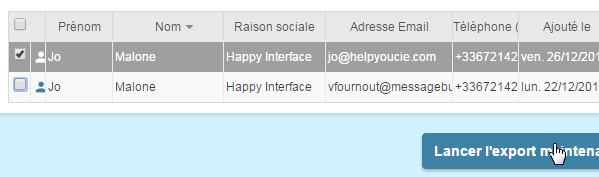
Vous validerez l'exportation de votre fichier en cliquant sur le bouton Lancer l'export.
L'export terminé, celui-ci sera disponible dans l'Historique des Exports et vous pourrez consulter votre fichier en cliquant sur le nom de votre export. Vous pourrez ensuite ouvrir le fichier Texte de l'export sur un logiciel de type Excel ou OpenOffice.
Astuce
Il est recommandé d'effectuer un export de la Base Contacts avant que de valider une purge totale ou une suppression partielle de contacts dans la base avec à minima les champs Adresse Email, Opt-In Email, Statut Email, Mobile (pour SMS), Opt-In SMS, Statut Mobile. Ainsi, vous disposerez d'un fichier à archiver renseigné avec l'état de l'abonnement email et SMS ainsi que le statut de l'adresse email ou du numéro de mobile du contact avant la purge de le base.
Export d'une liste de contacts appartenant à un segment par défaut ou personnalisé
Export des contacts appartenant à un segment par défaut
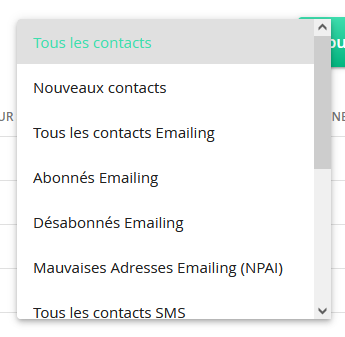
Sous Sendethic, des segments par défaut sont disponibles depuis le menu de gauche afin de retrouver plus facilement certains types de contacts comme les adresses emails les plus actives, la liste des contacts SMS, les désabonnés Email ou SMS mais aussi les mauvaises adresses email ou les mauvais numéro SMS.
Pour exporter ces contacts présents dans ces segments par défaut :
Dans le menu de gauche, dans Vos Contacts, cliquez sur le segment dont vous souhaitez exporter le liste de contacts afin de faire afficher la liste des contacts concernés.
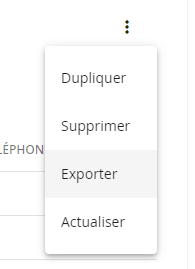
Dans le menu d'action situé en haut à droite de la liste, cliquez sur l'icône Exporter pour être redirigé vers la procédure d'exportation :
Nommez votre export et précisez si vous souhaitez obtenir un fichier standard comportant uniquement les principaux champs ou un fichier personnalisé composé des champs de votre choix.
Sélectionnez si souhaité des utilisateurs afin qu'ils soient avertis de la fin de l'export et validez l'opération en cliquant sur l'onglet Lancer l'export.
L'export terminé, celui-ci sera disponible dans l'Historique des Exports et vous pourrez consulter votre fichier en cliquant sur le nom de votre export. Vous pourrez ensuite ouvrir le fichier Texte de l'export sur un logiciel de type Excel ou OpenOffice.
Export des contacts appartenant à un segment personnalisé
Après la mise en place de votre segment, il vous est possible d'exporter la liste des contacts regroupés dans celui-ci. Pour obtenir la liste des contacts d'un segment, allez dans la rubrique Segments en cliquant sur Contacts > Segmenter ou en allant dans Vos contacts > Par segment.
La liste des segments existants apparaît. Pour consulter cette liste de contacts, suivez la procédure suivante :
Cliquez sur le nom du segment dont vous souhaitez obtenir la liste dans un fichier : la fenêtre des Détails du segment apparaît.
Dans la zone Détails du segment, en-dessous des critères du segment, cliquez sur le bouton Consulter les contacts du segment pour faire apparaître la liste des contacts (hors contacts utilisant la fonction ne pas me pister sur leurs navigateurs).
Dans le menu d'action en haut à droite de la liste, cliquez sur l'icône Exporter pour obtenir votre fichier :
Nommez votre export et précisez si vous souhaitez obtenir un fichier standard comportant uniquement les principaux champs ou un fichier personnalisé composé des champs de votre choix.
Sélectionnez si souhaité des utilisateurs afin qu'ils soient avertis de la fin de l'export et validez l'opération en cliquant sur l'onglet Lancer l'export.
L'export terminé, celui-ci sera disponible dans l'Historique des Exports et vous pourrez consulter votre fichier en cliquant sur le nom de votre export. Vous pourrez ensuite ouvrir le fichier Texte de l'export sur un logiciel de type Excel ou OpenOffice.
Export d'une liste de contacts depuis une recherche
En fonction de vos besoins, vous pouvez avoir besoin d'exporter des listes spécifiques telles que la liste des contacts ayant reçus un emailing suite à leur inscription via un Formulaire Web en ligne, la liste des contacts ayant été transformés suite à l'envoi de votre dernier emailing ou encore la liste des contacts en Liste Orange.
La fonction Recherche vous permet alors d'établir une liste de contacts en fonction de critères. Pour réaliser une recherche rendez-vous dans Contacts > Rechercher des contacts.
Dans cette rubrique, vous retrouverez la liste de vos précédentes recherches et vous pourrez établir une nouvelle recherche en cliquant sur le bouton Effectuer une nouvelle recherche.
Pour obtenir la liste des contacts d'une recherche :
Cliquez sur le nom d'une recherche existante ou sur le bouton Effectuer une nouvelle recherche pour établir une nouvelle recherche.
Éditez les critères de la recherche puis cliquez sur Lancer la recherche : la liste des contacts s'affiche (hors contacts utilisant la fonction ne pas me pister sur leurs navigateurs).
Dans le menu d'action en haut à droite de la liste, cliquez sur l'icône Exporter pour obtenir votre fichier :
Nommez votre export et précisez si vous souhaitez obtenir un fichier standard comportant uniquement les principaux champs ou un fichier personnalisé composé des champs de votre choix.
Sélectionnez si souhaité des utilisateurs afin qu'ils soient avertis de la fin de l'export et validez l'opération en cliquant sur l'onglet Lancer l'export.
L'export terminé, celui-ci sera disponible dans l'Historique des Exports et vous pourrez consulter votre fichier en cliquant sur le nom de votre export. Vous pourrez ensuite ouvrir le fichier Texte de l'export sur un logiciel de type Excel ou OpenOffice.
Export d'une liste de contacts depuis le rapport d'une opération
Lors de la consultation des rapports de vos opérations, vous pouvez exporter la liste de contacts en fonction des résultats directement depuis la consultation du rapport.
Vous accéderez au rapport d'une campagne par le menu de gauche via Vos opérations > Archivées >Sélectionnez l'opération souhaitée > Accéder au rapport ou via Vos rapports > Rapports de campagnes d'Emailings > cliquez sur le nom de l'opération.
Pour obtenir la liste des contacts en fonction des résultats de votre rapport :
Dans le rapport de votre campagne, à droite de chaque donnée, une flèche pointée vers le bas vous permet de faire apparaître une nouvelle liste de fonctionnalité. Choisissez l'option Afficher la liste pour consulter la liste des contacts concernés : la rubrique de Recherche s'ouvre.
Nommez votre recherche,
Cliquez ensuite sur l'onglet Lancer la recherche pour obtenir la liste des contacts (hors contacts utilisant la fonction ne pas me pister sur leurs navigateurs),
La liste des contacts affichée, dans le menu d'action situé en haut à droite de la liste, cliquez sur l'icône Exporter en bas du tableau pour obtenir un fichier regroupant l'ensemble des contacts concernés :
Nommez votre export et précisez si vous souhaitez obtenir un fichier standard comportant uniquement les principaux champs ou un fichier personnalisé composé des champs de votre choix.
Sélectionnez si souhaité des utilisateurs afin qu'ils soient avertis de la fin de l'export et validez l'opération en cliquant sur l'onglet Lancer l'export.
L'export terminé, celui-ci sera disponible dans l'Historique des Exports et vous pourrez consulter votre fichier en cliquant sur le nom de votre export. Vous pourrez ensuite ouvrir le fichier Texte de l'export sur un logiciel de type Excel ou OpenOffice.
Exporter automatiquement via FTP
L’automatisation des exports s’adresse aux clients souhaitant exporter la base de contacts de leur compte sur Sendethic sur leur serveur SFTP, et ce sans passer par une exportation manuelle.
Ce mode d’exportation fonctionne sur la récupération de la base de contacts du compte Sendethic du client et le dépôt planifié de manière automatique du fichier d’export au format CSV sur le site FTP du client.
Comment automatiser l'export de vos fichiers CSV
Sur votre compte, dans Plus ou Votre compte, cliquez sur Vos crédits en cours, puis sur l'onglet Autres prestations disponibles. Dans la rubrique Service technique, achetez l'option Mise en production + 1 an Import / Export automatisés (149€HT),
Lancer un export manuel en sélectionnant les champs des informations à exporter,
Cet export initial terminé, contactez le Service Support de Sendethic (via le bouton Aide du compte Sendethic) afin de leur indiquer :
Le nom et le N°de votre compte Sendethic,
Le nom et la date de l’export manuel initial (sur lequel l'export automatisé sera ensuite basé),
Les login / mot de passe du serveur FTP et l’adresse où sera déposé les prochaines versions du fichier d’export au format CSV,
La fréquence à laquelle vous souhaitez que les données soient exportées sur votre FTP.
A la réception de vos informations, l’équipe des opérations de Sendethic met en place le rapatriement de votre fichier d’export depuis Sendethic sur votre serveur SFTP.
Par la suite, vous serez informé de la mise en place de la procédure d'automatisation de l'export automatisé par ftp. Celui-ci se fait ensuite automatiquement en reprenant les champs sélectionnés dans l'export manuel initial. Si vous souhaitez ensuite modifier ces champs, l’intervention donnera lieu à un nouveau paiement de l’option Mise en production + 1 an Import / Export automatisés.
Signification des retours après Export de Contacts
Absent : indique que nous avons reçu un message disant que le destinataire est en vacances par exemple (message automatique)
Inconnu : indique que le destinataire est inconnu à cette adresse
Mauvais alias : indique que le retour serveur du destinataire nous a adressé un message mentionnant un alias mauvais (avant le @)
Mauvais domaine : indique que le retour serveur du destinataire nous a adressé un message mentionnant un mauvais domaine (après le @)
Rejeté : indique que le serveur destinataire a refusé le mail pour diverse raison (liste orange ou qu'on ne maitrise pas)
Soft : indique le nombre de contacts à qui l'opération a été envoyée mais pour lequels un retour serveur indiquant une erreur temporaire de réception a été émis (boite de messagerie pleine, serveur de réception du destinataire temporairement indisponible, etc.). Ces adresses Soft restent valides et peuvent donc être destinataires de prochaines opérations. Vous pouvez si souhaité gérer la mise en adresse invalide des adresses Soft pour ne plus les solliciter après un certain nombre de retours Soft.
La segmentation est le regroupement d'une base contacts en sous-groupes de contacts ayant des caractéristiques communes.
Les segments de contacts sont créés sur la base de critères de ciblage permettant le regroupement dynamique des contacts. Les contacts présents dans les segments évolueront dynamiquement en fonction des valeurs de contacts renseignées au fur et à mesure des imports dans la Base contact ainsi qu’en fonction des comportements (clic, ouverture, transformation) des contacts.
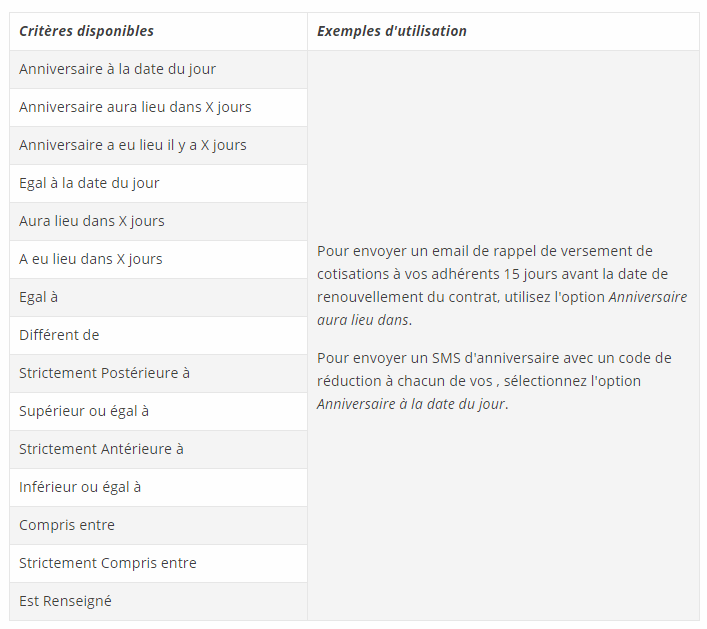
Des segments par défaut sont déjà créés dans votre compte, mais vous pouvez créer autant d'autres segments que souhaité. Lors de la création d'un segment dans Sendethic vous choisirez un des critères de ciblage suivants :
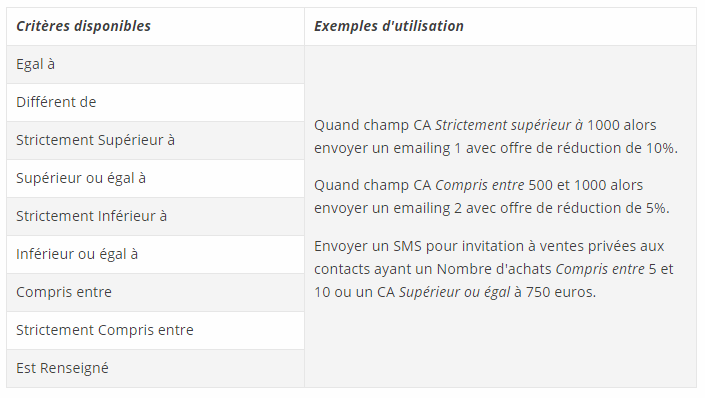
Information d'un contact : votre critère se réfère à un des champs contacts de votre Base tels que le Nom, la Raison sociale ou encore le Type de contact.
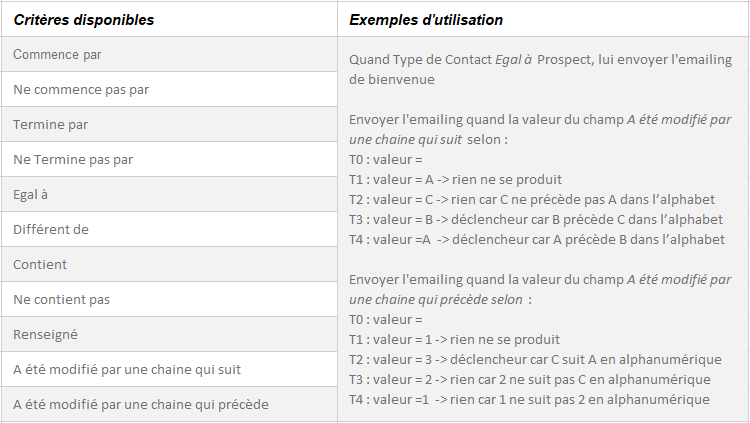
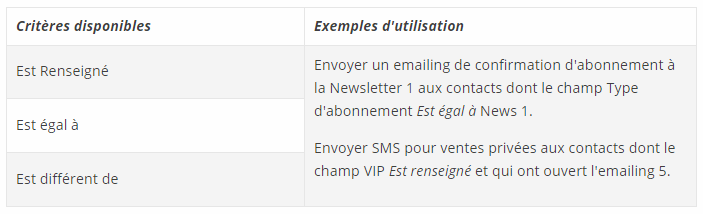
Pour les champs en type Liste à choix, le critère « Différent de » sera pris en compte uniquement si, au moins, une valeur est renseignée dans le champ.
Pour les types de champ Texte, Nombre, Date, les critères « Différent de », « Ne commence pas par », « Ne termine pas par », « Ne contient pas », seront pris en compte même si les champs ne sont pas renseignés.
Correspondance avec une opération : votre critère se base sur les données disponibles suite à l'envoi d'une opération. Cette option vous permettra notamment de créer des segments en fonction des opérations pour lesquelles ils ont été ou non destinataires.
Correspondance avec un segment ou un import : votre critère fait appel à un autre segment ou imports disponibles sur votre compte. Vous pourrez alors combiner des segments afin de regrouper dans un même segment plusieurs groupes de contacts.
Comportements Marketing : votre critère s'appuie sur le comportement des contacts mesurés dans les opérations menées depuis le compte (Emailings, Formulaires, SMS…). Par exemple, vous l'utiliserez pour la mise en place de segments ciblant les ouvreurs ou cliqueurs de précédents Emailings.
Comportements Web : votre critère s'appuie sur le comportement des contacts mesurés par le Pixel MB ou un bloc web personnalisable publié sur un site Web.
Créer un segment
Rendez-vous dans Contacts > Segmenter,
Cliquez sur Nouveau segment,
Nommez le segment,
Cliquez sur l'onglet Ajouter un critère et Sélectionner une valeur (réitérez cette opération pour chaque critère que vous souhaitez mettre en place),
Si vous avez plusieurs critères, indiquez si les contacts doivent répondre à Tous les critères (ET) ou uniquement à Un des critères (OU),
Cliquez sur Etape suivante pour lancer le calcul puis consulter les contacts du segment,
Cliquez sur le bouton Enregistrer pour retrouver le segment dans la liste des segments du compte.
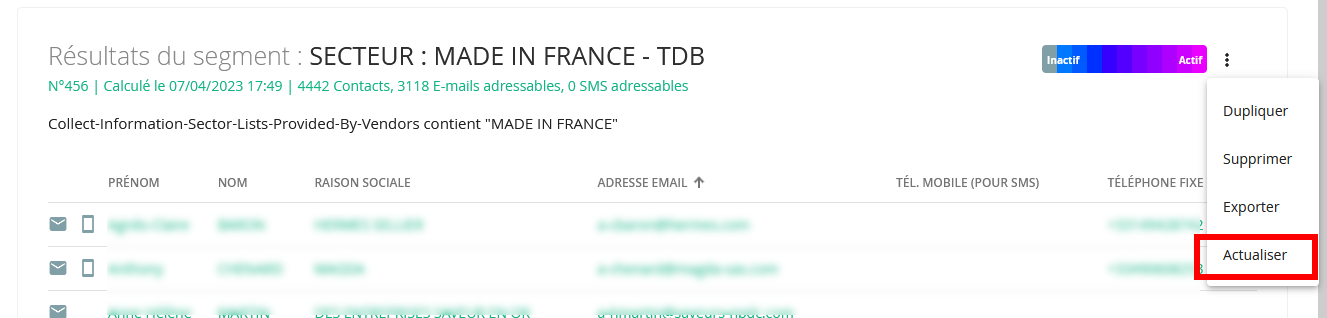
A noter: Si le compte dispose de moins de 200 segments, tous les segments sont actualisés automatiquement avec des dernières données importées à l'issue de chaque import de contacts manuel ou automatisé.
Si le compte dispose de plus de 200 segments, les segments sont à actualiser manuellement en cliquant sur Actualiser dans le menu d'action de chaque segment :
Quelque soit le nombre de segments sur le compte, ceux-ci sont recalculés automatiquement lors de l'envoi d'une opération d'emailings ou de SMS où les segments sont destinataires.
Tout nouveau contact dans votre Base Contacts répondant au(x) critère(s) sera automatiquement inclus dans le segment. C'est la raison pour laquelle on parle de segmentation dynamique.
Exclure un segment
Si vous souhaitez exclure un segment de vos différents destinataires, vous devez :
créer 2 conditions dans vos destinataires
1-inclus dans le segment ou l'import à qui vous souhaitez envoyer votre opération
2-ET n'est pas inclus dans le segment ou l'import à exclure .
Segments par défaut
Voici le détail des segments par défaut d'une base contacts d'un compte :
Tous les contacts : tous les contacts enregistrés dans la base contacts,
Tous les contacts actifs : tous les contacts correspondant aux critères d'activité définis dans le dernier calcul de l'activité des contacts,
Tous les contacts inactifs : tous les contacts ne correspondant pas aux critères d'activité définis dans le dernier calcul de l'activité des contacts,
Tous les contacts Emailing : tous les contacts enregistrés avec une adresse email dans la base contacts,
Abonnés Emailing : tous les contacts enregistrés avec une adresse email et consentant (Opt-in Emailings égale à « Oui ») à recevoir des Emailings dans la base contacts,
Désabonnés Emailing : tous les contacts enregistrés avec une adresse email et ne consentant pas (Opt-in Emailings égale à « Non ») à recevoir des Emailings dans la base contacts,
Mauvaises adresses Emailing (NPAI) : tous les contacts enregistrés avec une adresse email dont l'état a été retourné en erreur définitive (Mauvais alias / Mauvais domaine / Mauvaise syntaxe) par le serveur destinataire) dans la base contacts,
Tous les contacts SMS : tous les contacts enregistrés avec un numéro de téléphone mobile (pour SMS) dans la base contacts,
Abonnés SMS : tous les contacts enregistrés avec un numéro de téléphone mobile (pour SMS) et consentant (Opt-in SMS égale à « Oui ») à recevoir des SMS dans la base contacts,
Désabonnés SMS : tous les contacts enregistrés avec un numéro de téléphone mobile (pour SMS) et ne consentant pas (Opt-in SMS égale à « Non ») à recevoir des SMS dans la base contacts,
Mauvais Numéros SMS : tous les contacts enregistrés avec un numéro de téléphone mobile (pour SMS) dont l'état a été retourné en erreur définitive dans la base contacts.
Le Guide pour tout savoir
Import, export, création des champs, désabonnement, segmentation en fonction des informations de votre base ou de manière comportementale pour mieux cibler vos contacts.
Un document simplifié et essentiel pour savoir comment gérer de manière intelligente sa base contacts dans l'application Sendethic et connaître les notions connexes à ce vaste sujet !
Les conditions permettent de grouper des contacts via un ou plusieurs critères pour une opération.
La ciblage de contact par conditions est une alternative au ciblage par segments :
La condition évite de devoir systématiquement créer des segments et vous retrouver avec une liste de segments sans fin que vous n'utiliserez qu'une fois,
La condition répond à des besoins de ciblage spécifiques à l'opération qui ne nécessitent pas d'enregistrer un segment préalablement à la sélection des destinataires de l'opération en cours d'édition.
C'est via l’onglet « Par conditions » dans l’étape Destinataires de l'opération que vous allez pouvez définir des critères de ciblage de la condition :
Rendez-vous dans Contacts > Rechercher des contacts,
Cliquez sur Effectuer une nouvelle recherche,
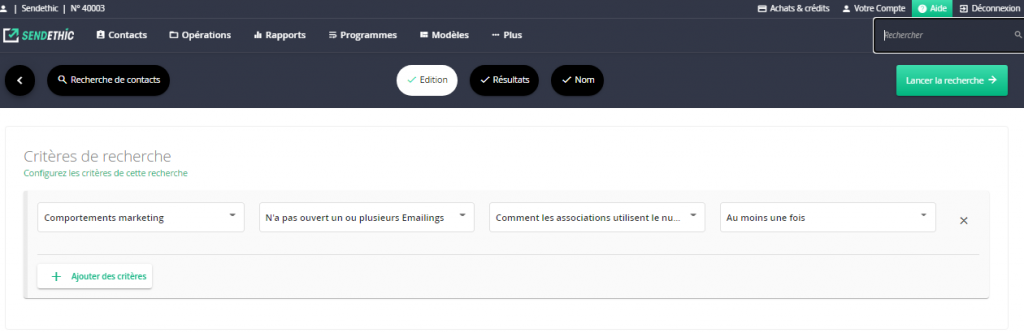
Préciser vos conditions de recherche via l'onglet Ajouter un critère,
Vos critères indiqués, cliquez sur Lancer la recherche pour obtenir la liste des contacts,
En cliquant sur l'onglet Exporter (situé en bas à droite du tableau des contacts), vous pourrez obtenir un fichier txt avec l'ensemble des contacts référencés.
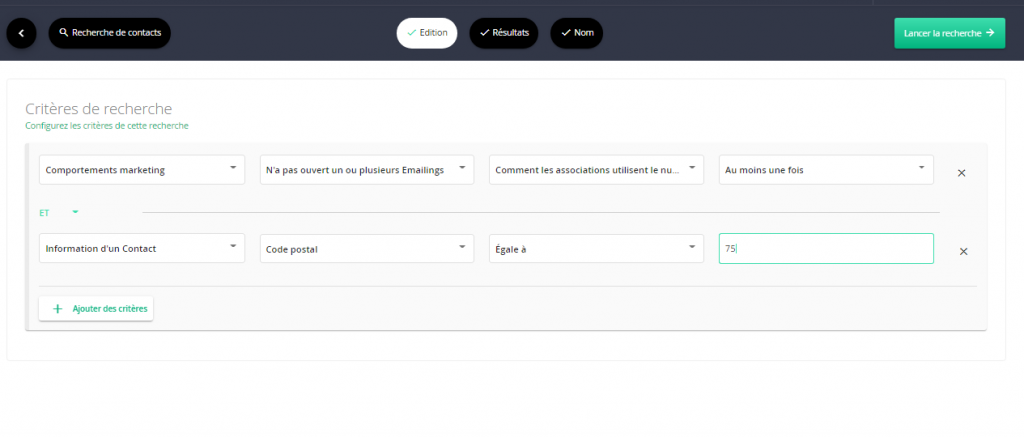
Vous pouvez combiner plusieurs critères avec l'opérateur ET ou OU.(chercher un contact dont le code postal commence par 75 et n'ayant pas ouvert une opération X par exemple)
vous pouvez aussi utiliser ces critères de recherche pour mettre en place vos segments sur votre compte.
Exemples de recherches
Pour obtenir la liste des cliqueurs d’un lien quelle que soit l’opération dans laquelle ils ont cliqué; le critère à indiquer est :
Ajouter un critère > Comportements d’un contact > A cliqué dans un ou plusieurs emailings > Une des adresses suivantes > Cochez toutes les opérations que vous avez envoyées > Dans le tableau des Liens, cochez le(s) lien(s) sur lequel vos contacts ont cliqués (attention, certains liens peuvent être référencés à plusieurs reprises : une zone de recherche vous permet d’indiquer votre lien afin de le retrouver plus facilement dans la liste si besoin) > Ajouter / Mettre à jour le critère
Cochez l’option Tous les critères avant de Lancer la recherche.
Pour obtenir la liste des contacts ayants validé un formulaire, utilisez le critère ci-dessous :
Ajouter un critère > Comportements d’un contact > A validé un ou plusieurs formulaires > Cochez le nom de votre formulaire > Ajouter / Mettre à jour le critère.
Pour retrouver les contacts ayant une valeur précise dans un champ donné de la base contacts; vous devrez utiliser les champs contacts.
Par exemple, pour retrouver tous les contacts qui ont la mention Clients dans le champ Type de contact sur un compte, le critère à mettre en place est :
Ajouter un critère > Information d’un contact > Type de contact > Contient > Clients > Ajouter/mettre à jour le critère.
Pour retrouver vos contacts Soft (adresses momentanément invalides), indiquez les critères suivants lors de votre recherche :
Ajouter un critère > Information d’un contact > Statut Email > Est égal à > Absent > Ajouter/mettre à jour le critère,
Ajouter un critère > Information d’un contact > Statut Email > Est égal à > Rejeté > Ajouter/mettre à jour le critère,
Ajouter un critère > Information d’un contact > Statut Email > Est égal à > Soft > Ajouter/mettre à jour le critère,
Choisissez l'opérateur OU.
Pour retrouver vos contacts Désabonnés, utilisez le critère :
Ajouter un critère > Information d’un contact > Opt-in Email > Est égal à > Non > Ajouter/mettre à jour le critère.
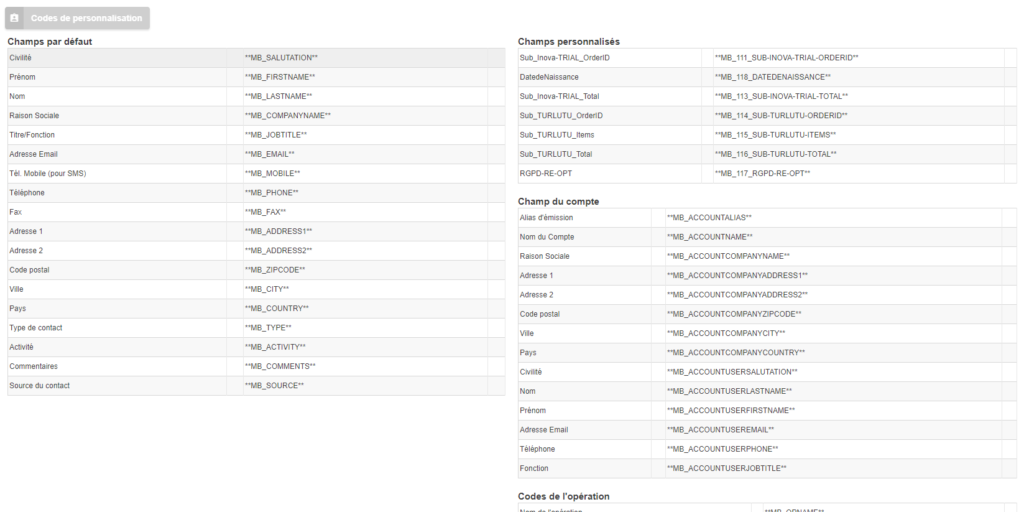
Pour personnaliser les contenus de vos opérations avec les valeurs associées aux différents champs de la Base Contacts, vous utiliserez les codes de personnalisation de chaque champ souhaité. Chaque code de personnalisation débute et se termine obligatoirement par la chaine de caractères **, par exemple **MB_FIRSTNAME** est le code de personnalisation du champs Prénom.Les codes de personnalisation peuvent être récupérés à plusieurs endroits de votre compte :
Dans Vos Contacts / Editer les Champs, cliquez sur le bouton « Codes de personnalisation » situé en dessous de la liste de champ du compte pour obtenir la liste et copier le code de personnalisation souhaité afin le coller à l'endroit souhaité dans votre opération :
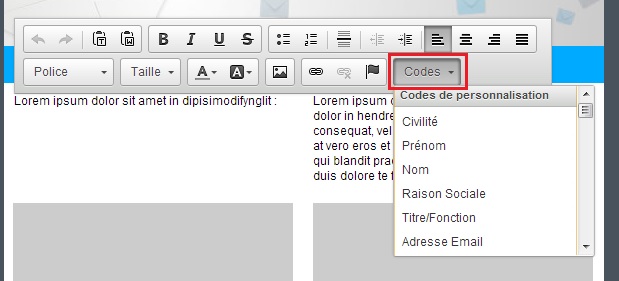
A l'étape 1 de création de votre campagne : Positionnez votre curseur à l'endroit souhaitée pour la personnalisation, puis, cliquez sur le bouton Codes dans la barre d'Edition de l'Editeur Rapide puis cliquez sur le code de personnalisation que vous souhaitez insérez dans le menu déroulant :
Ouvrez l'onglet Code de personnalisation situé en dessous de L'Editeur pour copier le code de personnalisation souhaité puis le coller à l'endroit souhaité dans votre opération
La durée de conservation des données personnelles va de pair avec le « droit à l’oubli ».
L’article 17 du RGPD concerne le droit à l’effacement des données personnelles : le « droit à l’oubli ».
Ce droit est exercé lorsque :
les données à caractère personnel ne sont plus nécessaires au regard des finalités pour lesquelles elles ont été collectées ou traitées d'une autre manière,
la personne concernée retire le consentement sur lequel est fondé le traitement et il n'existe pas d'autre fondement juridique au traitement,
la personne concernée s'oppose au traitement,
les données à caractère personnel ont fait l'objet d'un traitement illicite,
les données à caractère personnel doivent être effacées pour respecter une obligation légale qui est prévue par le droit de l'Union ou par le droit de l'État membre auquel le responsable du traitement est soumis.
Avant d'initier cette option, nous vous invitons à procéder à un export de la base de contact pour archivage temporaire.
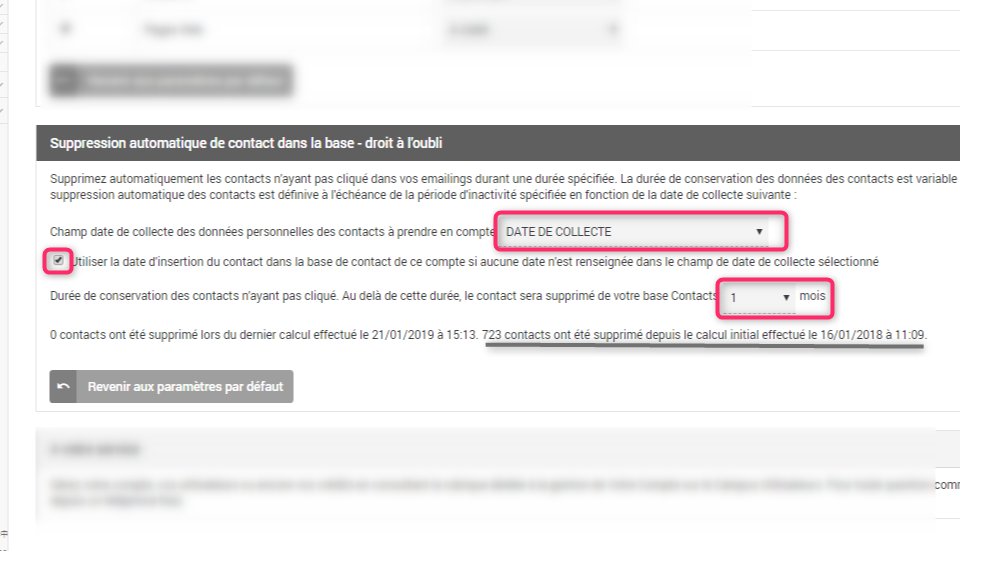
Vous aurez à sélectionner la durée de la conservation des contacts n'ayant pas cliqué. Au delà de X mois ces contacts seront supprimés.
La suppression automatique des contacts est définitive à l'échéance de la période d'inactivité spécifiée en fonction d'un champ date de collecte à spécifier / mettre à jour des contacts OU par défaut la date d'insertion du contact dans la base contact du compte (si aucun champ date n'est renseigné).
Une option permet de ne pas inclure les contacts désabonnés (Emailings / SMS) dans la suppression automatique. En cochant cette option, les contacts concernés ne seront pas supprimés de la base de contact tant qu'ils sont désabonnés et ce, sans limite de durée tant que cette option est sélectionnée.
Cette rubrique est disponible sur votre compte dans l'onglet Plus > Paramètres > Base Contacts > Suppression automatique de contactdans la base
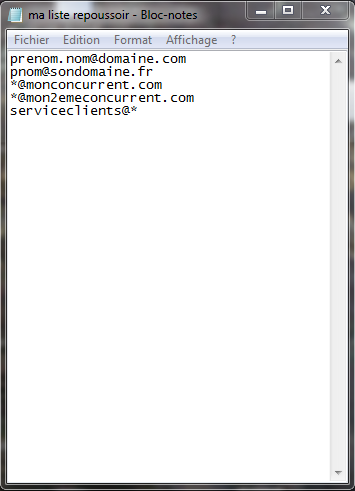
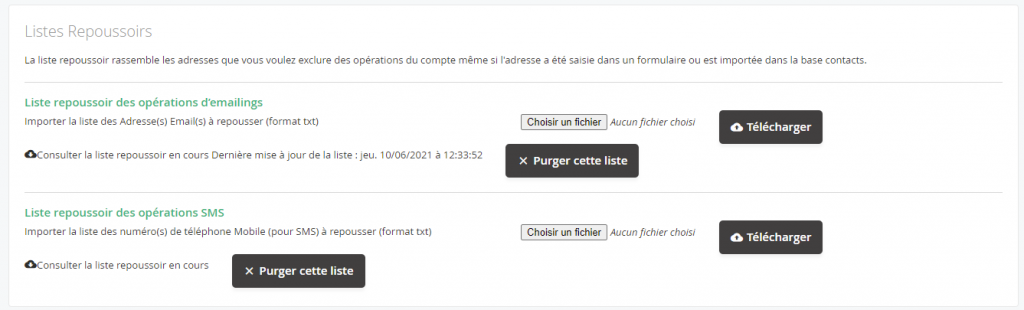
En complément de la gestion du désabonnement, vous avez aussi la possibilité de déterminer des listes spécifiques d'email et ou de SMS en fichier repoussoir (c'est à dire qui seront écartés automatiquement de vos prochains envois). L'intérêt de cette méthode est surtout de pouvoir créer des règles pour écarter des alias par exemple contact@* ou des domaines par exemple *@monconcurrent.com. Créez un fichier Texte (.txt), recensant à la ligne les adresses ou domaines concernés (exclure toute autre information tels que civilité, nom etc) :
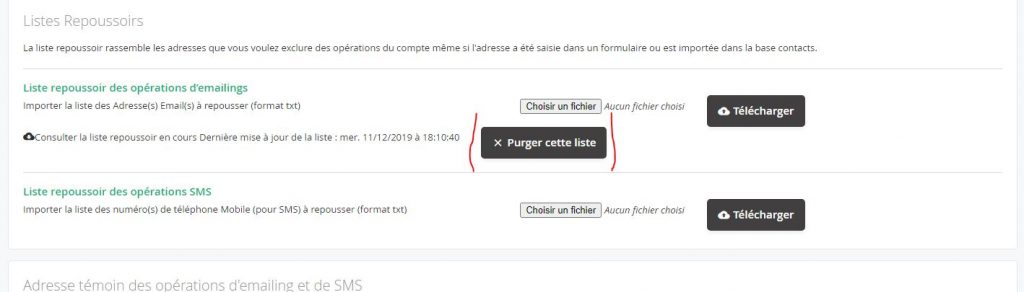
Enregistrez ce fichier et importez le dans Plus > Paramètres > Base contacts, rubrique Listes repoussoirs :
A noter :
Ces adresses seront écartées des prochains envois mais restent quand même dans votre base de données.
La liste repoussoir de compte est rechargée à chaque calcul de destinataire et est prise en compte au moment de la génération de la campagne.
Si vous souhaitez exporter la liste obtenue, cliquez sur l’onglet Exporter en bas à droite du tableau de consultation pour obtenir un fichier txt.
Si aucune liste n'est présente, c'est qu'il y'en a pas ou qu'elle a été supprimée par un utilisateur de votre compte. Vous pourrez alors la retrouver en effectuant une recherche, dans Contacts > Rechercher > Informations d'un contact > Optin email = En liste repoussoir du compte.
Si vous souhaitez supprimer un contact de cette liste : 1/ télécharger le fichier txt, 2/ sortir l'adresse en question, 3/ cliquer sur »purger la liste », 4/ télécharger la nouvelle version du fichier txt sans l'adresse en question.