L’email marketing au service de l’Economie Sociale & Solidaire ?

Séminaire - Petit déjeuner Bonnes pratiques et exemples inspirants

Publics:  directeurs et responsables marketing / digital / marketing direct

Le jeudi 17 mai 2018 de 9H à 11H

Malgré le gros mot « marketing », l'email est le média libre par excellence pour développer une relation durable avec vos contacts.

Avec près de 30% de l'activité de Sendethic réalisée pour des associations caritatives, fondations, entreprises culturelles, organismes publics et autres acteurs participant de l'économie sociale et solidaire. Ce séminaire partagera les bonnes pratiques fondamentales à respecter, des exemples récents et inspirants puisés dans notre veille menée sur plusieurs centaines d'organisations (campagnes et marketing automation), et des conseils pratiques pour réaliser des campagnes équivalentes avec des outils comme L'Editeur (compatible toute plateforme Email Marketing), Litmus, Canva, Email on Acid…

Un séminaire inspirant pour votre email marketing et votre stratégie digitale…

  • Scénarios marketing automation : enchaînement d'emails tout le long du cycle « client »
  • Stratégie de contenus : complicité, personnalisation, story telling
  • Newsletter is not dead : exemples de newsletters inspirantes et innovantes

… Animé par des experts 

La matinée sera animée par Vincent Fournout (directeur co-fondateur de Sendethic et auteur de Emailing, newsletter, smart data, sms, réseaux sociaux – Guide complet du marketing direct en ligne, Editions Maxima) et Pauline Légal directrice générale adjointe de Leviers d'avance


Informations pratiques :

Lieu : Sendethic – 46 rue René Clair, 75018 Paris

Accueil le jeudi 17 mai 2018 à partir de 08H30 autour de viennoiseries, thé et café

Démarrage à 9h00 précises !

Fin de la session à 11H00 et networking jusqu'à 11H30.  

Votre adresse mail ne sera jamais revendue, ni échangée. A tout moment vous pourrez vous désabonner de nos communications (newsletter et invitations à nos événements).

Newsletter : atelier stratégie de contenu et design

Un atelier inspirant pour améliorer votre Newsletter :
Exemples, conseils et brainstorming avec les autres participants !

Publics:  directeurs et responsables marketing / digital / design / marketing direct

Le mardi 10 avril 2018 de 9H à 11H

Rendez-vous pour un atelier Newsletter où nous partagerons avec vous nos exemples préférés, nos conseils, nos astuces, les nouvelles tendances de l'email et les fondamentaux. 

Un moment d'échange abondamment illustré :  

  • d'exemples récents et époustouflants de Newsletter qui brillent pour la qualité de leurs contenus, de leur design ou encore de leur ton.   
  • de conseils pratiques pour réaliser des campagnes équivalentes avec des outils comme L'Editeur (compatible toute plateforme Email Marketing), Litmus, Canva, Email on Acid…  

Stratégie, éditorial,  graphisme et gestion opérationnelle : tous les aspects pour réussir sa Newsletter en 2018 avec une place importante laissée aux questions et à l'interaction ! 

Offrez 2H d'inspiration à vos newsletters
et à votre stratégie digitale !

  • Newsletter is not dead : exemples de newsletters inspirantes et innovantes
  • Stratégie de contenus : complicité, personnalisation, story telling
  • Design : Gif, image de fond, responsive, social link
  • Call to action (bouton, architecture éditoriale, …) 
  • Conseils de production et démo de L'Editeur, outil de conception Email
  • Brainstorming avec les participants : trouver des thématiques qui marchent

… Animées par des expertes 

La matinée sera animée par Pauline Légal, directrice générale adjointe de Leviers d'avance et Anaïs Lebouc, responsable commerciale et formation Sendethic. 


Informations pratiques :

Lieu : Sendethic – 46 rue René Clair, 75018 Paris

Accueil le mardi 10 avril 2018 à partir de 08H30 autour de viennoiseries, thé et café

Démarrage à 9h00 précises !

Fin de la session à 11H00 et networking jusqu'à 11H30.  

Votre adresse mail ne sera jamais revendue, ni échangée. A tout moment vous pourrez vous désabonner de nos communications (newsletter et invitations à nos événements).

Attribuer des valeurs de champs au clic sur un lien d’une opération (expert)

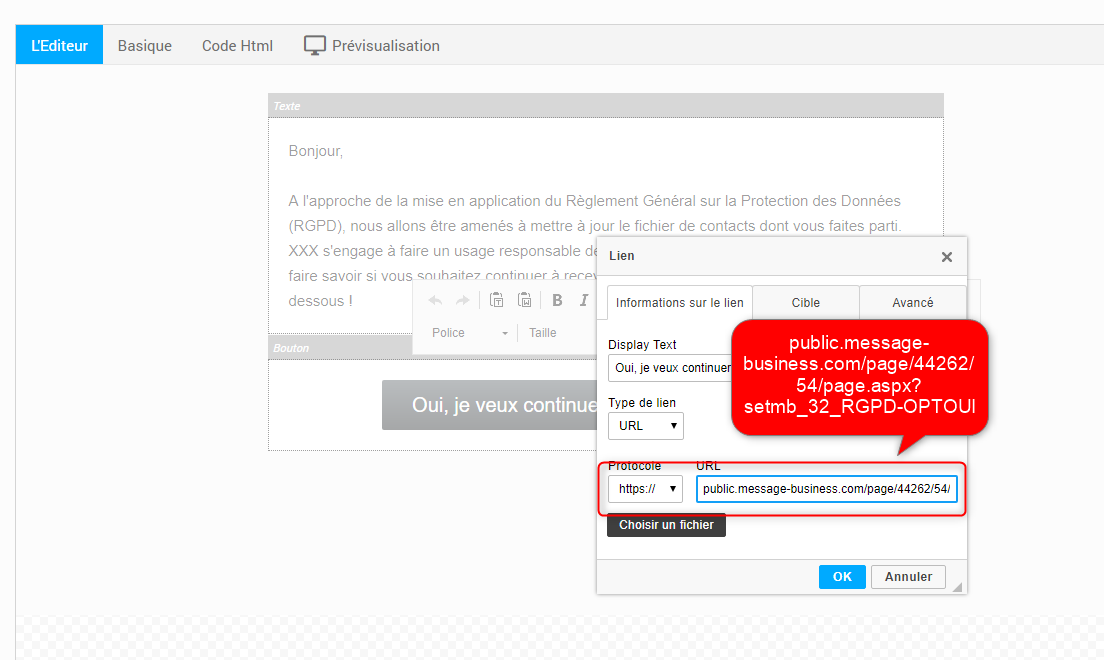
Vous souhaitez pouvoir attribuer des valeurs à un champ de la base de contacts lorsque un contact destinataire d'une opération d'emailing (par exemple) clique sur un lien proposé dans le contenu de l'opération. Cette attribution de valeur ne sera effective que dans le contexte d'opération validée, la valeur ne sera pas attribuée dans le cas d'envois de test d'emailing par exemple. Pour ce faire, il faut ajouter le paramètre d'url « ?setmb_N°ID-DU-CHAMP=VALEUR-SOUHAITEE«  lors de l'édition du lien souhaité dans l'opération. L'url renseignée pour le lien sera alors sur le format : http://www.url.com?setmb_N°ID-DU-CHAMP=VALEUR-SOUHAITEE
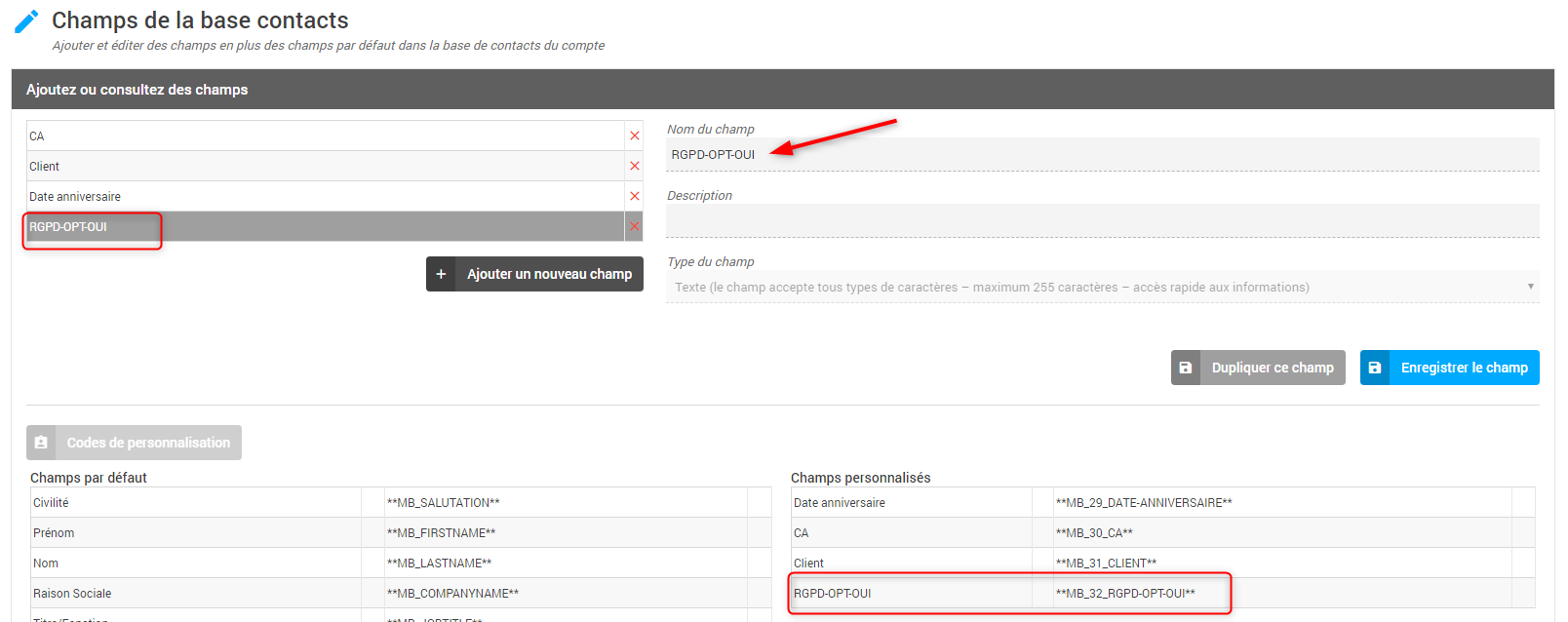
Pour connaitre le N°ID-DU-CHAMP à renseigner :
Retrouver le champ dans la liste des codes de personnalisation puis reprenez et indiquer le N° d'ID du champ dans « ?setmb_N°ID-DU-CHAMP « , par exemple : 
Pour connaitre la VALEUR-SOUHAITEE à renseigner :
La valeur à indiquer dépend du type du champ et des valeurs publiées dans le champ :
  • Champ de Type Texte : éditer directement la valeur texte à mettre à jour dans le champ : « http://www.url.com?setmb_44=ma-valeur-texte« 
  • Champ de Type Date : éditer directement la valeur de date à mettre à jour dans le champ en renseignant le format AAAA MM JJ: « http://www.url.com?setmb_46=2015/07/31« 
  • Champ de Type Nombre : éditer directement la valeur texte à mettre à jour dans le champ : « http://www.url.com?setmb_49=1980« 
  • Champ de Type à valeur de choix : Pour ce type, récupérer les N°d'ID de chaque valeur du champ affichées à l'édition des valeurs du champ : Ensuite :

– Champ de type Choix unique : éditer directement l'ID de la valeur à mettre à jour dans le champ : « http://www.url.com?setmb_50=12« 

– Champ de type Choix multiple : éditer directement le ou les IDs des valeur à mettre à jour dans le champ sous la forme « http://www.url.com?setmb_48=liste1:liste2« , liste 1 étant une liste d’ids de valeurs à vérifier (séparés par des virgules) et liste 2 étant la liste des ids de valeurs à enregistrer au clic sur le lien. Des exemples, avec une liste avec 4 ids de valeurs suivants 12,34,56,78 :

« http://www.url.com?setmb_48=12,56:12,56 » va enregistrer les valeurs indiquées pour les ids 12 et 56 du champ,

« http://www.url.com?setmb_48=12,56:12,34,56,78 » va enregistrer les valeurs aux ids 12 et 56 et retirer les valeurs des ids 34 et 78 précédemment enregistrées,

« http://www.url.com?setmb_48=12,56:12,34,56 » va positionner les valeurs 12 et 56 et retirer la valeur pour l'id 34.

Afficher un sélecteur de saisie de date dans un champ date d’un formulaire

Vous souhaitez proposer la saisie d'une date via un sélecteur de date (date picker) dans un champ date d'un formulaire ou enquête.

Nous utiliserons dans l'exemple le sélecteur de date proposé dans cette bibliothèque jquery  (mais le principe est le même pour les autres bibliothèque de script), pour ce faire :

1/ Publier un formulaire en utilisant un champ de type date en étape 1 « Contenu des champs » de l'opération de formulaire:

champ date

2/ Rendez-vous sur la page sommaire de l »opération de formulaire pour cliquez sur le lien de l'adresse du formulaire:

page miroir formulaire

3/ Afficher le code source de la page du formulaire puis dans les balises <body>, retrouvez et copiez le code le N° d'identification (id= »ID-DU-CHAMP-xxx« ) du champ date

4/ Allez à l'étape 2 « Styles » de l'opération de l »opération du formulaire. Dans l'onglet « Code Html » de la partie « Edition du contenu affiché dans le bas de page », coller le code suivant :

<link rel="stylesheet" href="https://code.jquery.com/ui/1.12.1/themes/base/jquery-ui.css" />
<script src="https://code.jquery.com/ui/1.12.1/jquery-ui.js"></script>
<script>
$(function() {
  $("#ID-DU-CHAMP-xxx").datepicker({ dateFormat: 'dd/mm/yy' });
}); 
</script>

Ajuster éventuellement le format de date au niveau du code en gras suivant ({ dateFormat: ‘dd mm yy‘ }) en fonction du format de date spécifié dans le champ à sa création.

5/ Dans ce script, remplacer ID-DU-CHAMP-xxx par le code le N° d'identification du champ date précédemment copié dans le code source de la page du formulaire :


6/ Passer à l'étape suivante puis allez sur la page sommaire de l'opération pour re-cliquer sur le lien de l'adresse du formulaire pour tester l'affichage et la saisie avec le sélecteur de date:
date picker
Nota : vous pouvez ensuite ajouter des classes de styles spécifiques au sélecteur afin d'adapter l'habillage de celui-ci en fonction de la charte graphique souhaitée dans le formulaire.

L’onboarding en Marketing Automation : le cas Mention

Home du site Gemmyo

Nous vous proposons l'exemple de la société Mention – ayant développé un outil de surveillance des médias sociaux et du Web, à Paris – qui offre un visage humanisé à son processus d'onboarding (avec un cycle d'accompagnement personnalisé et engageant) suite à la soumission d'un formulaire d'inscription à l'offre gratuite !

Un formulaire de collecte en 2 temps simple et plein de coolitude ?

Formulaire de collecte de contacts de Mention

Email de bienvenue personnalisé avec photo de l'expéditeur

Emailing de bienvenue Mention

Deuxième email 10min après : rebond de Melissa Cuadra

Deuxième email de Mention, rebond de Melissa Cuadra

Troisième email J+3 : « Regardez ce que j'ai créé sur votre compte »

Email Marketin Automation Mention B to B - dashboard

Suite à cet onboarding personnalisé, qui fait de cet accueil un processus engageant, se déclenche un scénario nourri de newsletters et contenus divers.

La collecte de contacts qualifiés : le cas Gemmyo

Page Home du site Gemmyo

Nous vous proposons l'exemple de la joaillerie Gemmyo – 100% française, située à Paris et à Lyon – dont nous avons aimé la stratégie de collecte et le scénario d'envois de contenus riches !

Séquençage du scénario Marketing Automation

Séquençage du scénario Marketing Automation Gemmyo

Premier email : « Merci pour votre inscription ! »

Emailing de bienvenue Gemmyo

Deuxième email : l'envoi d'un baguier

Emailing d'envoi d'un baguier Gemmyo

Troisième email : « Avez-vous bien reçu votre baguier ? »

Emailing de confirmation de réception d'un baguier Gemmyo

4è, 5è, 6è emails : envois de contenus riches et design

Exemples de contenus envoyés par Gemmyo

Gif animé via emailing : conseils et outils


Sur internet, les choses ne sont jamais fixes mais, au contraire, en perpétuel mouvement. C'est le cas du Gif animé, qui ne cesse de se développer. Celui-ci, qui fêtait ses 30 ans en 2017, a toujours été un allié de la communication sur Internet. Ces derniers temps, en partie grâce aux réseaux sociaux, il a fait son grand retour et devient de plus en plus utilisé en email marketing. 

Emailing Hop! de novembre 2018

Emailing Hop! de novembre 2018


Pourquoi intégrer un Gif animé dans un email ?


Ces dernières années, principalement avec l'arrivée des réseaux sociaux, les Gifs animés ont permis aux internautes d'illustrer leurs propos et de donner un sens plus rapidement et précisément à leurs messages. C'est pour cette raison que le Gif animé est un outil très utile dans les emails, permettant de véhiculer un message perçu presque directement par le destinataire. D'autre part, c'est aussi un moyen d'animer de façon plus interactive vos emails et les rendre plus « jolis ».  

La bonne pratique en emailing : 50% de texte et 50% d'images


Un Gif animé peut contenir à lui seul les principales informations que vous voulez transmettre. C’est pourquoi il faut le réfléchir et concentrer dans celui-ci le message véhiculé dans votre email.  Attention : un Gif ne doit pas être trop long, sous peine que le destinataire ne le regarde pas en entier ou que celui-ci pèse trop lourd et n'est donc pas affiché correctement. Un bon ratio dans un email est de 50% de texte et 50% d'images, ne mettez pas toutes les informations dans votre Gif, gardez-en plutôt pour votre texte.

Retrouvez notre article Gif animé par email : les exemples

Quel Gif animé pour mon email ?


Ce qui est intéressant avec les Gifs animés, c’est que ceux-ci peuvent être de différentes sortes et être utilisés pour une portée plus commerciale ou au contraire juste amusante. À vous de choisir si vous voulez créer votre Gif ou bien en emprunter sur des sites dédiés.

Créer mon Gif animé


L'utilité de créer votre Gif animé est de pouvoir y insérer toutes les choses que vous voulez. Il y a différentes manières de créer son propre Gif. Vous pouvez vous référer à notre article concernant les différentes façons de créer un Gif animé.

Utiliser un Gif animé existant


Si vous n'avez aucun contenu spécial à insérer à votre Gif, vous pouvez en télécharger des existants via des sites dédiés. Le plus souvent, ceux-ci sont liés à des mots-clés (adjectifs, émotions, etc.). 

Comment faire avec les Gifs animés sur Outlook ?


Toutes les réponses à vos questions sont dans notre article Gif animé sur Outlook.

Découvrez aussi comment Insérer un Gif animé sur Sendethic et les mauvaises pratiques à éviter grâce au Mauvais exemple de Jeep.

Créer son Gif avec Canva


Il est également possible de créer directement un Gif avec Canva Animator ! D'une très grande simplicité d'utilisation pour un rendu maximal, il suffit de choisir les éléments à assembler, de sélectionner une animation (bounce, slide, fade, block ou 3D)… et de sauvegarder en Gif (ou mp4).

Animator, l'éditeur de gif par Canva

Gif animé sur Outlook

Les utilisateurs d’Outlook, versions ultérieures à partir de celle de 2007, ont tous remarqué le même problème : les Gifs animés ne s’affichent plus dans les mails, seule une image fixe est proposée.


Le Gif animé fixe sur Outlook

Outlook, à partir de la version 2007 honnie par les email marketeurs, est le seul logiciel de messagerie qui ne permet pas aux Gifs de s'animer directement lorsqu'on ouvre l'email. Pour pouvoir voir le Gif bouger, il faut donc ouvrir l'email sur un navigateur. La première image de votre Gif animé est donc très importante puisque c'est celle-ci que vos destinataires sous Outlook verront dans le corps de votre email mais il est aussi important de permettre à vos lecteurs de voir votre Gif animé en entier. 


Soigner la première image de son Gif animé

Si votre destinataire n'ouvre pas de page miroir pour voir s'animer votre Gif, il faut donc que la première image affichée par celui-ci contienne les informations clés de votre message. Il est donc important de soigner cette image fixe pour que votre Gif garde du sens. 

Bon exemple d'image fixe

Mauvais exemple d'image fixe


Ajouter un lien vers une page miroir sur navigateur pour voir un Gif animé

Sur Outlook, il est impossible de voir directement le Gif animé bouger. Pour se faire, il faut que votre destinataire ait une redirection vers un lien qui ouvre une page miroir de votre email sur navigateur. N'oubliez donc pas d'insérer dans votre email une mention et un lien de page miroir comme :

Cibles essentiellement sur Outlook : utilité du Gif animé

En sachant que le Gif animé n'est pas en mouvement sur Outlook, l'utilité de celui-ci est donc remise en question.

C'est à vous de décider, au regard de vos statistiques de campagne emailing, s'il est vraiment utile d'intégrer un Gif animé à votre email. Peut-être est-il plus judicieux de se concentrer sur une image plutôt qu'un Gif animé. Cependant notez que la consultation d'email, principalement mobile, se développe. Le Gif animé est par exemple visible sur Office 365.

À vous de voir quelle illustration aura le plus d'impact sur votre cible ! 


Gif animé par email : les exemples

Vous êtes en manque d’inspiration pour la création de votre email comportant un Gif animé ? Nous vous avons sélectionné quelques exemples qui pourraient vous inspirer.


Le Gif animé gamme de produits

L’intérêt de ce genre de Gif animé est de partager en très peu de temps un très grand nombre d’informations. Le destinataire ne prend que quelques secondes pour comprendre l’intérêt de votre email. Cette forme de Gif est très utilisée pour présenter une gamme de produits.

L'exemple de Maisons du monde


Le Gif animé clin d’œil 

Ce Gif animé permet de capter l’attention du lecteur et d’illustrer de façon plus interactive votre email. 

L'exemple de Pierre Hermé


Le Gif animé porteur d'émotion

Rien de mieux qu'utiliser un Gif animé pour installer une ambiance dans votre email.

L'exemple de Jeep. Retrouvez notre analyse de cas sur cet article.


Le Gif animé style Giphy

Ce genre de Gif animé permet de rendre votre email plus distrayant. 


Le Gif animé en image de fond

Cette utilisation du Gif animé permet de décorer votre email et de le rendre plus agréable à regarder. Il peut aussi inciter à cliquer sur des boutons.


Maintenant à vous de faire votre choix !


Insérer un Gif animé sur Sendethic

Sur Sendethic il y a deux façons d'intégrer des Gifs animés à votre email. Ces manipulations sont très simples et on vous les explique en quelques étapes.

Attention : pour un chargement rapide de votre Gif sur la boîte mail de votre destinataire, il faut que celui-ci soit optimisé (inférieur à 150-200 Ko) et qu'il ne comporte pas trop de couleurs.


Insérer un Gif animé en tant qu'image

  • Héberger votre Gif sur le serveur
  • Dans les Contenus, cliquez sur le bloc Image et glissez-le à l'endroit où vous souhaitez placer votre Gif dans votre mail

  • Double cliquez sur ce bloc
  • Cliquez sur Choisir un fichier

  • Sélectionnez votre Gif et cliquer sur Choisir

  • Votre Gif est inséré à votre email


Insérer un Gif animé en image de fond

  • Héberger votre Gif sur le serveur
  • Insérer une colonne

  • Double cliquez sur votre bloc
  • Sur la fenêtre qui s'ouvre à droite, dans Style puis Fond cliquez sur Image 

  • Sélectionnez votre Gif et cliquer sur Choisir
  • Sélectionnez et déposez directement dans votre Gif les contenus que vous souhaitez 

Astuce : Les espaceurs permettent d'agrandir votre image, n'hésitez pas à en glisser sur votre Gif. Pour intégrer du texte sur votre Gif animé, déplacez un bloc texte et choisissez un fond transparent .


Vous n'avez plus qu'à suivre ce tutoriel pour insérer des Gifs animés à vos emails…