Un formulaire Sendethic peut à la fois alimenter votre compte Sendethic et peut aussi effectuer un POST vers un système externe (Salesforce, web service php, etc)
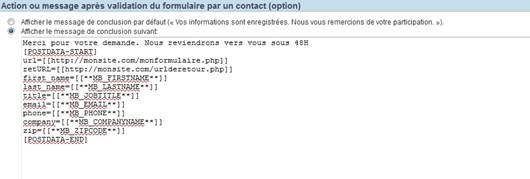
A l'étape 3 de création du formulaire vous insérez le message de conclusion (remerciement, etc…) suivi d'une syntaxe spécifique à respecter.
Structure de la syntaxe :
[POSTDATA-START] A la première ligne un code spécifique (url=) indiquant l’url vers lequel fait l’appel HTTP POST Aux ligne(s) suivante(s) des codes spécifiques correspondant aux différentes valeurs à poster entre [[ ]] [POSTDATA-END]
Ces valeurs peuvent être des valeurs fixes ou des codes de personnalisation Sendethic pour récupérer les valeurs postées. Par exemple :
Les champs first_name, last_name etc sont spécifique à votre système et sont à adapter. Ils correspondent au NAME dans le cas d'une insertion via php : <input id= »first_name » name= »first_name » size= »20″ type= »text » />
A noter :
La syntaxe des codes de personnalisation Sendethic est à récupérer dans Contact / Editer les Champs / Code de personnalisation.
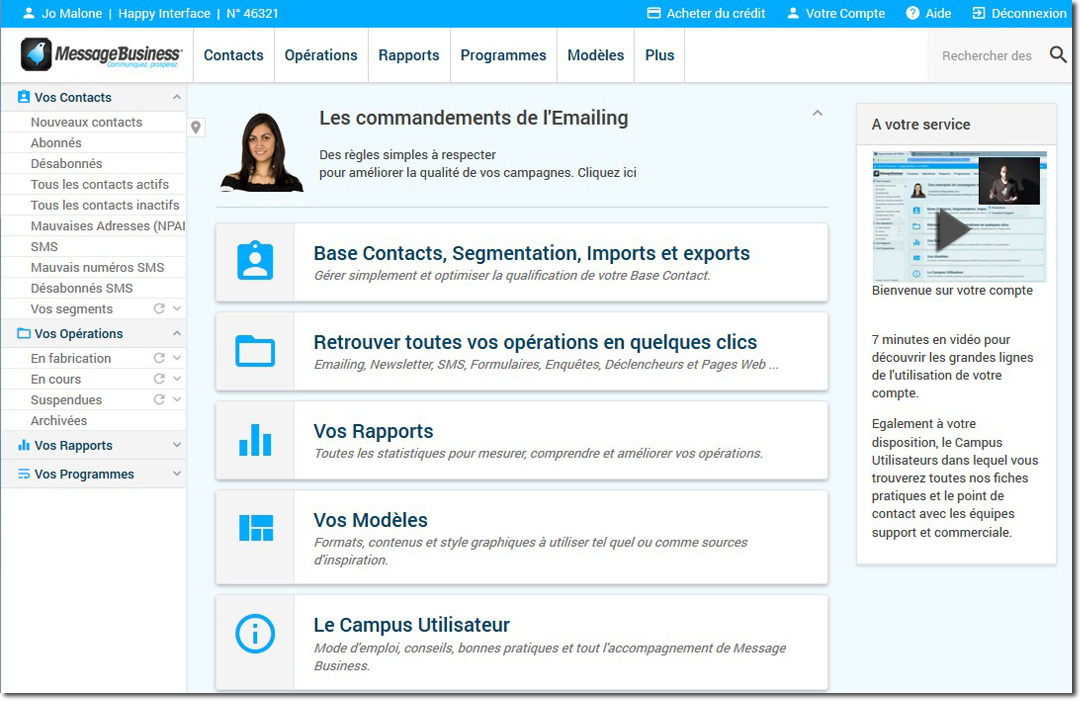
Sendethic a été la première solution Emailing en France à prôner la facilité d'utilisation. Après 6 ans au service de cette ambition et pour démarrer 2015 sous le signe de l'élégance et de l'efficacité, nous sommes heureux de vous dévoiler ci-dessous en exclusivité mondiale la nouvelle interface de l'application Sendethic et de vous inviter à unséminaire le 28 janvier sur le thème « Améliorer vos Emailings »qui sera l'occasion de vous la présenter en direct.
Quelques-uns des bénéfices de cette nouvelle interface :
1) Pour nos milliers d'utilisateurs, la même navigation intuitive que vous connaissez mais avec :
Une ergonomie encore plus claire fruit de ces années d'expérience et des retours exprimés
Un chargement ultra rapide pour gagner en productivité
Une maniabilité optimisée pour les petits et grands écrans
Une personnalisation plus poussée de l'interface à vos couleurs
2) Pour l'équipe de développement, c'est aussi une interface agile permettant de développer plus efficacement les nouvelles fonctionnalités que nous vous proposerons tout au long de 2015.
Délivrabilité, réputation et performance avancent ensemble.
Bénéficiez de nos savoir-faire et d'une puissante infrastructure de routage où vous pourrez faire progresser vos stratégies d'émetteur avec des solutions pérennes, abordables financièrement (ça commence à 0 € HT !), simples à mettre en oeuvre et respectant 100% des normes d'authentification.
IP dédiée ou pas, mono ou multi domaines, Email Marketing ou SMTP … Profitez de nos conseils pour construire l'infrastructure de routage qui correspond à vos besoins techniques et à vos stratégies marketing.
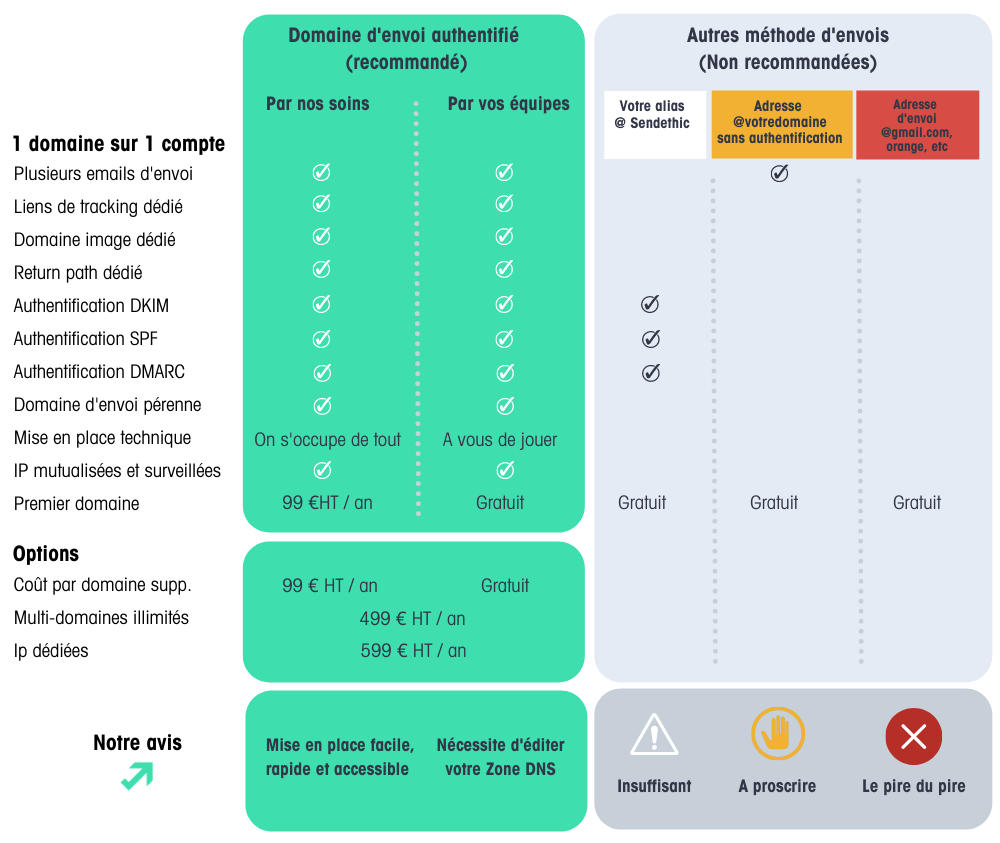
Comparez les bénéfices des différentes méthodes d'envoi. Le choix est clair !
Bénéficiez d'un ou plusieurs domaines d'envoi avec 100% des normes d'authentification technique requises pour une architecture de routage optimisée fruit de 12 ans de développement.
Votre identité d'émetteur préservée
Pas de mention Sendethic dans vos en tête
Option multi domaines disponible
IP dédié ou IP mutualisée aux choix (et on vous conseille !)
Puissance de routage et infrastructure
Postmastering et suivi des blacks lists par nos soins
Toutes les déclarations d'authentification (SPF, Dkim, …)
Des fonctionnalités pour optimiser et monitorer la délivrabilité
Une politique d'éligibilité stricte
Sendethic met en oeuvre des technologies de haut niveau et assure un suivi opérationnel attentif pour améliorer le taux de livraison de vos messages Emailings en boite de réception de vos destinataires.
Puissance de routage
Depuis plus de 12 ans, Sendethic accompagne ses milliers de clients pour router leurs Emails Marketing et leurs Newsletters … Notre capacité de routage de plus d'1 million d'envois de l'heure permet de router des campagnes de toute taille (de quelques centaines à plusieurs centaines de milliers de destinataires).
Une infrastructure dédiée à la délivrabilité
Tiers de confiance, Sendethic vous propose une infrastructure robuste, contrôlée 24H sur 24 et sécurisée. Concentrez-vous sur votre coeur de métier et appuyez-vous sur nos expertises pour délivrer durablement sur Orange, Gmail, Microsoft, les principaux webmails et les serveurs d'entreprise.
Des pool d'IP dédiées et mutualisées de qualité.
Hébergement haut de gamme sur des data center situés en France.
Une infrastructure multi serveurs fiabilisée et supervisée.
Un savoir faire en routage / postmastering fruit de 12 ans d'expérience mis à votre service.
IP dédiées ou mutualisées ? Nous vous conseillons
En fonction de l'origine de vos bases, de la nature des communications, de la volumétrie et de la fréquence d'envoi, il peut être recommandé de mettre en place une ou plusieurs IP dédiées c'est à dire utilisées uniquement par vous. Ce n'est ni une solution miracle ni une nécessité absolue et nous vous accompagnons pour choisir la meilleure stratégie possible.
Déclaration SPF / Sender ID / DomainKeys
Certifie l’authenticité de l’expéditeur via son domaine. Une norme fondamentale demandée par les principaux serveurs en entreprise et les fournisseurs de messagerie web (Hotmail, Gmail, AOL, …) ainsi que les FAI (Orange, Free, …). DomainKeys Renforce la reconnaissance de l’émetteur à travers un échange clé public / clé privé entre le serveur Sendethic et les serveurs de réception.
Vos destinataires vous identifient clairement lors de la réception de votre message. Cette reconnaissance immédiate rassure vos destinataires et les incite à ouvrir vos messages et à cliquer sur leurs liens. Les liens de vos emailings sont vus comme passant par un nom de domaine reconnu et dédié à l’envoi de messages … Les images sont affichées comme étant hébergées par ce domaine dédié …
Suivi des blacks Lists
Vérification automatisée que l’émetteur n’a pas été black listé dans les référentiels des grands organismes de surveillance internationaux.
Traitement et analyse des mails de retour (Bounce)
Hard : par exemple l’adresse n’existe plus. Sendethic purge votre base et « désactive » l’adresse.
Soft : par exemple la boite de réception est full. Sendethic tentera de renvoyer un message lors de votre prochaine opération.
Boucle de rétroaction et relation avec les principaux FAI
Des liens étroits avec les principaux acteurs du marché.
Surveillance FAI par FAI via des emails de test vérifiés périodiquement.
Optimisation et postmastering
Suivi des règles de réception des principales plate-formes destinataires et modulation par domaines. Par exemple, Sendethic envoie moins « vite » sur certains Webmail que sur d'autres domaines. Un savoir-faire mis à jour régulièrement et fruit de l'expérience de nos milliers d'utilisateurs.
Fonctionnalités
Editeur HTML intégré respectant les bonnes pratiques et générant un code de qualité.
Opt out (possibilité de se désabonner) intégré aux messages et possibilité de gérer des centres de préférence.
Suivi des NPAI et désabonnement évitant le renvoi à des adresses obsolètes.
Paramétrage sur les erreurs Soft.
Extraction des messages Hard et Soft Bounce émis par les serveurs de réceptions.
Régulation du rythme d'envoi.
Limitation de la pression marketing.
Rapport de campagne intégrant un suivi sur les principaux destinataires.
Indicateur de réputation.
Un accompagnement attentif et modulaire
Lors de la mise en place, bénéficiez de notre savoir-faire technique en matière d'Email Marketing ; un suivi technique de haut niveau pour vous faciliter l'intégration.
Aide à la configuration.
Assistance à maîtrise d'ouvrage (option).
Support – Accompagnement opérationnel.
Offre domaine émetteur dédié (1 domaine ou plusieurs domaines par compte).
Une politique d'éligibilité stricte et déontologique
Afin de préserver la qualité de sa délivrabilité, Sendethic limite l’accès à son infrastructure à des usages légitimes et pertinents de l'email de masse, notamment :
Sendethic se réserve le droit de refuser l’accès au service si ces conditions n'étaient pas remplies.
Questions / réponses sur la délivrabilité
Que signifie « délivrabilité » ?
Quand un email est envoyé, il peut ne pas être délivré au destinataire final et bloqué à différentes étapes ou terminer en boite spam. Une campagne peut être délivrée à 99% tandis qu'une autre aura beaucoup plus de difficultés. A ce propos, vous pouvez lire notre article Comprendre la notion de délivrabilité extrait du livre Emailings écrit par les fondateurs de Sendethic.
Est-ce que vous pouvez me conseiller ?
Oui ! Sendethic est joignable par mail, téléphone et lors de nos nombreuses conférences et visio conférences. Nous vous aiderons à définir la meilleure stratégie d'émetteur. Vous pouvez également vous référer à notre assistance en ligne pour savoir comment mettre en production des maintenant l'authentification d'un domaine d'envoi sur un compte Sendethic.
Combien ça coûte ?
Ça démarre à 0 € si vous savez gérer votre zone DNS. Sinon vous pouvez choisir et commander 1 domaine pour 99 €/ HT par an. Pour disposer de plusieurs domaines par compte, il faudra activer l'option multidomaines à 499 € HT / an. Ensuite, chaque nouveau domaine authentifié sur le compte sera gratuit si vous êtes autonome pour gérer votre zone DNS. Sinon, chaque nouveau domaine coûtera 99 € HT / an.
Immédiat si vous nous déléguez la gestion du domaine ou si vos équipes techniques sont réactives. Prévoyez quand même un délai de propagation de 48H.
Est-ce que vous garantissez la délivrabilité de mes campagnes ?
Non, désolé ! On aimerait bien mais ce serait une promesse absolument fallacieuse qu'aucun routeur honnête ne peut tenir car la délivrabilité est d'abord liée à la qualité de la base, à sa fraîcheur, à l'origine des contacts et à la nature des messages que vous leur envoyez en fonction du consentement initialement donné. Par ailleurs, Sendethic propose de nombreuses fonctionnalités qui aident à la délivrabilité (nettoyage des NPAI, désabonnement automatisé, segmentation, analyse des performances, régulation des envois). Autrement dit, la solution Sendethic préserve votre réputation d'émetteur, améliore la perception de vos campagnes tant d'un point de vue technique que pour les destinataires eux mêmes, mais elle n'est pas un tuyau magique ou un passe droit.
Je souhaite récupérer le domaine d'envoi que j'ai acheté chez vous, c'est possible ?
Oui, sur simple demande, avec des frais techniques de 79 €HT nous transférerons la propriété sur un autre gestionnaire de domaine. Ces frais sont appliqués car il s'agit d'une procédure sensible avec plusieurs interventions successives d'un technicien.
Questions d'experts techniques
Quels sont les enregistrements à publier sur la zone de domaine que je gère ?
Préalable : L'authentification d'un domaine d'envoi nécessite de publier de nouveaux enregistrements de type CNAME et TXT dans la zone DNS de votre domaine à authentifier. Il est impératif d'avoir compris si vous êtes capable d'effectuer la publication de ce type d'enregistrement d'un sous domaine dans la zone DNS du domaine. Par exemple, il ne vous sera pas possible de procéder à l'intégralité des déclarations si votre gestionnaire de domaine est 1and1, ce registraire ne permettant pas (à date) la déclaration d'enregistrements de sous-domaine. A titre d'exemple, vous trouverez comment effectuer ces publications sur votre gestionnaire de domaine GANDI ou sur votre gestionnaire de domaine OVH. Une fois ce point validé, vous n'aurez plus qu'à suivre le processus suivant.
Si ce n'est pas possible, déléguez-nous la gestion de la création et paramétrage d'un domaine d'envoi proche du vôtre.
Est-ce que vous pouvez publier les enregistrements sur la zone du domaine que je gère ?
Non. Pour des raisons évidentes de sécurité, nous n'intervenons pas sur la zone DNS de votre domaine. Par contre, nous pouvons vous proposer de nous déléguer la création et paramétrage d'un domaine d'envoi proche du vôtre.
Proposez vous aussi des IP dédiées ?
Oui. En fonction de la taille de la base, de sa composition (répartition des domaines), de la fréquence des campagnes et de la vitesse d'envoi souhaitée il peut être utile (mais pas toujours) de mettre en place des IP dédiés. Contactez-nous pour en savoir plus.
A tout moment, appuyez-vous sur nos équipes afin de déterminer la stratégie d'émetteur la plus adaptée à vos besoins. Contactez-nous au 0 811 90 11 33 (prix appel local) ou +33 1 83 79 03 40 ou par mail via le formulaire ci-contre.
28 JANVIER à 14H00 – Optimisation délivrabilité, analyse statistique et performance des campagnes
Nous vous invitons à participer à une session pratique visant à améliorer vos pratiques d'email marketing en général, optimiser votre délivrabilité, améliorer votre réputation d'émetteur et vos usages dans l'application Sendethic.
La bonne délivrabilité de vos campagnes est conditionnée par de nombreux facteurs à comprendre et prendre en compte.
Plus généralement elle doit être mise en perspective de vos objectifs marketing et de la lecture des statistiques. Cet après-midi sans langue de bois vous aidera à y voir clair. Le séminaire sera animé par Guillaume Le Friant, directeur Co-fondateur Sendethic et auteur du livre Emailing – Email marketing, Newsletter, Smart data, Sms, Réseaux sociaux. Le programme :
14H00 : accueil autour d'un café
14H15 : comprendre la délivrabilité emailing
Introduction
Comprendre la délivrabilité emailing
Définir une ou plusieurs stratégies d'émetteur
Choisir vos emails et domaines d'envois
Améliorer votre réputation en fonction de vos objectifs
Analyser vos statistiques et agir suite à cette analyse
Nettoyer votre base
Paramétrer votre compte pour mieux délivrer vos campagnes
Définir des scénarios sur vos contacts inactifs
Concevoir un tableau de bord
Fin du séminaire à 17H00.
Lieu et date : le mercredi 28 janvier 2015 de 14H00 à 17H00 au 46 rue René Clair 75018 PARIS. Démarrage du séminaire à 14H15 précises.
Nous vous invitons pour une Démo dédiée à la création d'une campagne via l'Editeur Rapide Sendethic. Elégance, facilité d'utilisation (et donc productivité), fiabilisation de l'affichage sur les principaux webmails et optimisation sur les terminaux mobiles.
Sendethic propose de nombreuses statistiques. Pour vous aider à les comprendre et à faire les bons choix pour vous améliorer, cette démo de 30 minutes est incontournable. Démarrant par 3 minutes de pédagogie sur le sens des indicateurs, elle vous guidera ensuite dans les différentes fonctionnalités statistiques de l'application.
Chaque vendredi à midi, la Démo du Vendredi s'adresse aux débutants ou aux plus avancés souhaitant se rafraichir la mémoire !
C'est l'occasion de (re)découvrir l'application, de venir avec vos questions et de les partager dans un moment convivial et interactif depuis votre fauteuil.
Nous vous invitons le mardi 2 décembre 2014 à midi à 30 minutes de partage de bonnes pratiques autour de la découverte de l'éditeur rapide Sendethic pour la création de messages élégants, mobiles et fiabilisés pour un bon affichage sur un grand nombre de serveurs de messagerie.
Le lien « Se désabonner » du module par défaut de désabonnement Sendethic ainsi que toutes les adresses incluant « unsubscribe » dans les adresses urls pointées depuis le contenu d'un emailing sont automatiquement identifiés comme des liens de désabonnement dans les rapports d'Emailing. Quelques exemples d'adresses :
http://site.com/unsubcribe/index.htm
http://site.com/unsubcribe.htm
Si vous avez procédé au retrait du module par défaut de désabonnement Sendethic et que vous souhaitez identifier en tant que lien de désabonnement celui pointant vers le formulaire de désabonnement que vous avez préalablement publié, il faut ajouter la mention « unsubscribe » sous cette forme :
Dans les paramètres d'un rapport d'Emailing, vous pourrez ainsi décider d'exclure des résultats les clics sur les liens de désabonnement pointés depuis l'opération pour afficher uniquement les performances de clics sur les autres liens proposés dans l'opération
Le compte-à-rebours a commencé : à un mois de Noël et de la Saint-Sylvestre, votre séquence d'emailings promotionnels a été savamment paramétrée pour inciter à l'acte d'achat. Pour prolonger, nus vous invitons le jeudi 27 novembre 2014 à midi à 30 minutes de partage de bonnes pratiques autour de la création d'un formulaire et une enquête pas à pas pour accueillir et fidéliser vos contacts.