Créez un Formulaire en fonction de centres d’intérêts / préférences / consentements

Le Formulaire créé en fonction des centres d'intérêts constitue une solution alternative au désabonnement définitif car vous permettez à vos Contacts de moduler leur abonnement en fonction du type d'informations qu'ils souhaitent recevoir.

Comme tout formulaire Sendethic, vous pourrez aussi :

La création de votre Formulaire se fait en trois étapes :

  1. Créez le ou les champs personnalisés pour gérer les consentements
  2. Créez votre Formulaire en utilisant le ou les champs personnalisé
  3. Création des segments destinataires pour les différents types de communication

Dans l'article ci-dessous nous prendrons l'exemple de contacts qui peuvent être abonnés à plusieurs listes d'informations :

  • des promotions commerciales,
  • une lettre informative,
  • des invitations à des événement.

IMPORTANT : En fonction des modalités de collecte du consentement et de notamment différentes origines de consentement en provenance de vos Systèmes d'Information ou de fichiers d'import, la méthode décrite ci-dessous sera à adapter. L'article ci-dessous n'est qu'un exemple de mise en oeuvre possible. Vous pouvez solliciter nos Expertises si votre organisation souhaite être accompagnée dans la mise en place d'un centre de préférences adapté à vos finalités marketing, à vos enjeux réglementaires et à vos contraintes techniques.

Créez le ou les champs personnalisés pour gérer les consentements 

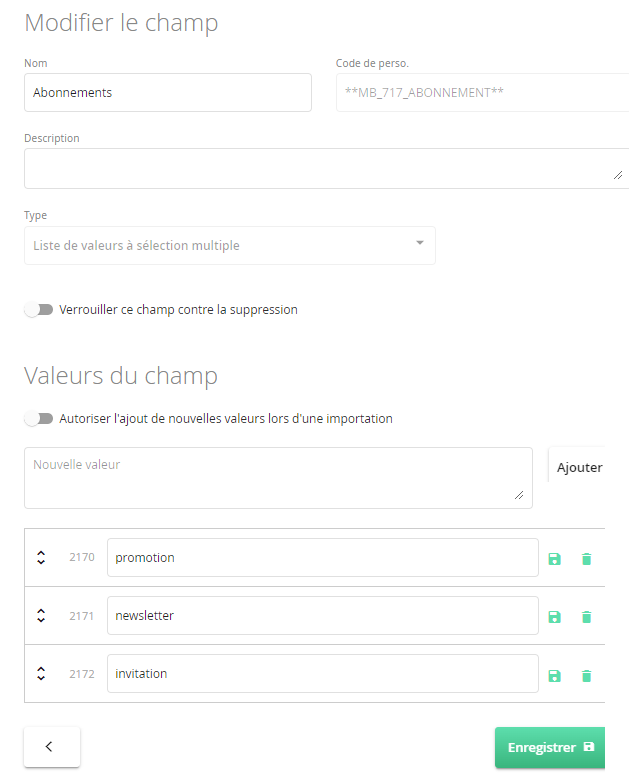
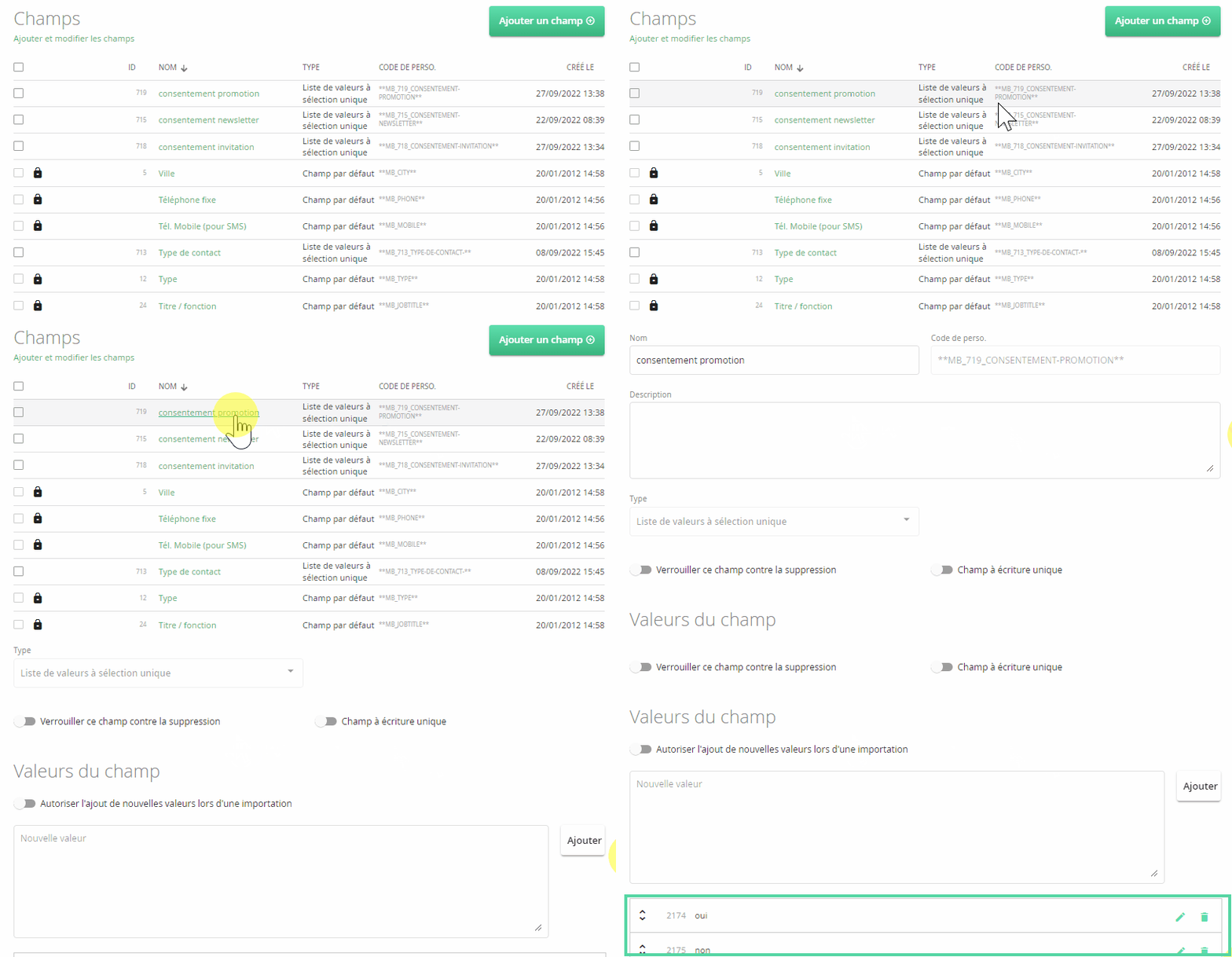
Les consentements / préférences sont à gérer à travers un ou plusieurs champs personnalisés à créer dans votre Compte.  Deux possibilités sont à envisager :

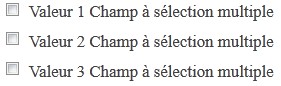
Via un seul champ de type liste de valeurs à sélection multiple

Ce champ permettra aux contacts soit de cocher / décocher des consentements.  

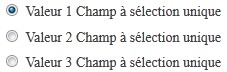
Via plusieurs champs à choix unique

Pour chaque champ correspondra un consentement spécifique avec des valeurs de champs de type « oui » et « non ». A noter que le critère « non renseigné » apportera une finesse additionnelle pour faire cohabiter le formulaire avec des imports de fichiers de destinataires.

Création du formulaire

Pour créer votre Formulaire d'inscription, rendez-vous dans Opérations > Formulaires Web > Nouveau > Créer un nouveau Formulaire à partir d'un fichier vierge.

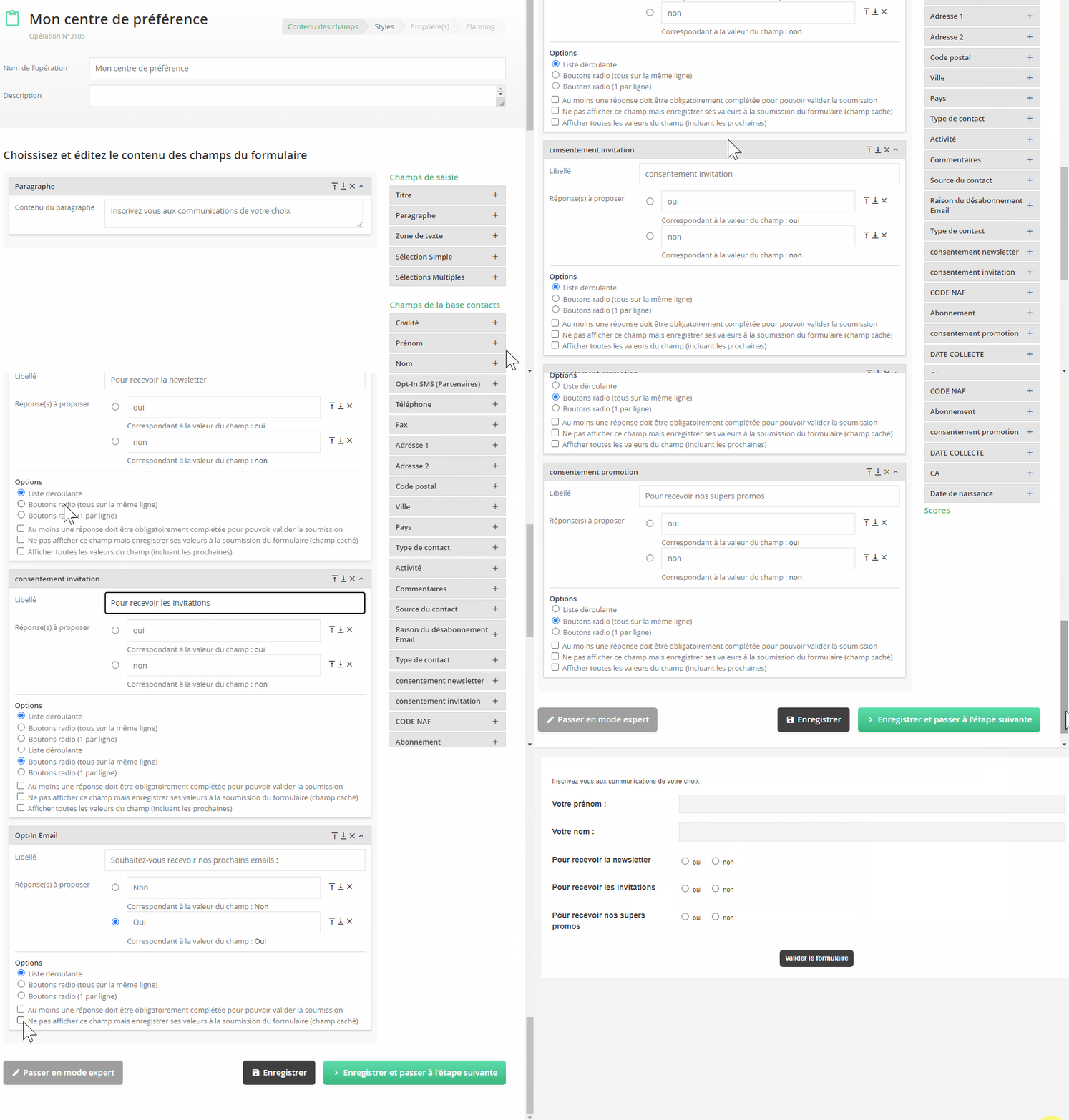
En étape 1 de la création de votre Formulaire, ajoutez vos champs en fonction de vos besoins (Nom, Prénom, Raison Sociale, etc.) et pour gérer l'abonnement de vos contacts :

  • Le ou les champs d'abonnements précédemment créés
  • Le champ Optin Email qu'il conviendra soit de présenter au contact soit de pré-cocher en oui en champ caché en fonction des modalités de collecte du consentement. A noter qu'un contact collecté via un formulaire de collecte où l'optin Email n'est pas saisi ne pourra pas recevoir d'email.
  • Le champ Optin SMS si vous souhaitez également collecter un consentement pour envoyer des campagnes SMS.

Votre formulaire publié, copiez le lien disponible sur sa page sommaire et insérez-le dans vos Emailings ou sur votre site pour permettre à vos Contacts de moduler leur abonnement.

Création des segments destinataires

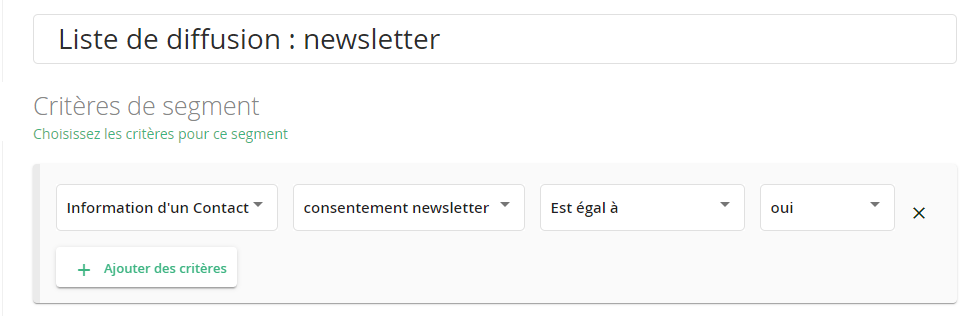
Finalement, il restera à créer des segments correspondant aux différentes communications.

En fonction des modalités de collecte de consentement et d'éventuels importations de fichiers additionnels, les critères ci-dessous pourront varier.

Définissez les paramètres des formulaires, enquêtes et pages web

Personnalisez vos Formulaires web, vos enquêtes en lignes ou encore de vos Pages Web.
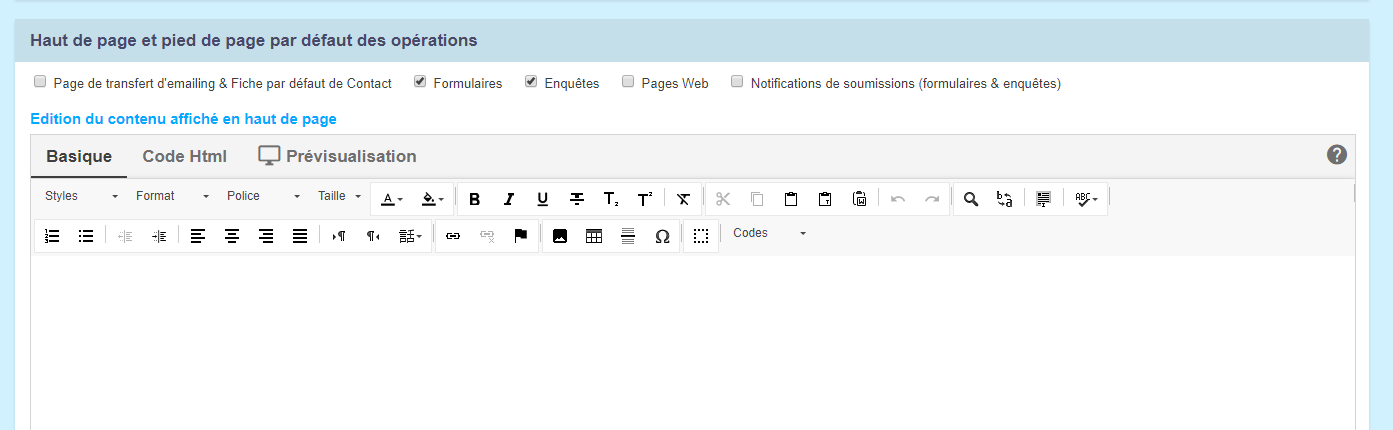
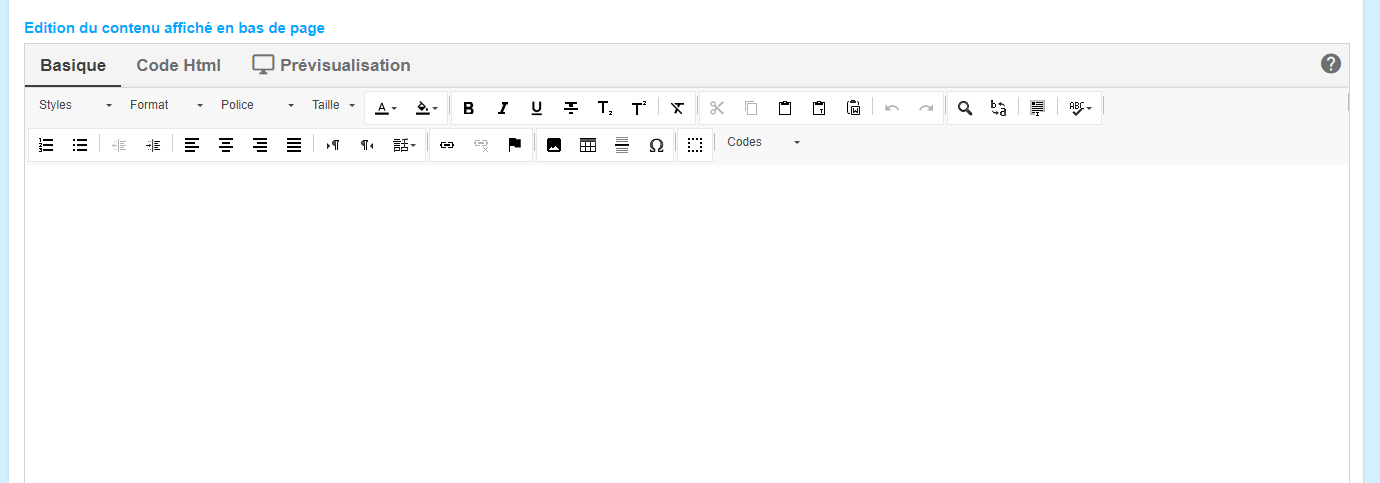
A l'instar des Emailings, il vous est possible d'éditer un haut et un pied de page personnalisé pour vos autres opérations. Pour ce faire :
  1. Rendez-vous dans Plus > Paramètres > Autres opérations ou sur Votre Compte > Vos Paramètres > Paramètres des autres opérations. Vous pouvez créer un haut et/ou un pied de page pour vos opérations,
  2. Cochez la ou les opérations pour lesquelles le haut et/ou le pied de page personnalisé devront être ajoutés,
  3. Après avoir édité le haut ou le pied de page, cliquez sur l'onglet Enregistrer de la zone correspondante pour sauvegarder vos données,
  4. Cliquez sur l'onglet Valider pour activer l'affichage de votre haut et/ou pied de page personnalisés dans vos opérations.


Emailing : Noël arrive à grands pas chez L’Occitane

Noël arrive, L’Occitane ne s’y trompe pas : l’enseigne nous offre la livraison sur des coffrets. Pour suivre l’impact de sa campagne, l’Occitane propose un code spécial, SEREIN – le bien nommé 😉 Au niveau du design de l’emailing, rien d’extraordinaire sauf une construction bien pensée : – le message clé est situé à gauche, avec un jeu intéressant sur la taille des polices qui met en avant les messages clés, à savoir : LIVRAISON OFFERTE, 3 jours et SEREIN – un pavé à droite, où l’on retrouve des arguments autour de la commande en ligne (service client, téléphone, échange gratuit,…) – un call-to-action « voir les coffrets » Et juste au-dessous du visuel principal, on trouve 3 visuels pour les 3 types de coffrets proposés, ainsi que leurs tarifs.

Emailing : la « Stratégies digital academy » recrute ses stagiaires

Connaissiez-vous la Stratégies digital academy ? Non ? Eh bien, voici un emailing qui nous en dit plus. Dès le header, on apprend qu’il s’agit d’un « cycle certifiant en communication et marketing online ». La présence du logo de l’université Dauphine confirme le côté « certifiant » de ce cycle. La colonne de droite est une suite de questions censées nous faire prendre conscience que 1)le digital est indispensable aujourd’hui, et que 2) cela s’apprend. D’où ce cycle, dont on découvre les caractéristiques via 3 bullet-points, sans plus de détails toutefois. Enfin, un call-to-action conclut l’emailing, sous la forme d’un bouton moyennement lisible. Quand on clique sur ce bouton, un PDF s’ouvre, avec le détail complet de ce cycle de formation, le programme, les intervenants, les tarifs,…

Adaptez l’encodage HTML de vos fichiers

L’encodage choisi dans un Emailing a un impact sur le rendu de réception de votre Emailing, notamment sur les caractères spéciaux (à, é, $, etc.).

Selon votre cible destinataire, il est nécessaire de choisir le bon encodage :

  • Anglophones : Iso
  • Europe : UTF 8 (dont hébreu, arabe) permettant d’avoir un bon rendu du sigle ou Latin 9
  • Langue avec des idéogrammes : Unicode


Tableau de comparaison des encodages supportés selon les boîtes de messagerie professionnelle

 OutlookLotusMac mail
 Iso US ASCIX X
 Latin 9X  
 UTF 8X X
 UnicodeXXX


Pour que tous les accents, sigles, signes soient corrects à la réception, il est conseillé de toujours travailler sous le même encodage. Pour cela, il convient de :

  1. Préciser l'encodage dans votre fichier HTML,
  2. Enregistrer votre fichier sous le même format,
  3. Spécifier l'encodage dans les Options d'Envoi de Sendethic.


Pour envoyer des Emailings en Europe, il est vivement recommandé d’utiliser l’encodage UTF 8 (qui permet la bonne visualisation du sigle). En vous assurant que ces 3 points sont respectés, vous êtes sûr du rendu de votre Emailing à sa réception.

Préciser l'encodage dans votre fichier HTML


Dans le code de votre fichier HTML, indiquez si besoin ou vérifiez que l’encodage spécifié est bien UTF 8 en renseignant la balise charset.


Précisez l'encodage de votre fichier HTML dans son code

Enregistrer votre fichier sous le même format


Pour enregistrer votre fichier sous le bon format :

  1. Ouvrez Bloc-Notes (sous Windows : Tous les programmes > Accessoires> Bloc-Notes),
  2. Cliquez sur Fichier et indiquez Tous les fichiers pour pouvoir rechercher votre fichier HTML,
  3. Sélectionnez votre fichier en .html puis cliquez sur Ouvrir,
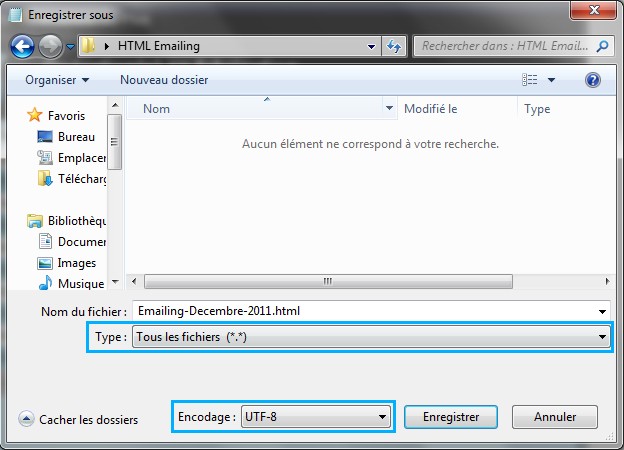
  4. Votre fichier HTML ouvert, cliquez sur Fichier > Enregistrer sous,
  5. Dans le champ Type, choisissez Tous les fichiers,
  6. Dans le champ Encodage, sélectionnez UTF-8,
  7. Cliquez sur Enregistrer pour sauvegarder votre fichier au bon format.


Enregistrez votre fichier HTML sous le bon encodage

Spécifier l'encodage dans les Options d'Envoi de Sendethic


Sous Sendethic, il convient également d'indiquer l'encodage utilisé dans votre fichier HTML pour que les caractères spéciaux soient bien affichés.


Pour préciser l'encodage d'un Emailing spécifique, en étape 1 de la création de votre Emailing :

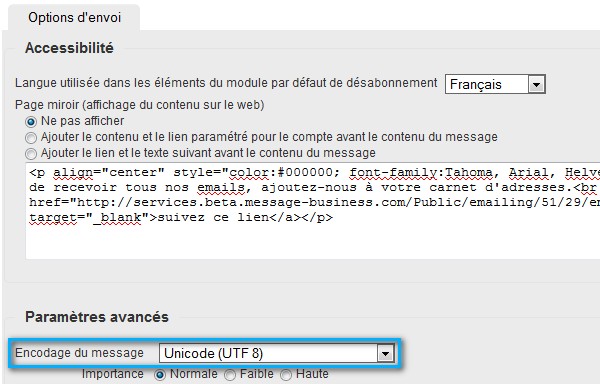
  1. Cliquez sur l'onglet Options d'Envoi situé au-dessus du champ Nom d'expéditeur,
  2. Dans la rubrique Paramètres avancés, pour le champ Encodage du message, sélectionnez Unicode (UTF 8).


Précisez l'encodage de votre Emailing lors de sa création


Pour définir l'encodage de l'ensemble de vos Emailings :

  1. Cliquez sur Plus ou Votre Compte puis sur Vos Paramètres > Paramètres de votre compte,
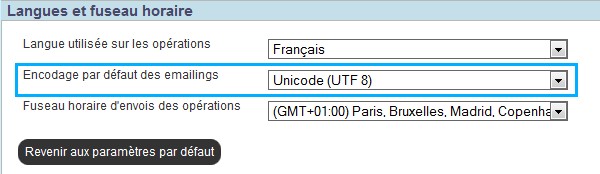
  2. Dans la rubrique Langues et fuseau horaire, pour le champ Encodage par défaut des Emailings, sélectionnez Unicode (UTF 8),
  3. Cliquez sur Valider pour enregistrer vos modifications : par défaut, vos opérations Emailings seront en Unicode (UTF 8).


Définissez l'encodage par défaut de vos Emailings


Assimilez la publication et mises à jour des rapports

Un rapport est généré et actualisé automatiquement pour toutes vos opérations envoyées (Emailings, SMS) ou publiées (Formulaires Web, Enquêtes en Ligne) afin que vous puissiez analyser leurs résultats.

Les rapports des opérations sont actualisés de manière automatique selon des intervalles définis. La fréquence de mise à jour des rapports varie d'un type d'opération à l'autre (Emailing, SMS, Formulaire web, etc.) : vous retrouverez ci-dessous la fréquence d'actualisation pour chaque type d'opérations. Vous retrouverez la date de génération de la version en cours en haut du rapport.

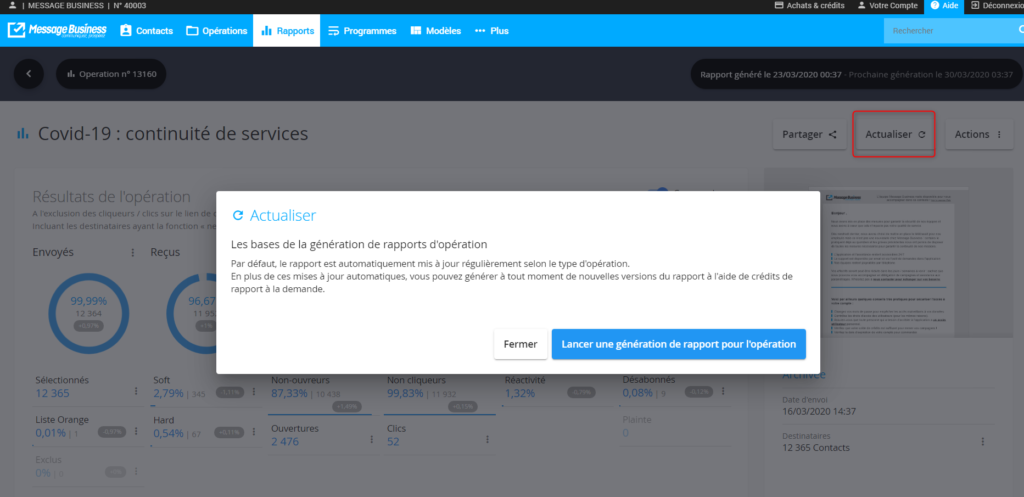
En parallèle de l'actualisation automatique, vous pouvez lancer une actualisation à la demande en cliquant sur le bouton Actualiser le rapport disponible dans l'interface du rapport – chaque actualisation du rapport à la demande donne alors lieu à l'utilisation d'un crédit de génération.

Le premier rapport d'une opération Emailing est généré 1 minute après le début de l'envoi de l'opération.

Le rapport est ensuite actualisé automatiquement en fonction des intervalles suivantes : 2, 3, 4, 5, 10, 15, 20, 30, 40, 50 minutes puis 1H après le début de l'envoi de l'opération.

Il est ensuite réactualisé selon les intervalles suivants : 2, 4, 6, 9, 12, 18, 24 et 36 heures après le début de l'envoi de l'opération. Il est généralement constaté que les statistiques émises dans les 36H sont à 95% définitives. Toutefois, le rapport sera par la suite réactualisé 2 jours , 3 jours, 4 jours, 5 jours, 6 jours, 7 jours, 14 jours puis 30 jours et 60 jours après le début de l'envoi de l'opération.

Ces intervalles de génération dépendent des temps de génération de chaque rapport et peuvent varier en fonction du nombre de rapports à générer.

En plus de ces mises à jour automatiques, vous pouvez également demander une mise à jour des données de votre rapport en utilisant des crédits de rapport à la demande.

SMS

Le premier rapport d'une opération SMS est généré 2 minutes après le début de l'envoi de l'opération.

Le rapport est ensuite actualisé automatiquement en fonction des intervalles suivantes : 3, 4, 5, 10, 15, 20, 30, 40, 50 minutes puis 1H après le début de l'envoi de l'opération.

Il est ensuite réactualisé selon les intervalles suivants : 2, 4, 6, 9, 12, 18 et 36 heures après le début de l'envoi de l'opération. Il est généralement constaté que les statistiques émises dans les 36H sont à 95% définitives. Toutefois, le rapport sera par la suite réactualisé 2 jours et demi, 7 jours, 14 jours puis 30 jours et 60 jours après le début de l'envoi de l'opération.

Ces intervalles de génération dépendent des temps de génération de chaque rapport et peuvent varier en fonction du nombre de rapports à générer.

En plus de ces mises à jour automatiques, vous pouvez également demander une mise à jour des données de votre rapport en utilisant des crédits de rapport à la demande.

Formulaires Web

Le premier rapport d'un Formulaire Web est généré 2 minutes après la publication de l'opération.

Le rapport généré est ensuite actualisé tous les jours après publication de l’opération, sur toute la période de validité du Formulaire Web.

En plus de ces mises à jour automatiques, vous pouvez également demander une mise à jour des données de votre rapport en utilisant des crédits de rapport à la demande.

Enquêtes en ligne

Le premier rapport d'une Enquête en ligne est généré 2 minutes après la publication de l'opération.

Le rapport généré est ensuite actualisé tous les jours après publication de l’opération, sur toute la période de validité de l'enquête.

En plus de ces mises à jour automatiques, vous pouvez également demander une mise à jour des données de votre rapport en utilisant des crédits de rapport à la demande.

Pages Web

Le premier rapport d'une Page Web est généré 2 minutes après la publication de l'opération.

Le rapport généré est ensuite actualisé toutes les heures après publication de l’opération, sur toute la période de validité de la Page Web.

En plus de ces mises à jour automatiques, vous pouvez également demander une mise à jour des données de votre rapport en utilisant des crédits de rapport à la demande.

Degré d'Activité des Contacts (Activity Rank)

Par défaut, le premier calcul du Degré d'Activité des contacts de la Base (Activity Rank) est généré 7 jours aprés l'activation du compte, puis il est réactualisé automatiquement tous les 30 jours .

En parallèle de ces mises à jour automatiques, vous pouvez également lancer un nouveau calcul du Degré d'Activité des contacts de la Base (Activity Rank) en utilisant des crédits de rapport à la demande. Ensuite, la prochaine mise à jour automatique sera générée 30 jours après le calcul manuel effectué.


Editez les styles des Enquêtes en ligne

Personnalisez vos Enquêtes en ligne en fonction de votre charte graphique en surchargeant leurs styles.
Lors de la création de votre Enquête en ligne, afin que celle-ci réponde au mieux à vos attentes, il vous est possible de gérer ses styles de 2 manières :
  1. Utiliser un style prédéfini
  2. Personnaliser les styles prédéfinis

Utiliser un style prédéfini

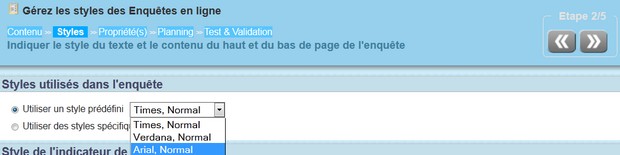
Utilisez un style prédéfini pour votre Enquête Des styles prédéfinis sont mis à votre disposition pour gérer les textes de votre Enquête en ligne. Vous pouvez ainsi modifier plus facilement l'affichage de votre Enquête. Pour changer le style prédéfini de votre Enquête en ligne :
  1. Editez votre Enquête en ligne à partir de Vos opérations > En fabrication si celle-ci est en création ou depuis Vos opérations > En cours si vous l'avez déjà validée,
  2. En étape 1, éditez votre questionnaire et cliquez sur Passer à l'étape suivante,
  3. En étape 2, dans la rubrique Styles utilisés dans l'Enquête, cochez l'option Utiliser un style prédéfini,
  4. Paramétrez les styles comme souhaité grâce à l’Éditeur à votre disposition,
  5. Cliquez sur Passer à l'étape suivante pour valider les modifications.
Retour au début

Personnaliser les styles prédéfinis

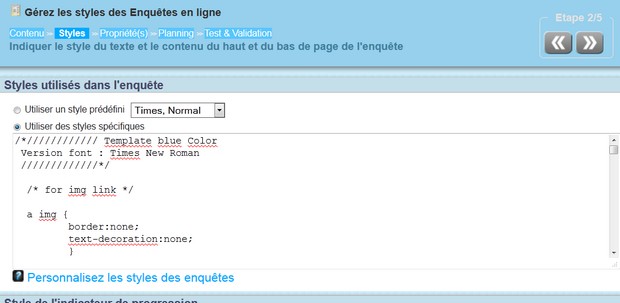
Surchargez les styles prédéfinis Afin de personnaliser plus particulièrement les styles par défaut d'une Enquête en ligne, vous pouvez également modifier ou ajouter des styles en fonction de vos besoins. Pour ce faire :
  1. Editez votre Enquête en ligne à partir de Vos opérations > En fabrication si celle-ci est en création ou depuis Vos opérations > En cours si vous l'avez déjà validée,
  2. En étape 1, éditez votre questionnaire et cliquez sur Passer à l'étape suivante,
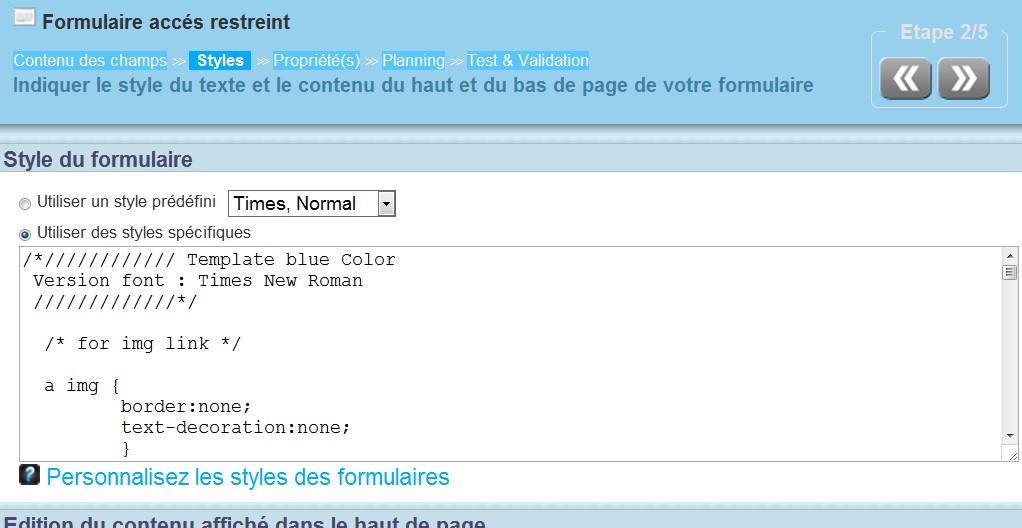
  3. En étape 2, dans la rubrique Styles utilisés dans l'Enquête, cochez l'option Utiliser des styles spécifiques : une nouvelle zone d'édition apparaît avec les différents codes de l'Enquête,
  4. Modifiez chaque style en fonction de vos besoins (cf. tableau ci-dessous),
  5. Cliquez sur Passer à l'étape suivante pour valider les modifications.
En consultant notre exemple en ligne, vous pourrez déterminer les styles que vous souhaitez modifier.
Styles Codes
Styles des liens insérés sur des images : Ces styles vous permettent de gérer les liens placés sur des images.Gérez les styles des liens des images /* for img link */ a img { border:none; text-decoration:none; }
Styles du haut de page personnalisé : Ces styles vous permettent de gérer l'alignement ou encore la largeur de votre haut de page.Gérez les styles du haut de page de votre Formulaire  /* Start of formatting style of form Header */.formHeader { width:750px; margin:0 auto; padding:0; margin-bottom:30px; text-align:center; }/* End of formatting style of form Header */
Styles des textes de l'Enquête : Ces styles gèrent par défaut la police, la taille, ou encore la couleur des différents textes de l'Enquête. .formContent { font-family: « Times New Roman », Times, serif; font-style: normal; font-size:14px; color:#3f3f3f;}
Styles de positionnement de l'Enquête : Ces styles définissent l'alignement et les marges de votre Enquête dans la page web. /* Form size and position */.formContent form { width:750px; margin-left:auto; margin-right:auto; margin-top:30px; margin-bottom:30px;}/* End Form position and size */
Styles du titre principal de l'Enquête : Ces styles vous permettent de préciser par exemple la couleur, l'alignement ou encore la largeur du titre principal.Gérez les styles du titre principal du Formulaire /* Formatting style of the title of the form */ .formTitle { float:left; width:750px; margin-bottom:10px; font-size: 20px; font-weight:normal; color:#0af; }/* End of Formatting style of the title of the form */

Styles des paragraphes de l'Enquête : Ces styles gèrent par exemple la couleur, l'alignement ou encore la police des différents paragraphes insérés dans votre Enquête.Gérez les styles des paragraphes /* Formatting style of the paragraphs of the form */ .formParagraph { float:left; width:100%; text-align:justify; margin-bottom:20px; line-height:18px; } /* End of  Formatting style of the paragraphs of the form */
Styles de positionnement des zones de textes : Ces styles définissent l'alignement ou encore la largeur des champs Zone de texte que vous aurez insérés.Gérez les styles des champs Zone de texte /* formatting style of the title of text boxes on the form */ .formText { float:left; width:100%; margin-bottom:15px; }/* End of formatting style of the text boxes on the form */

Styles des libellés des zones de textes : Ces styles gèrent par exemple la police, la taille, ou encore la couleur des libellés des champs Zone de Texte.Styles des libellés des zones de textes /* formatting style of the Text label */ .formTextLabel { float:left; margin-right:40px; text-align:right; width:31%; color:#0af; font-weight:normal; } /* End of formatting style of the Text label */

Styles des champs de saisie : Ces styles vous permettent de préciser une largeur ou encore un alignement pour les zones de saisie.Styles des champs de saisie /* ==>> Start of formatting style of the input */ .formTextInput { float:left; width:63%; }/* For Input */ .formTextInput input { width:390px; border:solid 1px #0af; background-color:#fff;}/* For textarea */ .formTextInput textarea { width:100%; border:solid 1px #0af; background-color:#fff; height:100px; } /* End of formatting style of the input */

Styles des champs Commentaires : Ces styles définissent la couleur, la police ou encore la taille des zones de Commentaires.Gérez les styles des champs de Commentaires /* ==>> Start of formatting style of comment */ .formSelectionComment { background-color: white; color: black; display: block; font-family: « Times New Roman », Times, serif; font-size: 14px; font-style: italic; margin-top: 5px; margin-left: 25px; margin-bottom: 5px; padding: 2px; width: 415px; } /* End of formatting style of comment */
Styles de positionnement des champs à sélection unique : Ces styles permettent de définir l'alignement ou encore la largeur des champs à sélection unique.Styles de positionnement des champs à sélection unique /* Start of formatting style of Selection Single */ .formSelectionSingle { float:left; width:100%; margin-bottom:15px;}

Styles des libellés des champs à sélection unique : Ces styles précisent par exemple l'alignement, la couleur ou encore la taille des libellés des champs à sélection unique.Styles des libellés des champs à sélection simple /*  ==>> Start of formatting style of Selection Single label */ .formSelectionSingleLabel { float:left; margin-right:40px; text-align:right; width:31%; margin-top:2px; color:#0af; font-weight:normal;}

Styles de positionnement des valeurs des champs à sélection unique : Ces styles vous permettent de gérer la couleur, la taille ou encore l'alignement des valeurs des champs à sélection unique.Styles de mise en page des valeurs des champs à sélection unique /*  ==>> Start of formatting style of Selection Single Values */ .formSelectionSingleValues { float:left; width:63%; margin-bottom:10px;}

Styles de mise en page des valeurs des champs à sélection unique (menu déroulant) : Ces styles vous permettent de gérer la couleur, la taille ou encore l'alignement des valeurs sélectionnées via des menu déroulant pour les champs à sélection unique.Styles des menus déroulants des champs à sélection simple /*  ==>> Start of formatting style of Selection Single Select */ .formSelectionSingleValues select { background-color:#fff; border:solid 1px #0af; min-width:60px; margin-bottom:10px; font-family: »Times New Roman », Times, serif;}

Styles de positionnement des champs à sélection unique (une valeur par ligne) : Ces styles vous permettent de gérer la couleur, la taille ou encore l'alignement des valeurs pour les champs à sélection unique.Styles des valeurs des champs à sélection simple /*  ==>> Start of formatting style of Selection Single Value */ .formSelectionSingleValueForMultipleLines { margin-bottom:5px; display:block; padding:0;}
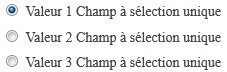
Styles de positionnement des champs à sélection unique (plusieurs valeurs par ligne) : Ces styles vous permettent de gérer la couleur, la taille ou encore l'alignement des valeurs pour les champs à sélection unique.Gérez les styles des valeurs des champs à sélection simple /*formatting style of Selection Single Value for single line */ .formSelectionSingleValueForSingleLine { display:inline; margin-right:10px; }
Fin des styles des champs à sélection unique /*End of formatting style of Selection Single */
Styles de positionnement des champs à sélection multiple : Ces styles permettent de définir l'alignement ou encore la largeur des champs à sélection multiple.Gérez les styles des champs à sélection multiple ==>> Start of formatting style of Selection Multiple */ .formSelectionMultiple { float:left; width:100%; margin-bottom:15px;}
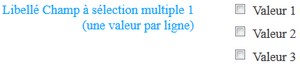
Styles des libellés des champs à sélection multiple : Ces styles précisent par exemple l'alignement, la couleur ou encore la taille des libellés des champs à sélection multiple.Gérez les styles des libellés des champs à sélection multiples /* Formatting style of Selection Multiple Label */ .formSelectionMultipleLabel { float:left; margin-right:40px; text-align:right; width:31%; margin-top:2px; color:#0af; font-weight:normal;}

Styles de positionnement de la zone des valeurs des champs à sélection multiple : Ces styles vous permettent de gérer la couleur, la taille ou encore l'alignement des valeurs des champs à sélection multiple.Gérez les valeurs des champs à sélection multiple /* Formatting style of Selection Multiple Values*/ .formSelectionMultipleValues { float:left; width:63%; margin-bottom:10px;}

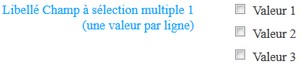
Styles de positionnement des valeurs des champs à sélection multiple (une valeur par ligne) : Ces styles vous permettent de gérer la couleur, la taille ou encore l'alignement des valeurs pour les champs à sélection multiple qui sont ordonnées sur plusieurs lignes.Gérez les valeurs des champs à sélection multiple /* Formatting style of Selection Multiple for mutiple lines */ .formSelectionMultipleValueForMultipleLines { margin-bottom:5px; display:block;}
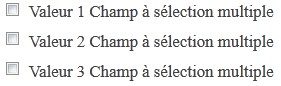
Styles de positionnement des valeurs des champs à sélection multiple (plusieurs valeurs par ligne) : Ces styles vous permettent de gérer la couleur, la taille ou encore l'alignement des valeurs des champs à sélection multiple qui sont mises sur une seule ligne.Gérez les valeurs des champs à sélection multiple /* Formatting style of Selection Multiple for single ligne */ .formSelectionMultipleValueForSingleLine { display:inline; margin-right:10px; }
Fin des styles des champs à sélection multiple /* END of formatting style of Selection Multiple */
Styles de positionnement des champs matriciels : Ces styles vous permettent de gérer l'alignement et la largeur de la zone du champ matriciel.enquete-champ-matriciel /*  ==>> Start of formatting style of formMatrix */.formMatrix { float:left; width:100%; margin-bottom:15px;}
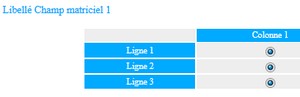
Styles du libellé champs matriciels : Ces styles déterminent la couleur, la taille ou encore la police des libellés des champs matriciels.Gérez les styles des libellés des champs matriciels /*  ==>> Start of formatting style of form Matrix Label */ .formMatrixLabel { float:left; width:100%; margin-top:10px; margin-bottom:15px; font-weight:normal; color:#0af; text-align: left;}

Styles du tableau du champ matriciel : Ces styles définissent la couleur de bordure, la taille ou encore l'alignement du tableau des champs matriciels.enquete-champ-matriciel /*  ==>> Start of formatting style of form MatrixTable */ .formMatrixTable { float:left; width:100%; margin-left:110px;}/* End of formatting style of form MatrixTable *//*  ==>> Start of formatting style of form MatrixTable Table */ .formMatrixTable table { width:80%; border:none; } /* End of formatting style of form MatrixTable Table */
Styles des cellules du tableau du champ matriciel : Ces styles gèrent les caractéristiques des cellules du tableau des champ matriciels tels que la couleur de fond, l'alignement des valeurs, la police, etc.enquete-champ-matriciel /*  ==>> Start of formatting style of form MatrixTable td */.formMatrixTable table td { background-color:#eee; color:#3f3f3f; font-weight: normal; text-align:center; margin:3px;}/* End of formatting style of form MatrixTable td */
Styles des titres de colonnes du tableau du champ matriciel : Ces styles déterminent titres des colonnes du tableau des champ matriciels, par exemple la couleur de fond, la taille ou encore la police.Gérez les styles des titres de colonnes du tableau des champs matriciels /* formatting style of the title of table columns */ .formMatrixTable table td.formMatrixColumnHeader { background-color:#0af; color:#fff; font-size:12px;}

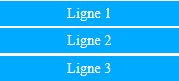
Styles des titres de lignes du tableau des champs matriciels : Ces styles précisent les caractéristiques des titres des lignes du tableau des champ matriciels, par exemple la couleur de fond, la taille ou encore la police.enquete-champ-matriciel-tableau-libelle-ligne /* formatting of the title lines of the table */ .formMatrixTable table td.formMatrixLineHeader { background-color:#0af; color:#fff; font-size:12px; }
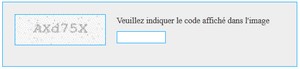
Styles appliqués au positionnement et à la mise en page du champ captcha : Ces styles gèrent ls caractéristiques de la zone du champ Captcha comme par exemple son alignement, sa taille ou encore sa couleur de fond.Gérez les styles du champ Captcha /*  ==>> Start of formatting style of Captcha */ .formCaptcha { float: left; width:490px; border:1px solid #0af; height:90px; padding-top:17px; margin-left:230px; background-color:#eee; margin-bottom:10px;}
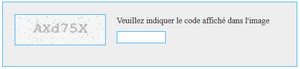
Styles appliqués au positionnement et à la mise en page de l'image du captcha : Ces styles définissent l'alignement, la taille ou encore la bordure de la zone image du captcha.Gérez les styles de l'image du captcha /*  ==>> Start of Formatting style of Captcha image */ .formCaptchaImage { float:left; margin-right:20px; margin-left:20px; text-align:left; width:150px; margin-top:3px;}.formCaptchaImage img { border:solid 1px #0af; margin-bottom:10px;}

Styles du libellé du champ captcha : Ces styles précisent par exemple l'alignement, la couleur ou encore la taille du libellé du captcha.Gérez les styles du libellé du captcha /*  ==>> Start of Formatting style of Captcha Label */.formCaptchaLabel { float:left; margin-top:5px; width:280px; font-size:14px; font-weight:normal;}

Styles de positionnement et de mise en forme du champ de saisie de la valeur de sécurité de captcha : Ces styles vous permettent de gérer la largeur ou encore l'alignement de la zone de saisie du champ captcha.Gérez les styles du champ de saisie du captcha /*  ==>> Start of Formatting style of Captcha input */.formCaptchaInput { float:left; width:50%;}.formCaptchaInput input { background-color:#fff; border:solid 1px #0af; width:80px; margin-bottom:5px; margin-top:10px; }
Fin des styles du Captcha /* End of formatting style of Captcha */
Styles du message de confirmation (après validation) : Ces styles vous permettent de définir les caractéristiques du texte de confirmation de validation de l'Enquête telles que sa taille, sa police ou encore sa couleur.Gérez les styles du message de confirmation /*  ==>> Start of formatting style of form Completed */ .formContent .formCompleted { color: black; font-family: « Times New Roman », Times, serif; font-size: 14px; margin-top: 5px; margin-bottom: 5px; text-align:center; width:750px; margin:0 auto; color:#0af; } /* END of formatting style of form Completed */

Styles du message d'erreur (suite à validation) : Ces styles vous permettent de définir les caractéristiques du texte signifiant une erreur dans la procédure de validation telles que sa taille, son alignement ou encore sa couleur de fond.Gérez les styles du message d'erreur /* Formatting style of error */ div.formErrorContainer { width:100%; padding:10px 0 10px 0; float:left;}div.formErrorContainer .formErrorMessage { width:750px; margin:0 auto; padding:3px 0 3px 0; background-color:red; color: #fff; font-family: « Times New Roman », Times, serif; font-size: 16px; font-style: italic; text-align:center; }input.formError, textarea.formError { border: solid 2px Red; color: black; font-family: « Times New Roman », Times, serif; font-size: 14px; font-style: italic; }.formSelectionSingleValueForSingleLine  input.formError, .formSelectionSingleValueForMultipleLines input.formError { border: solid 2px Red; color: black; font-family: »Times New Roman », Times, serif; font-size: 12px; font-style: italic;}.formError { color: red; font-family: « Times New Roman », Times, serif; font-size: 12px; font-style: italic; }

Début des styles des bouton Valider, Précédent et Suivant /*  ==>> Start of formatting style of submit, Previous, Next button */
Styles du bloc contenant les boutons (Valider, Suivant, Précédent) : Ces styles gèrent l'alignement, la taille de la zone qui contient le bouton de validation de l'Enquête.        /*  ==>> Start of formatting style of form pager */ .formPager { width:750px; float:left; margin-top:20px; text-align:center; }/* End of formatting style of form pager */
Styles du bouton Valider : Ces styles précisent la couleur, l'alignement ou encore la police du bouton qui permet de valider la soumission à l'Enquête.  Gérez les styles du bouton de validation de votre Formulaire                                    /* ==>> Start of formatting style of submit */div.formSubmit { width:100%; float:left; margin-top:20px; margin-bottom: 40px; text-align:center; }div.formSubmit a{ min-width:100px; text-align:center; margin-top:10px; border:solid 2px #bbb; background-color:#0af; color:#fff; font-size:14px; font-weight:normal; padding:5px; height:20px; padding-left:40px; padding-right:40px; cursor:pointer; text-decoration:none; }div.formSubmit a:hover{ background-color:#3f3f3f; color:#fff; }

Styles du bouton Précédent des Enquêtes en ligne : Ces styles précisent la couleur, l'alignement ou encore la police du bouton qui permet de revenir à l'étape précédente de l'Enquête.Gèrez les styles des boutons Précédent de vos Enquêtes en ligne /*  ==>> Start of formatting style of previous */div.formPagerPrevious { width:40%; float:left; margin-top:30px; } div.formPagerPrevious a{ min-width:100px; float:left; border:solid 2px #bbb; background-color:#0af; color:#fff; font-size:12px; font-weight:normal; padding:5px; height:20px; padding-left:40px; padding-right:40px; cursor:pointer; text-decoration:none; }div.formPagerPrevious a:hover{ background-color:#3f3f3f; color:#fff; }

Styles du bouton Suivant des Enquêtes en ligne : Ces styles précisent la couleur, l'alignement ou encore la police du bouton qui permet de passer à l'étape suivante de l'Enquête.Gérez les styles du bouton Suivant des Enquêtes en ligne /*  ==>> Start of formatting style of next*/div.formPagerNext  { width:40%; float: right; margin-top:30px; }div.formPagerNext     a{ float: right; min-width:100px; border:solid 2px #bbb; background-color:#0af; color:#fff; font-size:12px; font-weight:normal; padding:5px; height:20px; padding-left:40px; padding-right:40px; cursor:pointer; text-decoration:none; }div.formPagerNext  a:hover{ background-color:#3f3f3f; color:#fff; }

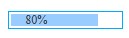
Styles de l'indicateur de progression des Enquêtes en ligne : Ces styles déterminent l'alignement, la taille de la zone qui contient l'indicateur de progression. /*  ==>> Start of formatting style of progress */ div.formPagerProgressContainer { width:18%; float:left; margin-top:30px; }div.formPagerProgress { background: none repeat scroll 0 0 #FFFFFF; border: 1px solid #00AAFF; height: 15px; padding: 0 2px; position: relative; width: 100px; margin-left:21%; }
Styles de l'indicateur de progression des Enquêtes en ligne (par page) : Ces styles déterminent la couleur, la hauteur ou encore la police de l'indicateur de progression.Gérez les styles de l'indicateur de progression (par page) /*  ==>> Start of formatting style of progress Bar */ div.formPagerProgress .formPagerProgressBar{ background: none repeat scroll 0 0 #99CCFF; color: #000000; display: block; height: 11px; margin-top: 2px; }
Styles de l'indicateur de progression des Enquêtes en ligne (en pourcentage) : Ces styles déterminent la couleur, la hauteur ou encore la police de l'indicateur de progression.Gérez les styles de l'indicateur de progression en pourcentage /*  ==>> Start of formatting style of progress Percentage */ div.formPagerProgress .formPagerProgressPercentage { font-size: 11px; left: 15px; line-height: 15px; position: absolute; top: 0;
Styles de l'indicateur de progression des Enquêtes en ligne (barre de progression) : Ces styles déterminent la couleur, la hauteur ou encore la police de l'indicateur de progression.Gérez les styles de l'indicateur de progression }div.formPagerProgress .formPagerProgressText { font-size: 11px; left: 15px; line-height: 15px; position: absolute; text-align:center; top: 0; }/* END of formatting style of progress */
Fin des styles des boutons Valider, Précédent et Suivant /* END of formatting style of submit, Previous, Next button */
Styles du pied de page personnalisé : Ces styles vous permettent de gérer l'alignement ou encore la largeur de votre pied de page.Gérez les styles de pied de page de votre Formulaire /* Start of formatting style of form Footer */ .formFooterContainer { width:100%; float:left; text-align:center; }div.formFooter { width:750px; margin:0 auto; padding:0; } /* END of formatting style of form Footer *//* End of GLOBAL CSS form */
Retour au début

Editez les styles des Formulaires Web

Personnalisez vos Formulaires Web en fonction de votre charte graphique en surchargeant leurs styles.
Lors de la création de votre Formulaire Web, afin que celui-ci soit le plus proche de vos attentes, il vous est possible de gérer les styles de votre Formulaire de 3 manières :
  1. Utiliser un style prédéfini
  2. Surcharger les styles prédéfinis
  3. Editer le formulaire en Mode Expert

Utiliser un style prédéfini

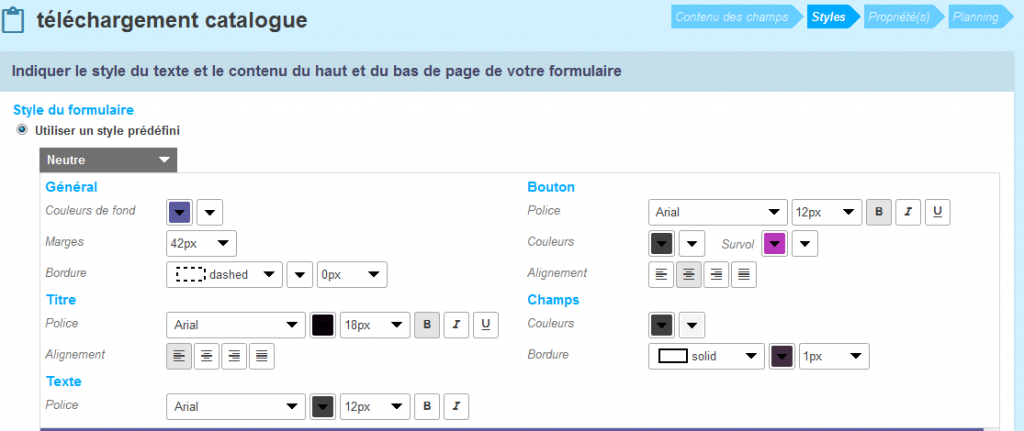
formulaire-etape2-utiliser-style-predefini Un éditeur de styles est mis à votre disposition pour gérer les textes, fond, boutons… de votre Formulaire Web. Vous pouvez ainsi modifier plus facilement l'affichage de votre Formulaire. Pour changer le style prédéfini de votre Formulaire Web :
  1. Éditez votre Formulaire Web à partir de Vos opérations > En fabrication si celui-ci est en création ou depuis Vos opérations > En cours si vous l'avez déjà validé,
  2. En étape 1, éditez votre questionnaire et cliquez sur Passer à l'étape suivante,
  3. En étape 2, dans la rubrique Style du formulaire, cochez l'option Utiliser un style prédéfini,
  4. Paramétrez les styles comme souhaité grâce à l’Éditeur à votre disposition,
  5. Cliquez sur Passer à l'étape suivante pour valider les modifications.
Retour au début

Surcharger les styles prédéfinis

Surchargez le HTML des styles prédéfinis Afin de personnaliser plus particulièrement les styles par défaut d'un Formulaire Web, vous pouvez également modifier ou ajouter des styles en fonction de vos besoins. Pour ce faire :
  1. Éditez votre Formulaire Web à partir de Vos opérations > En fabrication si celui-ci est en création ou depuis Vos opérations > En cours si vous l'avez déjà validé,
  2. En étape 1, éditez votre questionnaire et cliquez sur Passer à l'étape suivante,
  3. En étape 2, dans la rubrique Style du formulaire, cochez l'option Utiliser des styles spécifiques : une nouvelle zone d'édition apparaît avec les différents codes du Formulaire,
  4. Modifiez chaque style en fonction de vos besoins (cf. tableau ci-dessous),
  5. Cliquez sur Passer à l'étape suivante pour valider les modifications.
En consultant notre exemple en ligne, vous pourrez déterminer les styles que vous souhaitez modifier.
Styles Codes
Styles des liens insérés sur des images : Ces styles vous permettent de gérer les liens placés sur des images.Gérez les styles des liens des images /* for img link */ a img { border:none; text-decoration:none; }
Styles du haut de page personnalisé : Ces styles vous permettent de gérer l'alignement ou encore la largeur de votre haut de page.Gérez les styles du haut de page de votre Formulaire  /* Start of formatting style of form Header */.formHeader { width:750px; margin:0 auto; padding:0; margin-bottom:30px; text-align:center; }/* End of formatting style of form Header */
Styles des textes du Formulaire : Ces styles gèrent par défaut la police, la taille, ou encore la couleur des différents textes du Formulaire. .formContent { font-family: « Times New Roman », Times, serif; font-style: normal; font-size:14px; color:#3f3f3f;}
Styles de positionnement du Formulaire : Ces styles définissent l'alignement et les marges de votre Formulaire dans la page web. /* Form size and position */.formContent form { width:750px; margin-left:auto; margin-right:auto; margin-top:30px; margin-bottom:30px;}/* End Form position and size */
Styles du titre principal du Formulaire : Ces styles vous permettent de préciser par exemple la couleur, l'alignement ou encore la largeur du titre principal.Gérez les styles du titre principal du Formulaire /* Formatting style of the title of the form */ .formTitle { float:left; width:750px; margin-bottom:10px; font-size: 20px; font-weight:normal; color:#0af; }/* End of Formatting style of the title of the form */
Styles des paragraphes du Formulaire : Ces styles gèrent par exemple la couleur, l'alignement ou encore la police des différents paragraphes insérés dans votre Formulaire.Gérez les styles des paragraphes /* Formatting style of the paragraphs of the form */ .formParagraph { float:left; width:100%; text-align:justify; margin-bottom:20px; line-height:18px; } /* End of  Formatting style of the paragraphs of the form */
Styles de positionnement des zones de textes : Ces styles définissent l'alignement ou encore la largeur des champs Zone de texte que vous aurez insérés.Gérez les styles des champs Zone de texte /* formatting style of the title of text boxes on the form */ .formText { float:left; width:100%; margin-bottom:15px; }/* End of formatting style of the text boxes on the form */
Styles des libellés des zones de textes : Ces styles gèrent par exemple la police, la taille, ou encore la couleur des libellés des champs Zone de Texte.Styles des libellés des zones de textes /* formatting style of the Text label */ .formTextLabel { float:left; margin-right:40px; text-align:right; width:31%; color:#0af; font-weight:normal; } /* End of formatting style of the Text label */
Styles des champs de saisie : Ces styles vous permettent de préciser une largeur ou encore un alignement pour les zones de saisie.Styles des champs de saisie /* ==>> Start of formatting style of the input */ .formTextInput { float:left; width:63%; }/* For Input */ .formTextInput input { width:390px; border:solid 1px #0af; background-color:#fff;}/* For textarea */ .formTextInput textarea { width:100%; border:solid 1px #0af; background-color:#fff; height:100px; } /* End of formatting style of the input */
Styles des champs Commentaires : Ces styles définissent la couleur, la police ou encore la taille des zones de Commentaires.Gérez les styles des champs de Commentaires /* ==>> Start of formatting style of comment */ .formSelectionComment { background-color: white; color: black; display: block; font-family: « Times New Roman », Times, serif; font-size: 14px; font-style: italic; margin-top: 5px; margin-left: 25px; margin-bottom: 5px; padding: 2px; width: 415px; } /* End of formatting style of comment */
Styles de positionnement des champs à sélection unique : Ces styles permettent de définir l'alignement ou encore la largeur des champs à sélection unique.Styles de positionnement des champs à sélection unique /* Start of formatting style of Selection Single */ .formSelectionSingle { float:left; width:100%; margin-bottom:15px;}
Styles des libellés des champs à sélection unique : Ces styles précisent par exemple l'alignement, la couleur ou encore la taille des libellés des champs à sélection unique.Styles des libellés des champs à sélection simple /*  ==>> Start of formatting style of Selection Single label */ .formSelectionSingleLabel { float:left; margin-right:40px; text-align:right; width:31%; margin-top:2px; color:#0af; font-weight:normal;}
Styles de positionnement des valeurs des champs à sélection unique : Ces styles vous permettent de gérer la couleur, la taille ou encore l'alignement des valeurs des champs à sélection unique.Styles de mise en page des valeurs des champs à sélection unique /*  ==>> Start of formatting style of Selection Single Values */ .formSelectionSingleValues { float:left; width:63%; margin-bottom:10px;}
Styles de mise en page des valeurs des champs à sélection unique (menu déroulant) : Ces styles vous permettent de gérer la couleur, la taille ou encore l'alignement des valeurs sélectionnées via des menu déroulant pour les champs à sélection unique.Styles des menus déroulants des champs à sélection simple /*  ==>> Start of formatting style of Selection Single Select */ .formSelectionSingleValues select { background-color:#fff; border:solid 1px #0af; min-width:60px; margin-bottom:10px; font-family: »Times New Roman », Times, serif;}
Styles de positionnement des champs à sélection unique (une valeur par ligne) : Ces styles vous permettent de gérer la couleur, la taille ou encore l'alignement des valeurs pour les champs à sélection unique.Styles des valeurs des champs à sélection simple /*  ==>> Start of formatting style of Selection Single Value */ .formSelectionSingleValueForMultipleLines { margin-bottom:5px; display:block; padding:0;}
Styles de positionnement des champs à sélection unique (plusieurs valeurs par ligne) : Ces styles vous permettent de gérer la couleur, la taille ou encore l'alignement des valeurs pour les champs à sélection unique.Gérez les styles des valeurs des champs à sélection simple /*formatting style of Selection Single Value for single line */ .formSelectionSingleValueForSingleLine { display:inline; margin-right:10px; }
Fin des styles des champs à sélection unique /*End of formatting style of Selection Single */
Styles de positionnement des champs à sélection multiple : Ces styles permettent de définir l'alignement ou encore la largeur des champs à sélection multiple.Gérez les styles des champs à sélection multiple ==>> Start of formatting style of Selection Multiple */ .formSelectionMultiple { float:left; width:100%; margin-bottom:15px;}
Styles des libellés des champs à sélection multiple : Ces styles précisent par exemple l'alignement, la couleur ou encore la taille des libellés des champs à sélection multiple.Gérez les styles des libellés des champs à sélection multiples /* Formatting style of Selection Multiple Label */ .formSelectionMultipleLabel { float:left; margin-right:40px; text-align:right; width:31%; margin-top:2px; color:#0af; font-weight:normal;}
Styles de positionnement de la zone des valeurs des champs à sélection multiple : Ces styles vous permettent de gérer la couleur, la taille ou encore l'alignement des valeurs des champs à sélection multiple.Gérez les valeurs des champs à sélection multiple /* Formatting style of Selection Multiple Values*/ .formSelectionMultipleValues { float:left; width:63%; margin-bottom:10px;}
Styles de positionnement des valeurs des champs à sélection multiple (une valeur par ligne) : Ces styles vous permettent de gérer la couleur, la taille ou encore l'alignement des valeurs pour les champs à sélection multiple qui sont ordonnées sur plusieurs lignes.Gérez les valeurs des champs à sélection multiple /* Formatting style of Selection Multiple for mutiple lines */ .formSelectionMultipleValueForMultipleLines { margin-bottom:5px; display:block;}
Styles de positionnement des valeurs des champs à sélection multiple (plusieurs valeurs par ligne) : Ces styles vous permettent de gérer la couleur, la taille ou encore l'alignement des valeurs des champs à sélection multiple qui sont mises sur une seule ligne.Gérez les valeurs des champs à sélection multiple /* Formatting style of Selection Multiple for single ligne */ .formSelectionMultipleValueForSingleLine { display:inline; margin-right:10px; }
Fin des styles des champs à sélection multiple /* END of formatting style of Selection Multiple */
Styles appliqués au positionnement et à la mise en page du champ captcha : Ces styles gèrent ls caractéristiques de la zone du champ Captcha comme par exemple son alignement, sa taille ou encore sa couleur de fond.Gérez les styles du champ Captcha /*  ==>> Start of formatting style of Captcha */ .formCaptcha { float: left; width:490px; border:1px solid #0af; height:90px; padding-top:17px; margin-left:230px; background-color:#eee; margin-bottom:10px;}
Styles appliqués au positionnement et à la mise en page de l'image du captcha : Ces styles définissent l'alignement, la taille ou encore la bordure de la zone image du captcha.Gérez les styles de l'image du captcha /*  ==>> Start of Formatting style of Captcha image */ .formCaptchaImage { float:left; margin-right:20px; margin-left:20px; text-align:left; width:150px; margin-top:3px;}.formCaptchaImage img { border:solid 1px #0af; margin-bottom:10px;}
Styles du libellé du champ captcha : Ces styles précisent par exemple l'alignement, la couleur ou encore la taille du libellé du captcha.Gérez les styles du libellé du captcha /*  ==>> Start of Formatting style of Captcha Label */.formCaptchaLabel { float:left; margin-top:5px; width:280px; font-size:14px; font-weight:normal;}
Styles de positionnement et de mise en forme du champ de saisie de la valeur de sécurité de captcha : Ces styles vous permettent de gérer la largeur ou encore l'alignement de la zone de saisie du champ captcha.Gérez les styles du champ de saisie du captcha /*  ==>> Start of Formatting style of Captcha input */.formCaptchaInput { float:left; width:50%;}.formCaptchaInput input { background-color:#fff; border:solid 1px #0af; width:80px; margin-bottom:5px; margin-top:10px; }
Fin des styles du Captcha /* End of formatting style of Captcha */
Styles du message de confirmation (après validation) : Ces styles vous permettent de définir les caractéristiques du texte de confirmation de validation du Formulaire telles que sa taille, sa police ou encore sa couleur.Gérez les styles du message de confirmation /*  ==>> Start of formatting style of form Completed */ .formContent .formCompleted { color: black; font-family: « Times New Roman », Times, serif; font-size: 14px; margin-top: 5px; margin-bottom: 5px; text-align:center; width:750px; margin:0 auto; color:#0af; } /* END of formatting style of form Completed */
Styles du message d'erreur (suite à validation) : Ces styles vous permettent de définir les caractéristiques du texte signifiant une erreur dans la procédure de validation telles que sa taille, son alignement ou encore sa couleur de fond.Gérez les styles du message d'erreur /* Formatting style of error */ div.formErrorContainer { width:100%; padding:10px 0 10px 0; float:left;}div.formErrorContainer .formErrorMessage { width:750px; margin:0 auto; padding:3px 0 3px 0; background-color:red; color: #fff; font-family: « Times New Roman », Times, serif; font-size: 16px; font-style: italic; text-align:center; }input.formError, textarea.formError { border: solid 2px Red; color: black; font-family: « Times New Roman », Times, serif; font-size: 14px; font-style: italic; }.formSelectionSingleValueForSingleLine  input.formError, .formSelectionSingleValueForMultipleLines input.formError { border: solid 2px Red; color: black; font-family: »Times New Roman », Times, serif; font-size: 12px; font-style: italic;}.formError { color: red; font-family: « Times New Roman », Times, serif; font-size: 12px; font-style: italic; }
Début des styles des bouton Valider, Précédent et Suivant /*  ==>> Start of formatting style of submit, Previous, Next button */
Styles du bloc contenant les boutons (Valider, Suivant, Précédent) : Ces styles gèrent l'alignement, la taille de la zone qui contient le bouton de validation du Formulaire. /*  ==>> Start of formatting style of form pager */ .formPager { width:750px; float:left; margin-top:20px; text-align:center; }/* End of formatting style of form pager */
Styles du bouton Valider : Ces styles précisent la couleur, l'alignement ou encore la police du bouton qui permet de valider la soumission au Formulaire.  Gérez les styles du bouton de validation de votre Formulaire                                      /* ==>> Start of formatting style of submit */div.formSubmit { width:100%; float:left; margin-top:20px; margin-bottom: 40px; text-align:center; }div.formSubmit a{ min-width:100px; text-align:center; margin-top:10px; border:solid 2px #bbb; background-color:#0af; color:#fff; font-size:14px; font-weight:normal; padding:5px; height:20px; padding-left:40px; padding-right:40px; cursor:pointer; text-decoration:none; }div.formSubmit a:hover{ background-color:#3f3f3f; color:#fff; }
Styles du bouton Valider : Si vous souhaitez ajouter une image de fond à la place du texte du bouton de validation, modifiez les éléments en bleu. Gérez les styles du bouton de validation de votre Formulaire A noter : Si l'image de votre bouton contient un texte à afficher, en étape 3 de la création de votre Formulaire, retirez la mention de service pour le champ « Bouton de validation ». Si l'image de votre bouton ne contient pas de texte, en étape 3 de la création de votre Formulaire, indiquez le texte souhaité dans le champ « Bouton de validation ».
/* ==>> Start of formatting style of submit */div.formSubmit { width:100%; float:left; margin-top:20px; margin-bottom: 40px; text-align:center; }div.formSubmit a{ width: définir la largeur de votre imageheight : définir la hauteur de votre image text-align:center; border:none; background: url(chemin de l'image)    no-repeat; color:#fff;font-size:14px; font-weight:normal; padding:5px; cursor:pointer; text-decoration:none; }div.formSubmit a:hover{ background:url (chemin de l'image) qui s'affiche au passage de la souris. color:#fff; }
Fin des styles des boutons Valider, Précédent et Suivant /* END of formatting style of submit, Previous, Next button */
Styles du pied de page personnalisé : Ces styles vous permettent de gérer l'alignement ou encore la largeur de votre pied de page.Gérez les styles de pied de page de votre Formulaire /* Start of formatting style of form Footer */ .formFooterContainer { width:100%; float:left; text-align:center; }div.formFooter { width:750px; margin:0 auto; padding:0; } /* END of formatting style of form Footer *//* End of GLOBAL CSS form */
Retour au début

Editer le Formulaire en Mode Expert

Surchargez les styles des Formulaires en Mode expert Pour les experts en HTML, si vous souhaitez intégrer le Formulaire sur votre site en JavaScript ou en Iframe (cf. styles indiqués dans le tableau ci-dessus), vous pouvez également surcharger les styles et gérer la mise en page de votre Formulaire directement en mode Expert. Pour ce faire :

  1. Editez votre Formulaire Web à partir de Vos opérations > En fabrication si celui-ci est en création ou depuis Vos opérations > En cours si vous l'avez déjà validé,
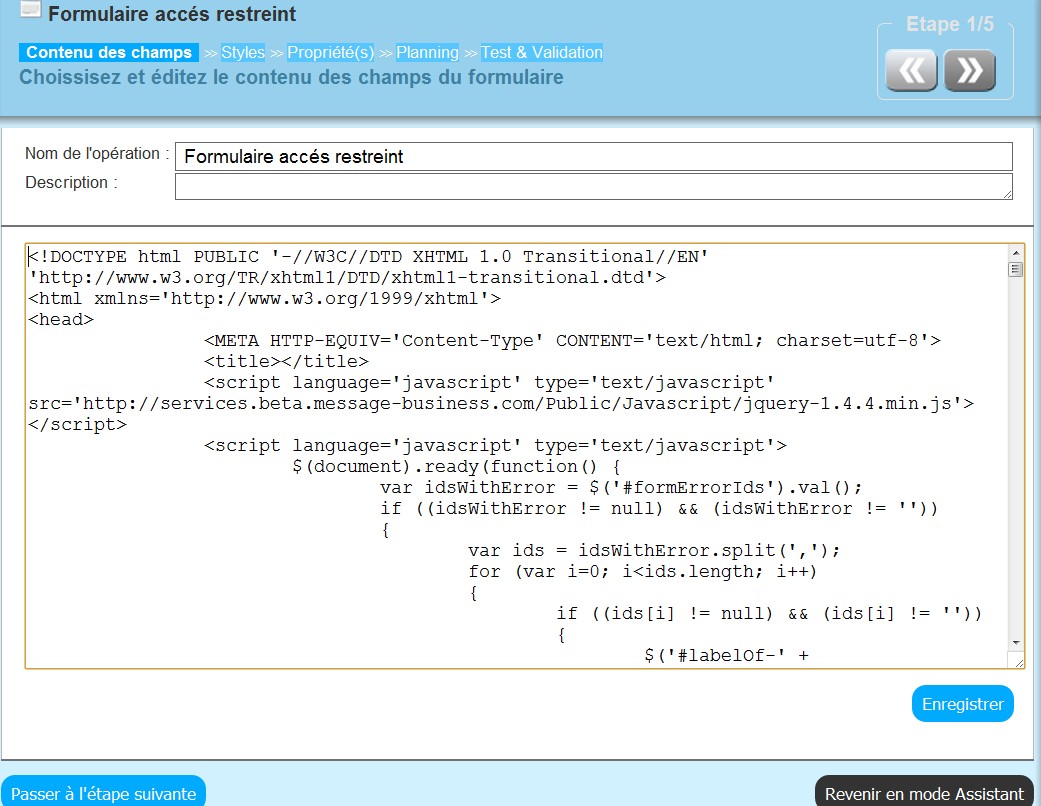
  2. En étape 1, éditez votre questionnaire,
  3. Votre contenu mis en place, cliquez sur Passer en mode expert : vous pouvez alors surcharger les styles du Formulaire web en fonction de vos besoins,
  4. Cliquez sur Passer à l'étape suivante pour valider les modifications. Retour au début

Emailing : Europcar en toute simplicité

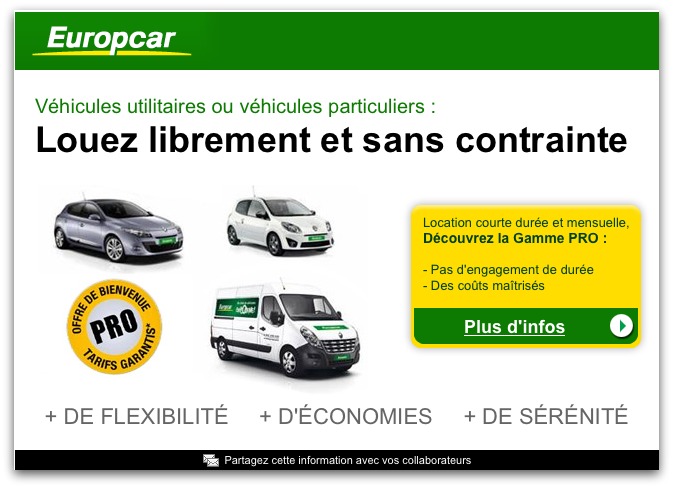
L’objet de l’emailing d’Europcar est « Utilitaires ou Véhicules de société : louez librement, sans engagement de durée ». Un objet qui se matérialise de façon simple et efficace dans l’emailing : – le rappel de l’objet, – des visuels, – un encadré qui sert à renchérir sur les arguments clés, – un macaron qui annonce une offre de bienvenue, – 3 arguments complémentaires : + de flexibilité, + d’économies, + de sérénité Au final, l’emailing véhicule beaucoup d’informations sans donner l’impression d’être surchargé. Sa construction aide à bien assimiler le texte et les arguments.

Emailing : Giant invite ses clients à se balader à vélo

Emailing Giant Voilà un emailing simple, et qui parle aux clients de cette marque de vélo de Taïwan. Pas de visuel, ni de grandes phrases et autres arguments censés capter notre attention. Non, rien de tout ça : quelques phrases pour nous inviter à une sortie VTT, et même la possibilité de nous prêter des vélos. Sympa ! En signature, on notera les indispensables : numéro de téléphone, email, et horaires d’ouverture.