Nettoyer automatiquement sa Base Marketing


La qualité de la donnée est un enjeu majeur – souvent sous évalué – pour réussir ses actions marketing

Adresses en doublons, défectueuses, inactives, obsolètes, non conformes au RGPD car trop anciennes ou tout simplement mal renseignées… La qualité de vos Contacts peut être considérablement renforcée et de manière quasi automatique !

Dès l'import, dédupliquez et faites le ménage dans votre Base Marketing


Lors de l'import dans la Base Contacts, les adresses en doublon sont écartées automatiquement. Par défaut, c'est l'adresse email qui sert de clé d'unicité. Cependant, vous pouvez la changer pour le numéro portable ou un numéro de client unique. 
D'autres vérifications sont menées lors de l'import notamment la bonne syntaxe de l'email (présence de l'@ par exemple) ou du téléphone. Les erreurs peuvent être extraites.

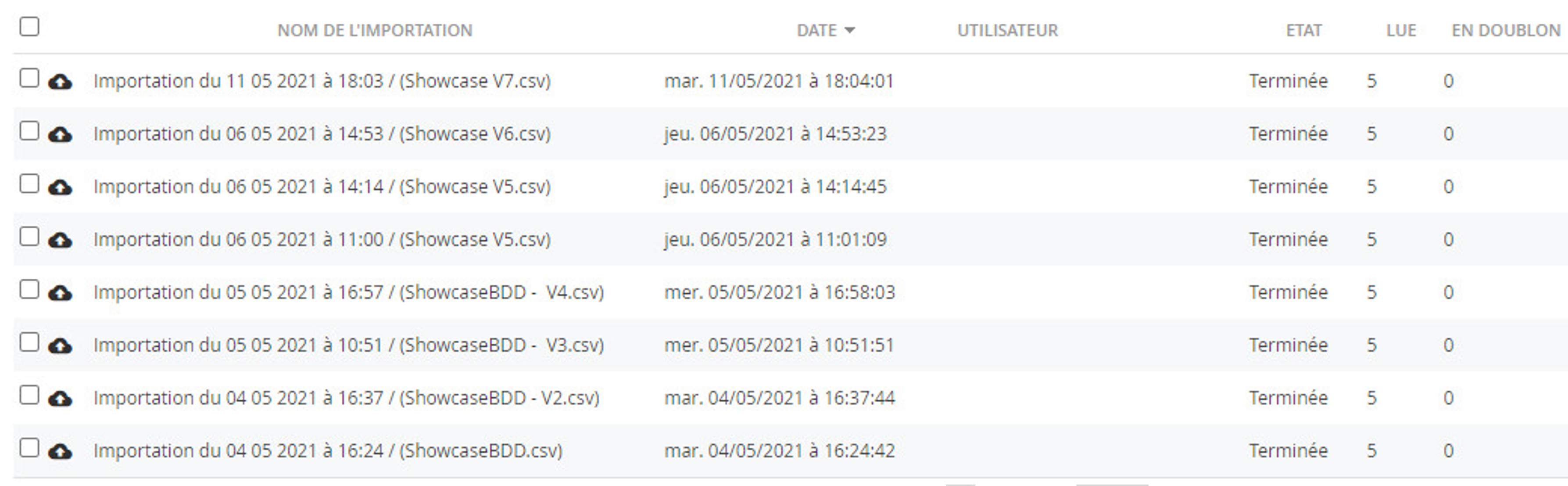
Récapitulatif de l'import d'un fichier avec comptage des doublons (non importés)

Pour votre délivrabilité traitez automatiquement les adresses en erreur


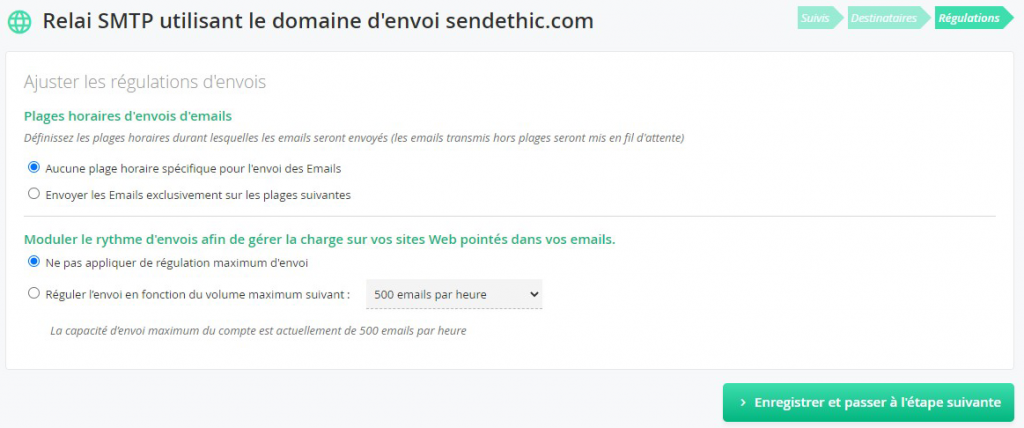
Au fil des campagnes, l'application Sendethic écarte automatiquement les adresses définitivement défectueuses (NPAI ou Hard Bounce). Les adresses temporairement défectueuses (Soft Bounce) font l'objet de nouvelles tentatives et peuvent aussi être définitivement écartées si vous le souhaitez. En écartant ces adresses, vous améliorez significativement votre délivrabilité car les serveurs destinataires sont notamment très attentifs à la qualité de l'adresse.

Paramétrage de gestion des erreurs soft (erreurs temporaires) 

S'abonner / se désabonner comme vos contacts le souhaitent


Les adresses désabonnées sont, elles aussi, automatiquement écartées. Plusieurs méthodes sont disponibles. Cela peut passer par un module de désabonnement installé par défaut en bas de vos emailings, la création d'un formulaire dédié ou un centre de préférence avec plusieurs choix d'abonnements. (En savoir plus dans notre assistance en ligne).

Paramétrage du module de désabonnement 

Au fur et à mesure des emailings, écartez vos inactifs


Que ce soit lié à votre cycle de vie client, à votre marché ou à l'évolution de votre base, certains de vos contacts vont progressivement vous oublier. C'est la vie et c'est une opportunité de nettoyer votre base de ces contacts devenus inutiles. A vous de décider si c'est au bout de 12, 18, 24, 27 ou 36 mois.

Paramétrage de la pression marketing

Exportez les adresses inactives, désabonnées ou en erreur


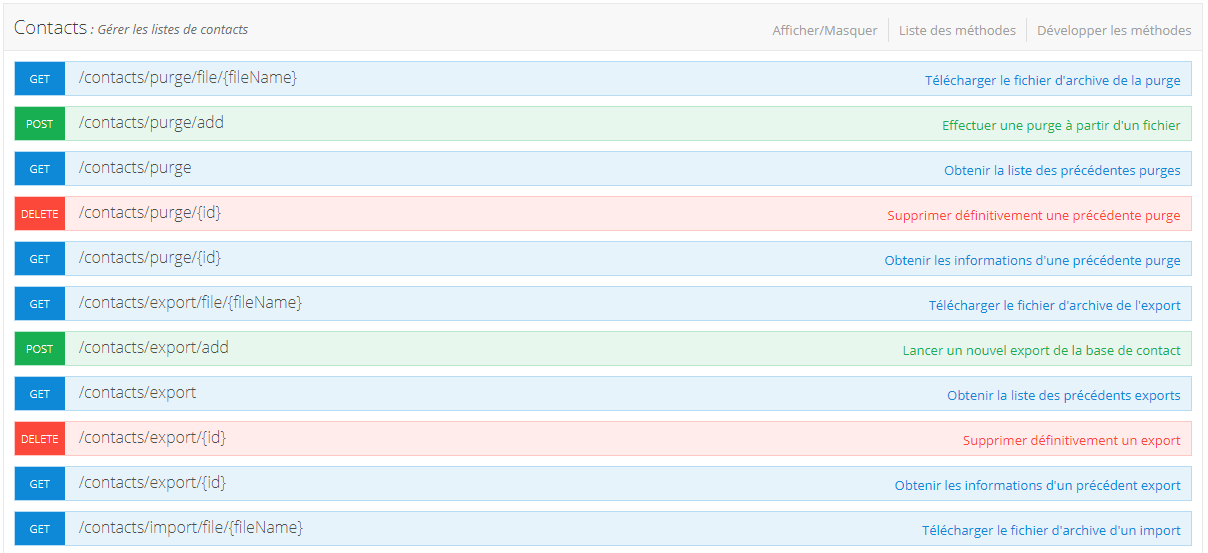
Une adresse qui n'ouvre plus, qui se désabonne ou en erreur donne des informations précieuses à vos commerciaux. Soit manuellement, soit automatiquement (API ou sur FTP), vous pouvez récupérer ces différentes familles de contacts pour les réinjecter dans votre Système d'Information interne ou dans un CRM par exemple.

Pour résumer


  • Amélioration de votre délivrabilité.

  • Mise en conformité avec la réglementation.

  • Moins de crédits d'envois à payer.

Quelques conseils de nos experts marketing
  

  • Authentifiez un ou plusieurs domaines d'envois. On ne le répétera jamais assez, c'est la fondation technique d'une bonne délivrabilité.

  • Si vous constatez que certaines adresses sont classifiées comme erreur soft en permanence, il peut-être sage de les basculer en NPAI (hard).

Un tutoriel précieux


Pour progresser en toute autonomie et découvrir toutes les fonctionnalités de gestion des Contacts et notamment de nettoyage dans l'Application Sendethic, consultez le tutoriel d'inspiration agricole pour une gestion fructueuse de votre base Contacts.
  

Et maintenant


7 cas Marketing et la présentation Sendethic

Un document dont nous ne sommes pas peu fiers !

Au sommaire : présentation Sendethic et 7 cas d'Expertises Marketing mises au service des secteurs suivants :

  • Secteur Ecommerce
  • Secteur formation B to B
  • Secteur assurance et mutuelle (x 2)
  • Secteur organisation professionnelle
  • Secteur associatif / caritatif
  • Secteur culturel

Recevoir le PDF

Votre adresse mail ne sera jamais revendue, ni échangée. A tout moment vous pourrez vous désabonner de nos communications (newsletter et invitations à nos événements).

Petit-déjeuner : Créer une campagne Emailing dans Sendethic

Le petit-déjeuner pour une rentrée réussie :
Paramétrer une opération Emailing de A à Z

  Publics:  Emarketeurs, chargé(e) de com' & agences ! Lieu : dans les locaux Sendethic. 46 rue René Clair 75018 Paris (Métro Marcadet Poissonniers – Ligne 4 et 12).

Accueil le Jeudi 20 septembre à 8H30 autour de viennoiseries, thé et café – Démarrage à 9H00 précises !

Toutes les bonnes pratiques pour créer efficacement une campagne emailing : gestion de la base contact, création de campagnes optimisées pour les mobiles (responsive), planification d'envoi et suivi de la performance… Sans vous arracher les cheveux et en améliorant votre productivité !

Un atelier pour découvrir comment paramétrer une campagne Emailing de A à Z

  • Introduction aux bonnes pratiques emailing
  • Importation et segmentation de la Base Contact
  • Création d'un email dans L'Editeur : structure efficace, image de fond à l'affichage fiabilisé, optimisation mobile…
  • Personnalisation de vos opérations
  • Planification d'envoi et déclenchement automatisé (trigger marketing)
  • Suivi de la performance et axes d'amélioration
Cet atelier vous donne un aperçu global des fonctionnalités Emailing de Sendethic. Indispensable pour tout nouvel utilisateur de Sendethic et ceux qui souhaitent de rafraîchir les idées pour une rentrée réussie ! Fin de la session à 10H30

… Animé par des expertes 

L'atelier sera animé par Pauline Légal, directrice de projet et Anaïs Lebouc, responsable commerciale et formation Sendethic.   

Informations pratiques :

Lieu : Sendethic – 46 rue René Clair, 75018 Paris

Accueil le Jeudi 20 septembre à 8H30 autour de viennoiseries, thé et café

Démarrage à 9H00 précises !

Fin de la session vers 10h30.  

Votre adresse mail ne sera jamais revendue, ni échangée. A tout moment vous pourrez vous désabonner de nos communications (newsletter et invitations à nos événements).

Comment solliciter de nouveaux contacts à leur import dans la base

Par défaut le consentement des contacts précédemment importés et désabonnés depuis reste sur désabonné (« Optin-Email est égal à « Non ») sauf si vous indiquez spécifiquement lors de l'import que le champs de consentement « Optin-Email » est à positionner sur « Oui »
 
LA CNIL précise que: 
– si vous êtes sur des sollicitations vers des contacts de Particuliersle consentement préalable est impératif avant tout envoi.
– si vous êtes sur des sollicitations vers des contacts de Professionnelsle consentement préalable n'est pas requis.
Vous pouvez alors envoyer un emailing dans la mesure ou celui-ci est conforme à l'activité du destinataire et qu'il puisse se désabonner des prochains envois. 
 
Pour envoyer un premier emailing sur ces contacts professionnels au moment de leur import dans la base de contacts de votre compte sur Sendethic, il vous faudra :
 
  • Renseigner une colonne « Source du contact » (avec l'origine de la collecte par exemple) et une colonne « Date de collecte » en plus de la colonne « Adresse Email » de tous les contacts dans votre fichier d'import,

  • Importer ce fichier en mettant bien en correspondance les colonnes du fichier avec les champs de la base


Webinaire : Créer une campagne Emailing dans Sendethic

Le webinaire pour une rentrée réussie :
Paramétrer une opération Emailing de A à Z

  Publics:  Emarketeurs, chargé(e) de com' & agences ! Lieu : En ligne. 😉

Le mardi 11 septembre à 11H

Toutes les bonnes pratiques pour créer efficacement une campagne emailing : gestion de la base contact, création de campagnes optimisées pour les mobiles (responsive), planification d'envoi et suivi de la performance… Sans vous arracher les cheveux et en améliorant votre productivité !

Un webinaire pour découvrir comment paramétrer une campagne Emailing de A à Z

  • Rappel des bonnes pratiques emailing
  • Importation et segmentation de la Base Contact
  • Création d'un email dans L'Editeur : structure efficace, image de fond à l'affichage fiabilisé, optimisation mobile…
  • Personnalisation de vos opérations
  • Planification d'envoi et déclenchement automatisé (trigger marketing)
Ce webinaire vous donne un aperçu global des fonctionnalités Emailing de Sendethic. Indispensable pour tout nouvel utilisateur de Sendethic et ceux qui souhaitent de rafraîchir les idées pour une rentrée réussie ! Fin de la session à midi. Les participants pourront rester connectés pour suivre une démo de 30 minutes sur l'A/B Testing !

… Animé par une experte 

Le webinaire sera animé par Anaïs Lebouc, responsable commerciale et formation Sendethic.   

Informations pratiques :

Lieu : En ligne 😉 Vous recevez un email de confirmation avec le lien d'accès au webinaire

Mardi 11 septembre de 11h à midi

Votre adresse mail ne sera jamais revendue, ni échangée. A tout moment vous pourrez vous désabonner de nos communications (newsletter et invitations à nos événements).

Insérez un bloc agenda et un bloc google map dans votre Emailing !

  • Le bloc Agenda pour permettre à vos destinataires d'ajouter votre événement dans leur Agenda en 1 clic
  • Le bloc Plan pour communiquer une adresse visuellement et être redirigé vers Google Maps au clic !


Tout est paramétrable très simplement via la fenêtre d'édition de chacun des blocs :

Bloc Agenda 

Vous pourrez paramétrer : 

  • Le Nom de votre événement
  • Les horaires de début et fin (en fonction du fuseau horaire de votre choix)
  • Un descriptif et autres informations utiles
  • L'Adresse
  • Les contacts de l'organisateur
  • Le style du bloc : type de logo, couleur, marges, etc…

Bloc Plan

Vous pourrez paramétrer : 

  • L'adresse 😉
  • Le type d'affichage : carte, satellite, terrain, hybride, rue
  • Le zoom et le ratio
  • La langue
  • La couleur du marqueur pour harmoniser avec votre charte graphique
  • Le style du bloc : bordures, marges, couleur de fond, etc…


Une meilleure expérience pour vos destinataires et un résultat impactant sans complexité 🙂

Personnalisez un contenu avec les valeurs d’un champ Texte formatées en Json

Il est possible d'insérer dans un champ au format Texte un contenu formaté en JSON afin d'utiliser celui-ci pour personnaliser un contenu d'opération sur Sendethic. 

En JSON, il n'y a 2 types d'éléments :

– la clé (ou nom), 
– la valeur.
 
Ces 2 éléments ensemble composent une « paire » et s'écrivent avec la syntaxe suivante : 
"clé":"valeur"
La valeur peut être de type texte, nombre, tableau (contenant une ou plusieurs valeurs), objet ou booléen.
 
Exemples de structure en fonction du type de valeurs :
 
Texte :
« maClé »: »Lorem ipsum dolor sit amet, consectetur adipiscing elit. »
 
Nombre : 
"maClé":123
 
Tableau (de texte) :
"maClé": [
     "mon texte 1",
     "mon texte 2"
]
Objet : 
"maClé": {
     "maSousClé1":123,
     "maSousClé2":"Lorem ipsum dolor sit amet, consectetur adipiscing elit.",
}


Personnaliser le contenu d'une opération avec celui des paires JSON

Pour l'exemple suivant, nous prendrons le contenu Json du champ « [Woo] Paniers Abandonnés » mis à jour automatiquement par l'extension Sendethic pour WordPress / WooCommerce et dont voici un extrait :

{
    "session_expiry": "2018-06-08 07:53:57",
    "last_updated_date": "2018-06-06 08:50:54",
    "currency": "EUR",
    "currency_symbol": "€",
    "cart_subtotal": "250",
    "cart_subtotal_tax": 0,
    "cart_shipping_total": "1",
    "cart_shipping_tax": 0,
    "cart_total": "251",
    "cart_items": [{
        "item_title": "Product 2",
        "item_url": "http://www.monsitewoocommerce.com/wordpress/produit/product-2/",
        "item_short_description": "",
        "item_long_description": "A brand new product !",
        "item_image": "http://www.monsitewoocommerce.com/wordpress/../product1.png",
        "item_price": "50",
        "item_quantity": 5,
        "item_subtotal": 250,
        "item_subtotal_tax": 0,
        "item_total": 250
    }]
}

Les éléments des paires Json renseignées dans ce champ vont servir à la personnalisation d'une structure html éditée avec les syntaxes suivantes :

  • [[FORJSON:Code-de-personnalisation-du champ:clé-Json]] pour indiquer le début d'une boucle de personnalisation sur les sous-clés du tableau Json, [[FORJSON_ITEM(Sous-clé-du-tableau-Json)]] pour indiquer la sous-clé dont la valeur sera à utiliser pour personnaliser le contenu dans la structure html, tout en terminant par [[ENDFOR]] pour indiquer la fin de la boucle de personnalisation sur les sous-clés du tableau Json,

Voici une structure exemple d'un tableau html reprenant les éléments des paires Json du champ « [Woo] Paniers Abandonnés » ci-dessus (dont le code de personnalisation est **MB_80_[WOO]PANIERSABANDONNES**) :

  • Pour afficher le symbole de la devise utilisée dans le panier, on utilisera la syntaxe : 
    [[Json(**MB_80_[WOO]PANIERSABANDONNES**:currency_symbol)]]
  • Pour débuter une itération sur les sous-clés du tableau, on utiliser la syntaxe : 
    [[FORJSON:**MB_80_[WOO]PANIERSABANDONNES**:cart_items]]
  • Pour afficher le nom du produit du panier (sous-clé du tableau), on utilisera la syntaxe : 
    [[FORJSON_ITEM(item_title)]]
  • Pour afficher l'image du produit (sous-clé du tableau) utilisée dans le panier, on utilisera dans la balise d'insertion d'image la syntaxe : 
    [[FORJSON_ITEM(item_image)]]
  • Pour terminer l'itération sur les sous-clés du tableau, on utiliser la syntaxe : 
    [[ENDFOR]]

Ce qui donnera une fois les codes interprétés dans la structure (l'opération affichée) :


D'autres usages des paires Json sont égalements possibles, comme par exemple :

  • Personnalisation du contenu conditionnelle :

[[IF:Json(**MB_142**,lastname):EQ:LASTNAME]]OK IF[[ENDIF]]

[[IFNOT:Json(**MB_142**,lastname):EQ:LASTNAME]]OK IFNOT[[ENDIF]]

  • Personnalisation de contenu 

[[FORJSON:**MB_142**:items]]

nibh euismod [[FORJSON_ITEM(text)]] ut laoreet dolore 

[[ENDFOR]]

Contactez-nous via la rubrique Aide du compte si vous souhaitez un accompagnement sur les différentes possibilités de personnalisation d'un contenu avec des valeurs d'un champ Texte formatées en Json.

Utilisez les polices de caractères pour les textes d’un emailing

Quelles sont les polices de caractères proposées dans L'Editeur d'emailing  

9 types de polices de caractères standards sont proposées par défaut dans L'Editeur pour les emailings :

L'affichage de ces polices de caractères standards est « universelle » car celles-ci sont installées par défaut sur les logiciels de messagerie, terminaux et autres systèmes d'exploitation des destinataires.

Utiliser ces polices de caractères standards dans L'Editeur d'emailing

Vous pouvez spécifier la police de caractère à utiliser dans vos textes directement dans la barre des blocs de L'Editeur qui s'affiche lorsque vous éditez du texte :

Utiliser d'autres polices de caractères dans un emailing

Pour le Web, utiliser d'autres polices de caractères permet d'avoir plus de choix de typographie pour afficher les pages d'un site web de manière spécifique – cependant, pour un emailing, à date et hormis pour les polices de caractères standards, les logiciels de messageries de vos destinataires ne sont pas compatibles avec les autres polices de caractères que vous souhaiteriez utiliser pour vos emailings. De fait, Il est très probable qu'il y ait un écart visuel important impactant la lisibilité et la structure de vos messages du fait de l'impossibilité pour les logiciels de messageries de vos destinataires d'interpréter la police de caractère spécifiée dans vos messages.

Aussi, il est donc impératif d'utiliser (à date) uniquement les 9 polices de caractères standards dans vos prochains emailings pour garantir un affichage le plus compatible et efficace de vos contenus texte.

Retrouvez les codes de personnalisation

Pour personnaliser les contenus de vos opérations avec les valeurs associées aux différents champs de la Base Contacts, vous utiliserez les codes de personnalisation de chaque champ souhaité.

Chaque code de personnalisation débute et se termine obligatoirement par la chaine de caractères **, par exemple **MB_FIRSTNAME** est le code de personnalisation du champs Prénom.

Les codes de personnalisation peuvent être récupérés à plusieurs endroits de votre compte :
– Dans Vos Contacts / Editer les Champs, cliquez sur le bouton « Codes de personnalisation » situé en dessous de la liste de champ du compte pour obtenir la liste et copier le code de personnalisation souhaité afin le coller à l'endroit souhaité dans votre opération :
– A l'étape 1 de création de votre campagne :
– Positionnez votre curseur à l'endroit souhaitée pour la personnalisation, puis, cliquez sur le bouton Codes dans la barre d'Edition de l'Editeur Rapide puis cliquez sur le code de personnalisation que vous souhaitez insérez dans le menu déroulant :

editeur-rapide-etape3-barre-d-edition-de-l-editeur-rapide-codes

– Ouvrez l'onglet Code de personnalisation situé en dessous de L'Editeur pour copier le code de personnalisation souhaité puis le coller à l'endroit souhaité dans votre opération :

Maintenant que vous savez comment retrouvez les codes de personnalisation des champs, vous pouvez les utiliser pour personnaliser le contenu de vos opérations et dans les urls pointées depuis celles-ci.

4 emailings qu’on n’aimerait pas recevoir soi-même

Il y a toujours des emails que l’on reçoit dans notre boîte de réception et qu’on est très heureux de ne pas avoir fait ni envoyé. Voici les 3 exemples d’emails (partiellement anonymisés pour ne pas montrer du doigt les fautifs :-)) et que l'on n’aurait pas voulu recevoir :

1 – L’email transactionnel aux codes de personnalisation cassés 

Je ne suis pas un numéro et je ne m'appelle pas FirstName !!!

Bonne pratique :

Ne jamais oublier de vérifier vos contenus de bout en bout avant d’envoyer vos campagnes. Sinon, cela décrédibilise directement votre marque, société, entreprise, service, etc. lorsque le destinataire ouvre votre email. Surtout que les campagnes automatiques ont une existence sans fin, une faute sera répétée à chaque nouvel abonné.   

2 – L’email qui n’a pas été relu

3 fautes en deux phrases, plutôt moyen pour une entreprise française issue de l'univers du luxe !  😮

Bonne pratique :

Toujours se relire avant d’envoyer une campagne, surtout lorsqu’il s’agit d’emails transactionnels et automatiques. N’hésitez pas à vous relire en interne.  

3 – L'email avec un copier/coller malheureux

Vraiment dommage d'utiliser le copier/coller et de ne pas réussir à le maîtriser ! Vraiment dommage d'utiliser le copier/coller et de ne pas réussir à le maîtriser ! Vraiment dommage d'utiliser le copier/coller et de ne pas réussir à le maîtriser ! 

De premier abord, le contenu de l'email semble correct. Cependant, lorsqu'on prend le temps de le lire, on se rend compte qu'un texte est copier/coller plusieurs fois à la suite, ce qui décrédibilise totalement le message diffusé.

Bonne pratique :

Ne pas bâcler votre contenu car des erreurs peuvent vite être réalisées. Partager le contenu en interne ou s'envoyer à soi-même l'email avant de confirmer la campagne est la meilleure façon pour prendre du recul sur votre travail et repérer facilement les erreurs.  

4 – L'email too much

Email 100% image qui risque d'être tronqué par l'affichage sur mobile ou la sécurité antispam. Aucun descriptif sur les produits en solde. Façon de faire qui aurait pu marcher en 2010… (exemple d'un email de Cdiscount de 2010)  … mais plus en 2018 !

Bonne pratique : 

Ratio 50% textes / 50% images pour le contenu de son email. 
 
Il ne faut jamais oublier de relire ses campagnes, surtout lorsque ce sont des campagnes transactionnelles/marketing automation. Pour cela, n'hésitez pas à effectuer des tests (en effectuant une inscription, etc.) cela évitera de valider des erreurs qui perdureront à chaque nouvelle inscription. Pour ne pas faire d'erreurs, suivez ces conseils :