Editez le contenu du message, sélectionnez les destinataires, tester puis valider l'envoi d'une opération SMS.
La création initiale d'une opération SMS s'effectue en différentes étapes :
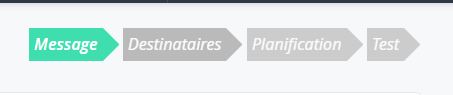
Etape 1 : Edition du message
Etape 2 : Sélection des destinataires finaux
Etape 3 : Planification de l'envoi
Etape 4 : Envoi des tests
Valider l'envoi final de l'opération
Etape 1 : Edition du message
A cette étape, vous pourrez nommer votre opération via le champ Nom de l'opération et la présenter en quelques lignes dans le champ Description. Ces informations seront ensuite reprises dans la fiche sommaire de l'opération afin de vous permettre d'identifier plus facilement chaque opération. L'étape 1 d'édition de l'opération SMS vous permet :
- De spécifier un nom d'émetteur personnalisé à utiliser lors de l'envoi de l'opération SMS :
Par défaut, les opérations SMS sont émises par un numéro d'émission mutualisé. Si souhaité, vous pouvez remplacer ce numéro par un nom d'émetteur comprenant jusqu’à 11 caractères alphanumérique (pas de ponctuation et/ou de chiffres uniquement). Cette intervention est facturée une seule et unique fois 29 € HT par nom d'émetteur, à régler préalablement à l’intervention.
1- ajoutez un nom d'émetteur
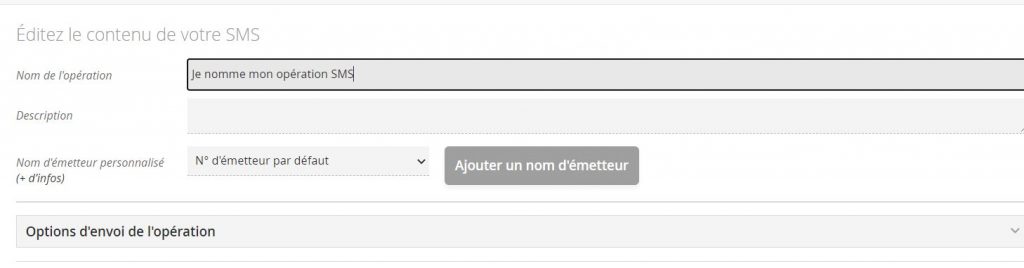
2- définissez le nom d'émetteur (11 caractères alphanumériques max)
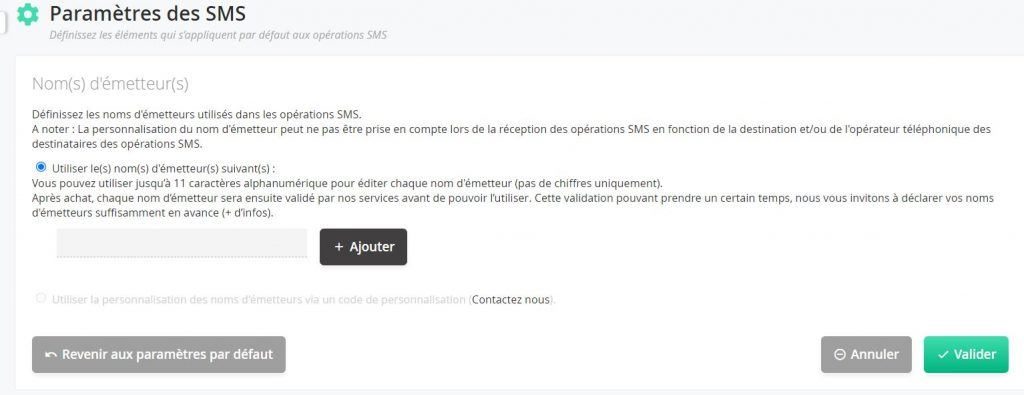
3- validez puis payez la prestation
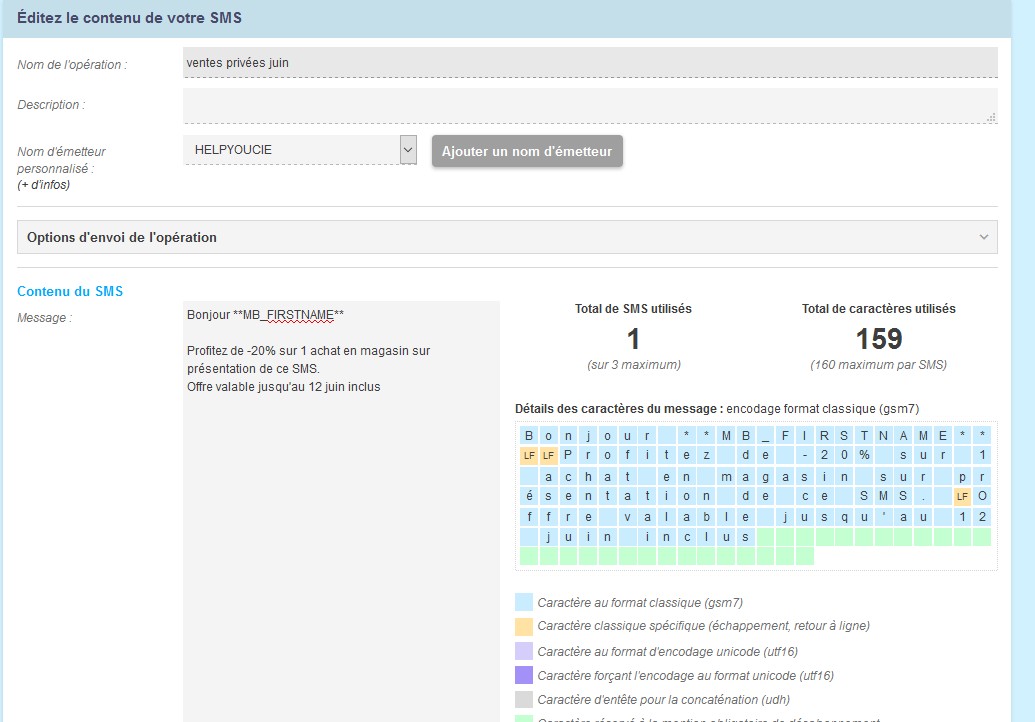
- Editez le contenu du message du SMS en prévisualisant le nombre de caractères maximum en fonction du format des caractères utilisés dans le message. Le contenu du message peut être personnalisé en renseignant les codes de personnalisation et/ou pointer vers des adresses url; ces utilisations peuvent impacter le total de caractères maximum en fonction des valeurs utilisées lors la personnalisation vers chaque destinataire de l'opération SMS.
Il est recommandé de ne pas effectuer de copié/collé dans la zone d'édition du message car des caractères de formatage invisibles peuvent êtres insérés dans le message lors du collé et impactés le total de caractères utilisés.
Ensuite, certains caractères spéciaux (comme des accents, € ou £) prendront plus de caractères en fonction de leur format d'encodage.
A droite de la zone d'édition du contenu, vous obtenez le nombre de SMS et de caractères utilisés et les détails des caractères du message édité en dessous des compteurs.
En cliquant sur Options d'envoi de l'opération, vous pouvez :
Revenir au début
Etape 2 : Sélection des destinataires finaux
A cette étape, vous sélectionnez les destinataires qui recevront l'opération SMS après que celle-ci ait été validé.
Les contacts sélectionnés à cette étape seront uniquement destinataires de l'envoi final une fois l'opération validée (et non des tests de l'opération).
Vous pouvez sélectionner vos destinataires via l'un ou plusieurs des 4 onglets de sélection suivants :

Par segment(s) : Vous sélectionnez vos destinataires en fonction des segments que vous aurez mis en place. Par défaut, 3 segments sont disponibles Tous les contacts, Tous les contacts actifs et Tous les contacts inactifs. N'hésitez pas à consulter notre article sur la gestion de la Base Contacts pour créer vos segments personnalisés.
Par import(s) : Grâce à cet onglet, vous pouvez sélectionner vos destinataires en fonction des fichiers CSV que vous avez importés. De cette manière, seuls les contacts référencés dans le fichier sont destinataires de l'opération.
Par contact(s) : Cet onglet vous permet de sélectionner des contacts de manière individuelle. Un champ de recherche est disponible afin de vous permettre de retrouver plus facilement chaque contact.
Par condition(s) : A partir de cet onglet, vous indiquez des critères de sélection sans devoir passer par la mise en place d'un segment.
Obtenir le total de crédit d'envoi
Après avoir effectué une sélection dans l'un ou plusieurs des 4 onglets, vous pouvez lancer un comptage du nombre des destinataires sélectionnés et valides (N° de tel mobile valide et Abonnés SMS au moment du comptage).
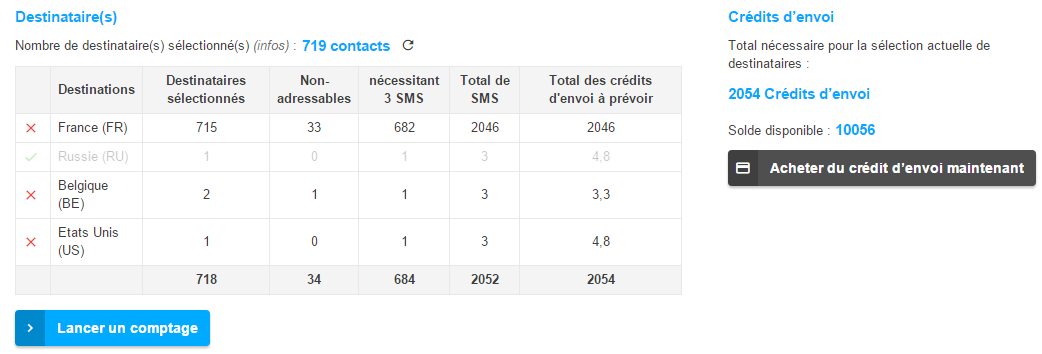
A l'issue du comptage, vous obtenez un tableau répertoriant les totaux suivants classés par pays des destinataires de l'opération incluant les totaux suivants :
- Destinations : Pays de destination en fonction de l'indicatif international renseigné dans le N° de tél mobile des destinataires,
- Destinataires sélectionnés : Total de contacts sélectionnés et valides au moment du comptage,
- Non-adressables: Total de contacts dont les valeurs de personnalisation font dépasser le nombre maximum de caractères du message,
- Nécessitant 1, 2 ou 3 SMS : Total de contacts par nombres de SMS à envoyer pour l'opération,
- Total de SMS : Total de SMS nécessaires pour envoyer l'opération,
- Total des crédits à prévoir : Total du nombre de crédits d'envois de SMS à prévoir préalablement à la validation de l'opération.
A chaque comptage, vous pouvez exclure (ou ré-inclure) de l'opération des destinations en cliquant sur les croix disponibles dans la première colonne de chaque ligne du tableau afin d'ajuster les destinataires de l'opération en fonction du solde de crédits d'envoi de SMS disponible sur le compte.
Revenir au début
Etape 3 : Planification de l'envoi
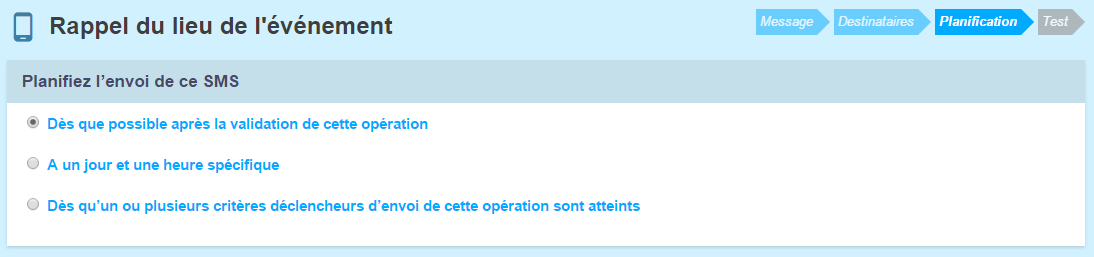
L'étape 3 vous permet de planifier l'envoi de votre opération en cochant l'une des options suivantes :
- Dès que possible après la validation de cette opération : Une fois l'opération SMS validée, l'envoi de l'opération est traité immédiatement pour un envoi vers les destinataires dans les meilleurs délais.
- A un jour et une heure spécifique : Une fois l'opération SMS validée, celle-ci est envoyée vers les destinataires en fonction du jour et de l'heure d'envois indiqués.
- Dès qu'un ou plusieurs critères déclencheurs d'envoi de cette opération sont atteints : Une fois l'opération SMS validée, celle-ci est envoyée vers les destinataires dès que les critères définis sont atteints.
Revenir au début
Etape 4 : Envoi de tests
A cette étape, vous indiquez les contacts qui seront destinataires des tests du SMS. Seuls ces contacts sont destinataires des envoi de tests :
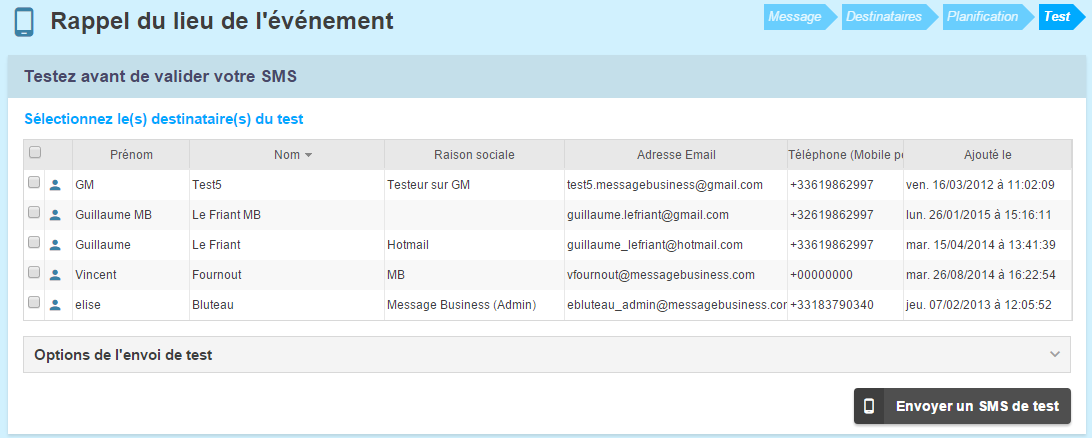
Pour envoyez un test :
- Sélectionnez les destinataires de votre envoi de test en cochant un ou plusieurs des utilisateurs du compte,
- Pour tester la personnalisation des champs et des liens, cliquez sur le champ en face de « Options de l'envoi de test » et sélectionnez un contact. Ce seront les informations du contact sélectionné qui seront utilisées dans les codes de personnalisation du message. L'adresse du contact sélectionné ne recevra pas l'envoi de test.
- Lancez le test en cliquant sur Envoyer un SMS de test.
Lors de la réception de vos envois de tests, nous vous recommandons de :
- Vérifier les éventuelles informations de personnalisation si vous avez utilisé des codes de personnalisation de le contenu du message,
- Contrôler les directions des éventuels liens présents dans le contenu du message.
Il est à considérer que tant que votre opération est en fabrication, vous pourrez la modifier et la tester autant de fois que souhaité.
A partir du moment où l'opération est validée pour envoi, vous ne pourrez plus la modifier.
Revenir au début
Valider l'envoi de l'opération SMS
Après avoir édité les 4 étapes de la création de l'opération SMS, vous êtes redirigé vers la page sommaire de l'opération. Celle-ci reprend les différentes informations spécifiques à l'opération (date de création, planification, nombre de destinataires, …). Sur cette page sommaire, vous pourrez valider votre opération en cliquant sur le bouton Valider le SMS :
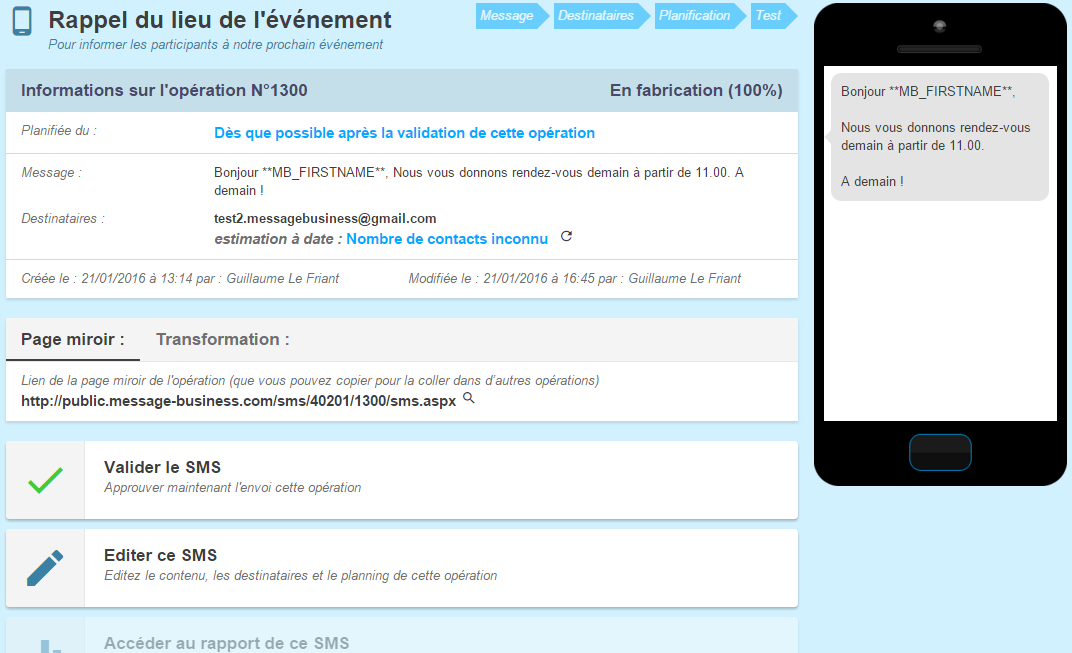
Après avoir validé l'opération, celle-ci passera dans le dossier Vos opérations > En cours dans l'attente de son traitement pour envoi et ne pourra plus être modifiée.
Pour modifier une opération validée avant que sa date d'envoi ne soit atteinte :

Cliquez sur le bouton Suspendre l'opération de la page sommaire de l'opération validée, puis, créer une nouvelle opération depuis l'opération suspendue (Opérations > SMS > Nouveau) pour y appliquer les modifications souhaitées, tester puis valider la nouvelle opération créée. Une fois la nouvelle opération validée, vous pouvez supprimer la précédente opération suspendue.
Pour modifier une opération validée dont l'envoi est basée sur un ou plusieurs critères déclencheurs d'envoi :
Cliquez sur le bouton Suspendre l'opération de la page sommaire de l'opération validée, puis, cliquez sur le bouton Editer l'opération et appliquer les modifications souhaitées, puis tester l'opération. Une fois les modifications validées, cliquez sur le bouton Reprendre le SMS

Vidéo : Créer une opération SMS
Revenir au début