Marie Noe est la directrice de l'agence parisienne de Lemon Interactive, une agence web qui « intègre les compétences d'une grande agence concentrées dans une structure courte et très réactive« , installée dans le Nord et en Ile de France et spécialisé dans l'e-commerce et le web marketing.
Elle utilise Sendethic pour les besoins de ses clients en newsletters et en emailing, ainsi que pour son module Prestashop pour ses clients Ecommerce.
L'emailing est un levier sur lequel on peut être efficace rapidement en un temps minimal pour un résultat optimal !
Marion et Nicolas s'occupent de la communication de BMI System, une société internationale qui développe des logiciels pour les acteurs de la santé.
Chaque mois, ils utilisent Sendethic pour la création et l'envoi d'une newsletter, en Français et en Anglais, ainsi que pour des campagnes d'emailing.
Ils apprécient la souplesse et la simplicité de l'outil, ainsi que la réactivité et la proximité des équipes de Sendethic. Ils participent régulièrement aux démos et aux séminaires de Sendethic pour progresser dans leurs usages de la solution et de l'email marketing.
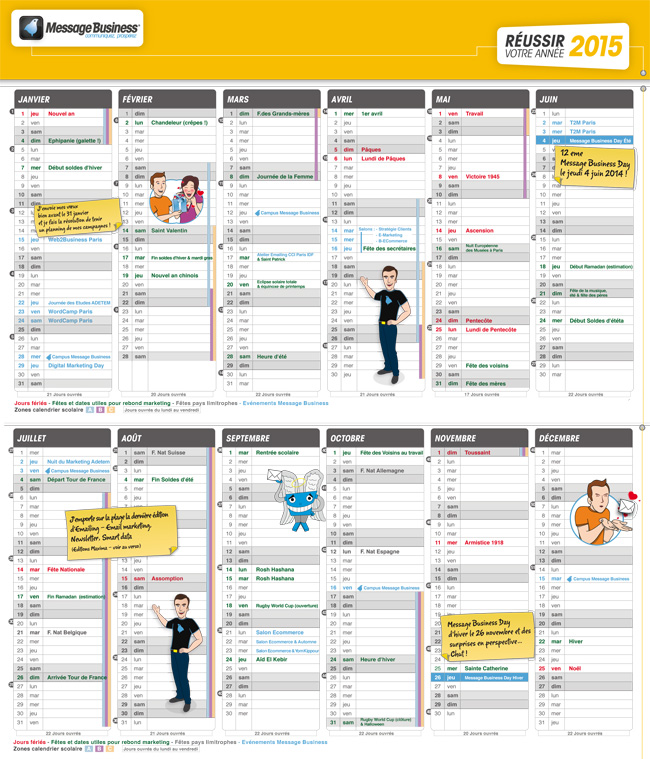
Un calendrier avec toutes les dates importantes de 2015 pour anticiper vos actions marketing.
Parce qu’un bon message doit être envoyé au bon moment et parce que c’est dans les périodes calmes qu’on prépare ses plans d’action, Sendethic a mis en ligne le marronnier marketing et communication des dates importantes de l’année 2015, par exemple :
– Début et fin des soldes
– Fêtes des saints à fort potentiel (Valentin, Catherine, Patrick,…) et les fêtes religieuses
– Fêtes des mères, pères, assistantes, voisins,…
– Fêtes nationales des pays limitrophes
– Evénements importants de l’année (sports, élections, …)
– Vacances et périodes creuses à anticiper.
– Etc !
Le marronnier est disponible au Format PDF et Google Calendar. Quelques exemplaires papier seront aussi disponibles prochainement 🙂
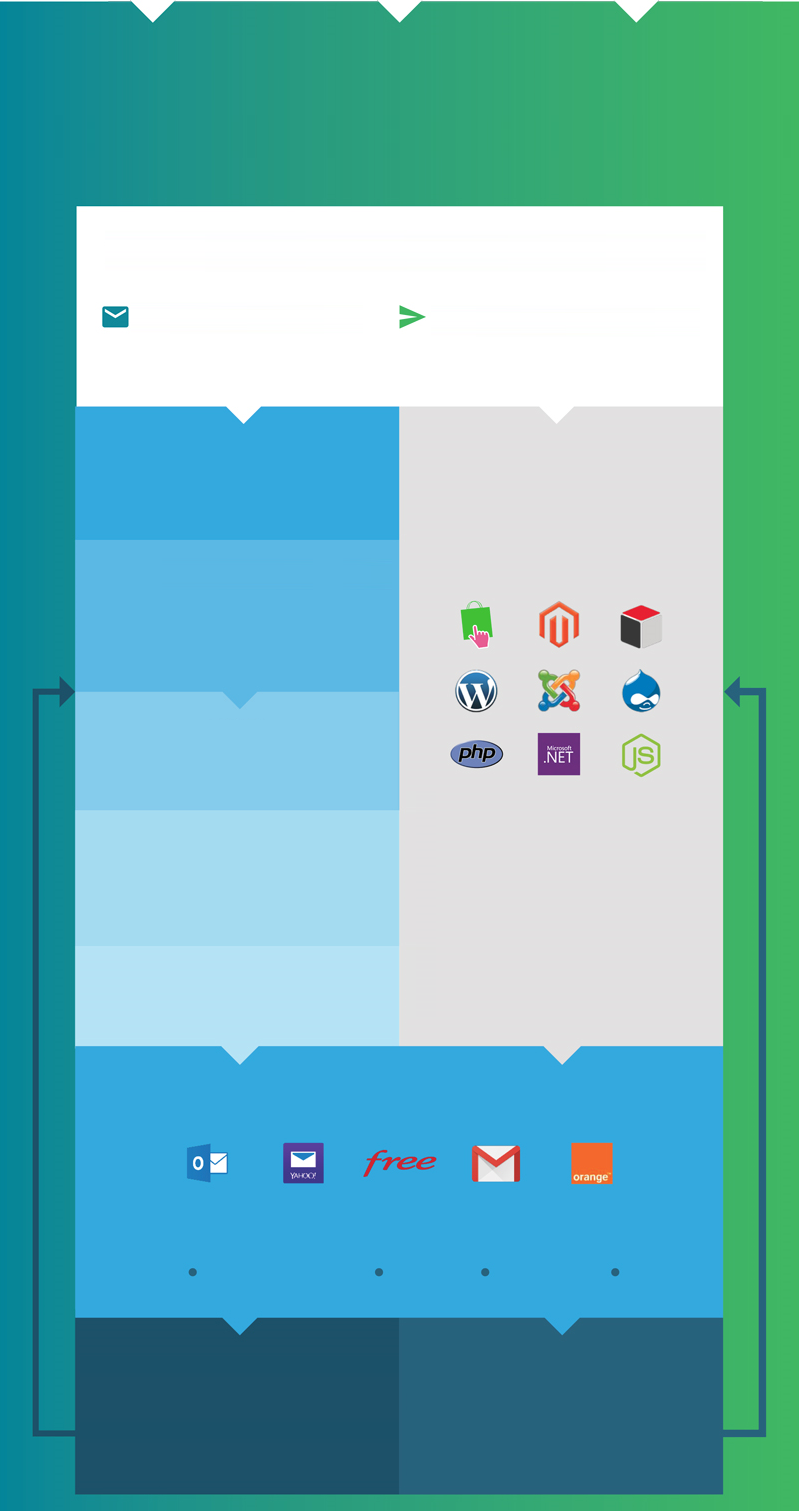
L’intégralité de la campagne est menée dans votre compte Sendethic. Que ce soit 1 email envoyé en masse (newsletter, emailings segmentés) ou à 1 seul contact (par exemple pour souhaiter un anniversaire).
Import manuel des contacts ou automatisé
segmentation facile par critères ou par comportement
Création fiabilisée du message en mode responsive directement dans l’Editeur Rapide sans connaissance HTML.
Envoi planifié à l’avance ou déclenchement automatique
Intégration possible avec les Enquêtes et les Formulaires
Envoi avec une capacité d’1M / heure
Statistiques et rapports de campagne évolués
Parfait pour des campagnes en masse envoyée rapidement ou segmentée de manière intelligente ou des séquences relationnelles évoluées (enquête de satisfaction X jours après la date de livraison puis bon d'achat).
Aucune compétence technique requise et des modèles pour s'inspirer. Nous pouvons aussi vous accompagner avec nos services Experts pour vous aider à progresser, concevoir, voire nous déléguer la gestion de vos campagnes.
Votre Email est fabriqué dans votre site Web, votre gestionnaire Ecommerce (par exemple Prestashop, Magento) ou votre CRM et vous nous l’envoyez de manière unitaire (1 email envoyé à 1 contact) via protocole SMTP.
Segmentation, fabrication du message et la planification ( ou le déclenchement) sont réalisés en dehors de l’application Sendethic.
Envoi par nos serveurs optimisés pour la délivrabilité
Au contraire d’un simple SMTP, les principales activités des destinataires (adresses inactives, ouverture, clics, désabonnement) sont suivies et peuvent vous êtes remontées via des Webhook.
Idéal pour l’envoi de mot de passe, confirmation de commande, notifications diverses. le SMTP transactionnel est la solution économique pour envoyer vos emails en maitrisant la livraison sans solliciter vos serveurs internes.
Nécessite de paramétrer le SMTP de votre gestionnaire Ecommerce ou de votre CRM. Pour tirer profit des Webhook une bonne maitrise de votre système d’information est indispensable. Assistance à maîtrise d’ouvrage sur demande.
Mais vous souhaitez peut-être aller encore plus loin et vous perfectionner ? Une fois que vous respectez toutes les contraintes techniques liées à l'email et que vous appliquez les bonnes pratiques du marketing relationnel, que faire ?
Améliorez vos performances Emailing avec l'A/B Test (ou Split Testing)
En effet, il ne vous reste plus qu'à tester, comparer les résultats de vos tests et choisir la meilleure option pour votre activité et vos contacts ! Pas de recette magique donc, puisque vos résultats dépendent fortement de votre cible, de votre activité, de votre positionnement, de votre offre de services ou de produits, etc…
Pour déterminer la meilleure pratique dans votre cas, nous vous recommandons d'effectuer un A/B Test (et pas qu'un seul en fait avec Sendethic, vous pouvez tester jusqu'à 10 versions par emailing !)
A/B Test ou Split Test pour l'emailing : principes de base
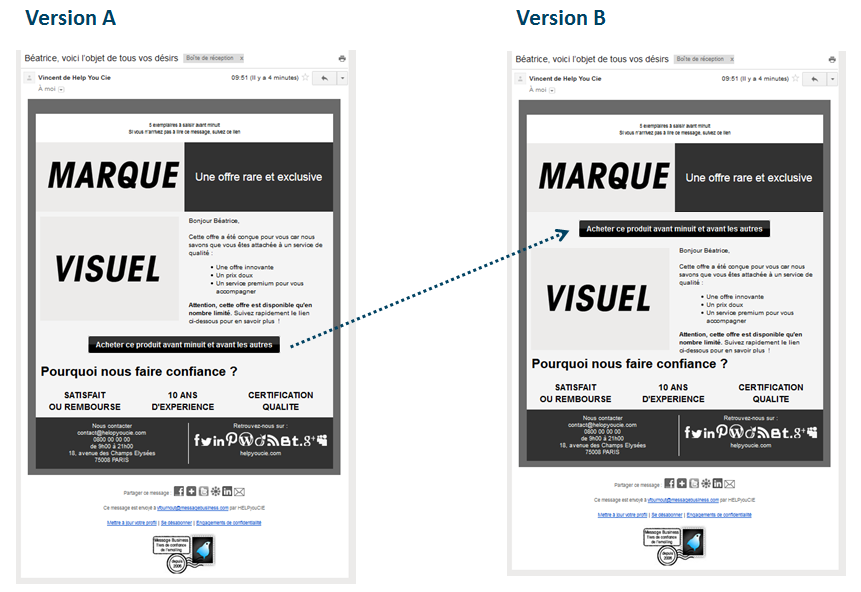
Exemple d'A/B Test : déplacement du bouton d'action
L'A/B Test, aussi nommé Split Testing permet d'envoyer plusieurs versions d'un emailing sur des échantillons de destinataires en décidant d'un délai d'évaluation pour identifier la version la plus performante qui sera envoyée sur l'ensemble des destinataires (n'ayant pas reçu les précédentes versions du test).
Sur Sendethic, vous pouvez envoyer d'abord jusqu'à 10 versions et envoyer ensuite automatiquement une version finale en fonction de la version qui, au moment de l'évaluation des résultats des versions, aura été la plus performante en terme de :
d'ouverture (mesurant les destinataires ayant ouvert et accepté d’ouvrir les images ou cliqué dans les versions),
de clics (mesurant les destinataires ayant cliqué dans les versions),
de transformation (mesurant les destinataires ayant accédé à une page de votre site à + 2 clics des versions sur laquelle a été installée le code de transformation)
Mener un emailing en Split Test va vous permettre de tester le fond et la forme de vos messages pour en faire progresser les résultats et de mieux comprendre l’intérêt des offres présentées aux destinataires, de la pertinence des créations des messages voire de l’efficacité du dispositif de destination pointé depuis l'emailing.
Que tester ?
Vous testez ce que vous souhaitez améliorer ! 🙂
Vous trouverez ci dessous des exemples de tests à mener en fonction du taux que vous souhaitez améliorer.
Exemples d'A/B Tests pour améliorer le taux d'ouverture
Pour améliorer le taux d'ouverture, il vous faut agir sur les éléments qui participent à l'ouverture de l'email par vos contacts : les éléments de l'en-tête. Vous pourriez donc effectuer les tests suivants :
Exemples d'A/B Tests pour améliorer le taux de clic
Pour améliorer le taux de clic, vous pouvez testez multitudes de choses ! Des plus évidentes (présence ou non d'un bouton d'action) aux plus insoupçonnables (couleur de fond ou typo). Nous vous avons listé ci dessous quelques idées de tests à réaliser :
Tests graphiques : changer la couleur de fond ou la couleur du bouton d'action
Tests de structures :
Changer un élément du gabarit (bloc 2 colonnes vs bloc 1 colonne par exemple)
Changer le format des images
Déplacer le bouton d’action
Ajouter des boutons d’actions
Changer l’ordre des sujets
Supprimer des sujets
Test de personnalisation dans le corps du mail
Test d'horaire d'envoi (car il n'y a pas de bon ou de mauvais horaire en soit!)
Test de contenu :
Avec ou sans promotion
Promo en % ou en €
Nouveau contenu versus un sujet habituel
D'autres tests pour améliorer la Transformation de vos emailings seraient bien sûr à imaginer en fonction de ce que vous souhaitez améliorer et de votre gabarit bien sûr !
Il n'y a pas de bon test sans résultat, et pas de résultat sans analyse !
La lecture des résultats des différentes versions et de la version finale est largement facilité dans le rapport d'envoi de l'opération d'emailing.
Si vous avez effectué un test dans la structure du message et notamment insérer ou non des images, il peut aussi y avoir un impact sur le taux d'ouverture (lié à l'affichage des images).
Une analyse fine est donc de rigueur car en changeant l'objet, vous allez certainement impacter le taux d'ouverture mais peut-être également le taux de clic ! Par exemple si vous testez un objet avec de la promotion et un objet avec du conseil produit mais que votre email est uniquement orienté promotion, vous aurez très certainement un meilleur taux de clic avec le premier objet. « Très certainement », ce serait toujours à tester ! 😉 Il faut également surveiller votre taux de désabonnement : être plus ouvert c'est bien mais si c'est pour frustrer ou décevoir et faire augmenter son taux de désabonnement, c'est moins bien !
Nous vous recommandons également de répéter le test plusieurs fois pour bien valider votre hypothèse et appliquer les meilleures pratiques pour votre emailing.
Pour réaliser des A/B Tests avec Sendethic c'est très simple, vous pouvez consulter cet article pas à pas.
Et si besoin les équipes d'Experts de Sendethic et nos Agences Partenaires peuvent vous accompagner dans la mise en place et l'analyse de ces tests !
Il est possible de synchroniser d'autres données comme par exemple la langue du client, si celle-ci est utile à des fins marketing dans votre compte Sendethic.
Pour ce faire :
Sur votre compte Sendethic :
1/ Créer un nouveau champ de type texte, date ou nombre dans le compte SendEthic
2/ Dans le code de personnalisation du champ, noter le numéro interne du champ (ex : dans le code de personnalisation du champ Langue **MB_256_LANGUE**, le numéro interne du champ est 256).
3/ Editer le fichier modules/sendethicv2/messagebusiness.interface.php, avant la ligne 686 (celle contenant le code $contact->setContactKey($rowCustomer['email']) 😉, rajouter le code suivant : array_push($contactAttributes, getContactAttribute(‘256‘, ‘la-valeur-a-synchroniser-par-adresse-email-de-client-de-Prestashop-dans-Sendethic’));
Lors des prochaine synchronisation, les valeurs paramétrées seront récupérées depuis le site Prestashop et mises à jour dans le champ défini dans le compte Sendethic.
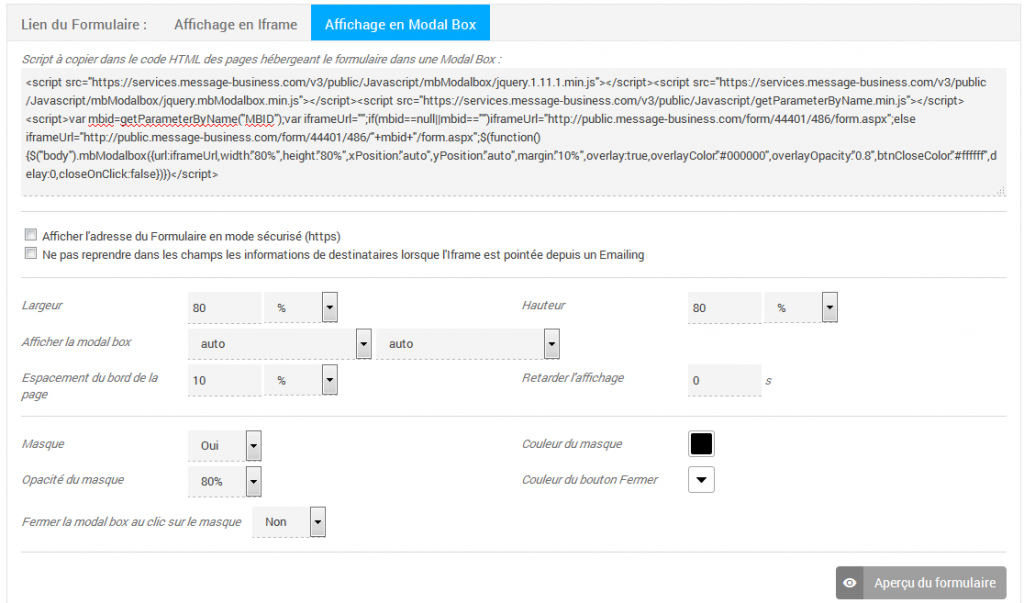
Vous pouvez aussi choisir d'afficher une modal box lorsqu'un internaute clique sur une zone ou un lien sur votre page web.
Pour ce faire :
1/ Configurer la modalbox avec notre configurateur de modalbox sur la page sommaire du formulaire
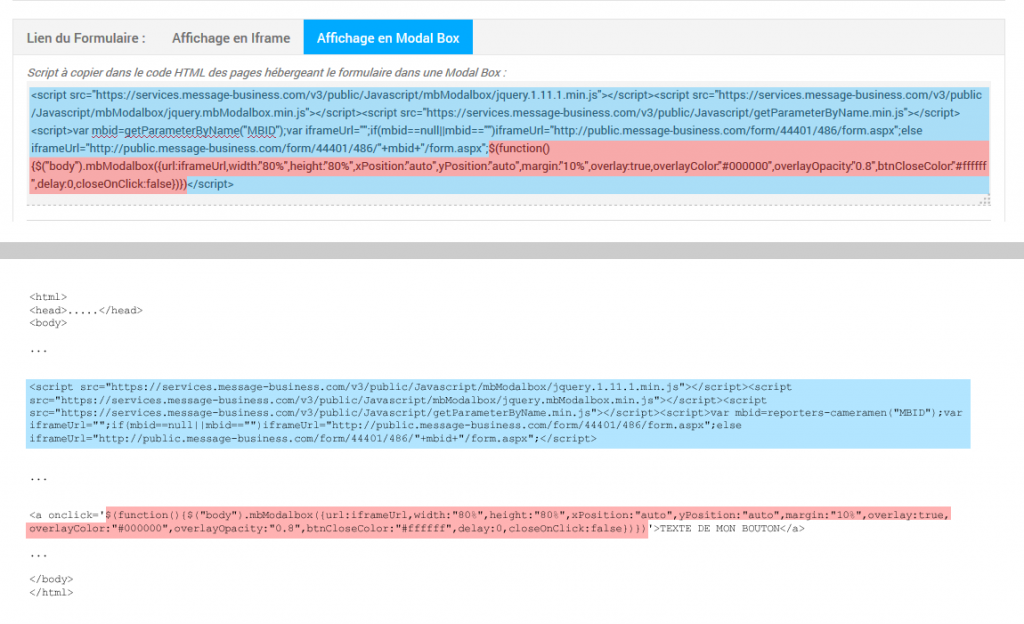
2/ Séparer le code en 2 parties comme ci-dessous :
3/ Insérer le code bleu n'importe où dans le code html de la page 4/ Insérer le code rouge dans une propriété onclick='CODE ROUGE' du lien qui doit afficher la modalbox
Concernant le background, le configurateur de la modal box vous permet de modifier les 3 options suivantes : – Masque – Couleur du masque – Opacité du masque
Variante : Pour que la Modal Box s'ouvre au survol d'un lien vous pouvez remplacer onclick par onmouseover dans la balise a.
S'il ne s'agit pas d'un lien, vous pouvez mettre l'attribut href= »# » ou style= »cursor:pointer; » sur la balise a pour montrer que la zone est cliquable.
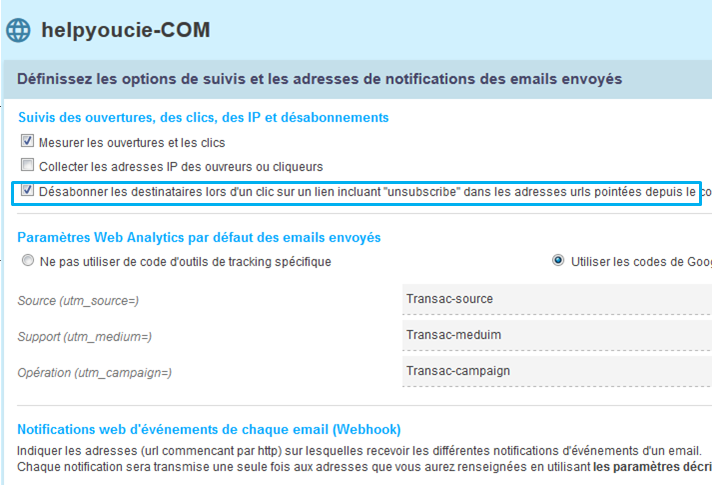
Sans aucune compétence en postmastering, le serveur de mail SMTP Sendethic vous permet de décider d'écarter automatiquement les adresses qui ont cliqué sur le lien de désabonnement. .