A installer sur WordPress, Prestashop et + !

Des connecteurs ou des documentations vous permettent de réaliser l'opération de paramétrage de votre site Web, de votre boutique Ecommerce ou de votre CRM facilement :

email-transactionnel-smtp-wordpress-prestashop-drupal-joomla-magento-etc

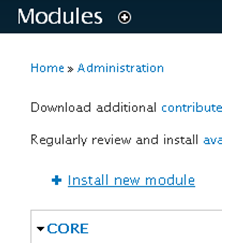
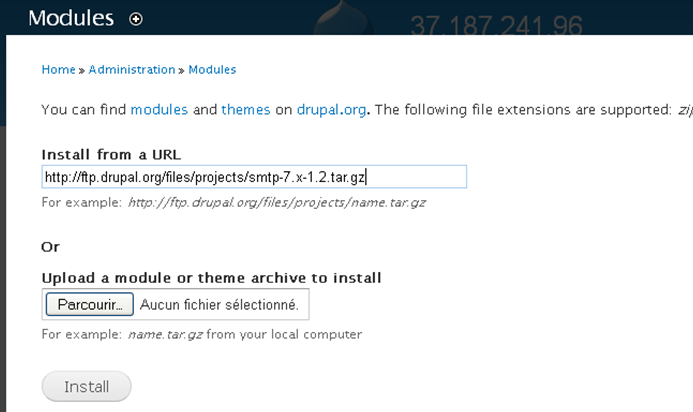
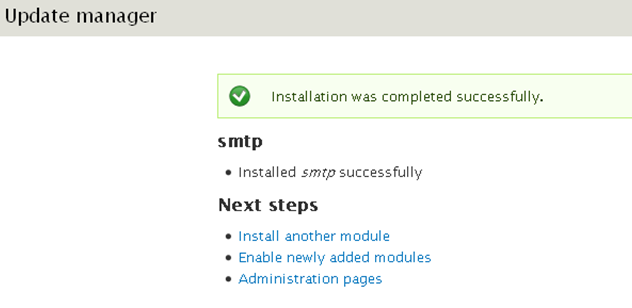
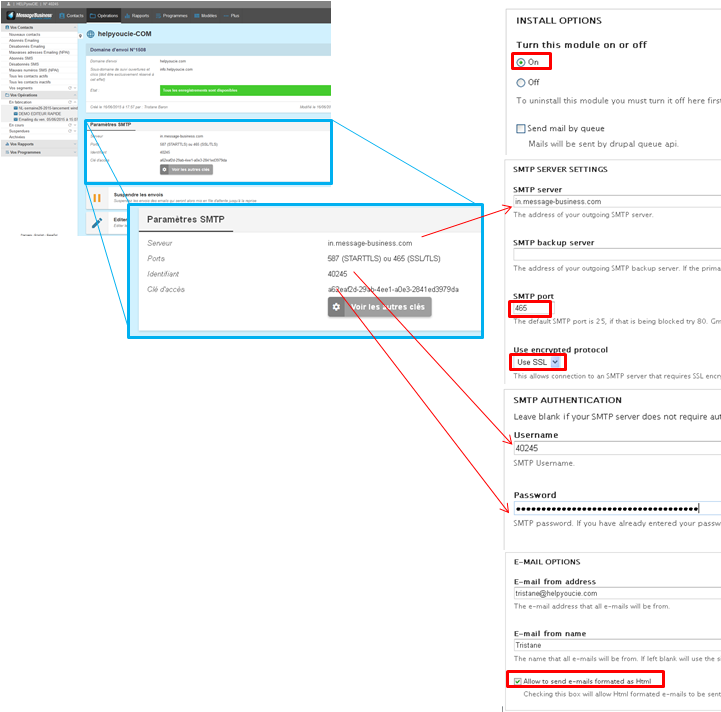
Configurez votre Drupal pour l'email transactionnel via SMTP

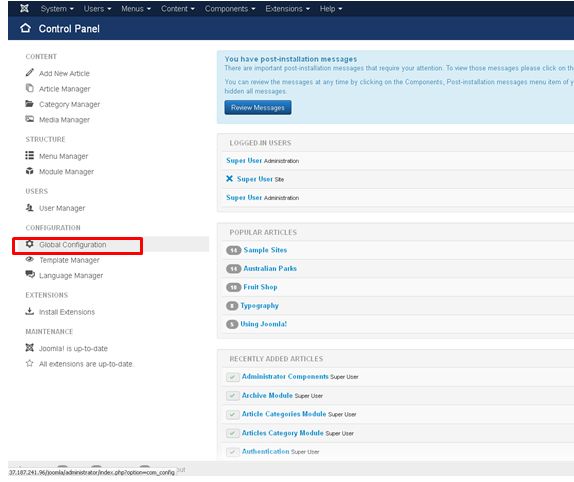
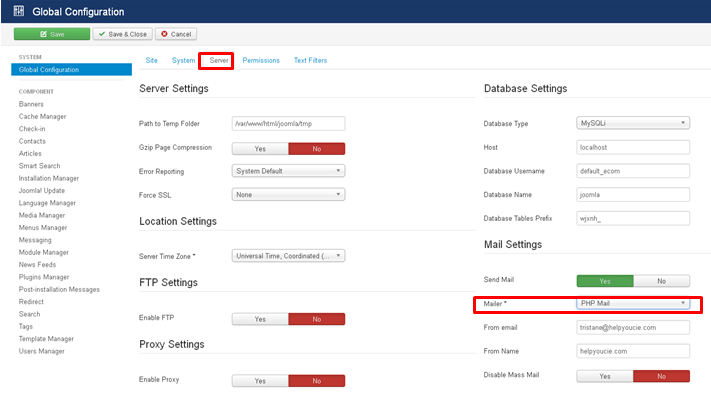
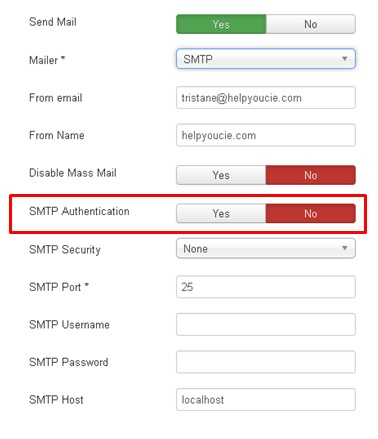
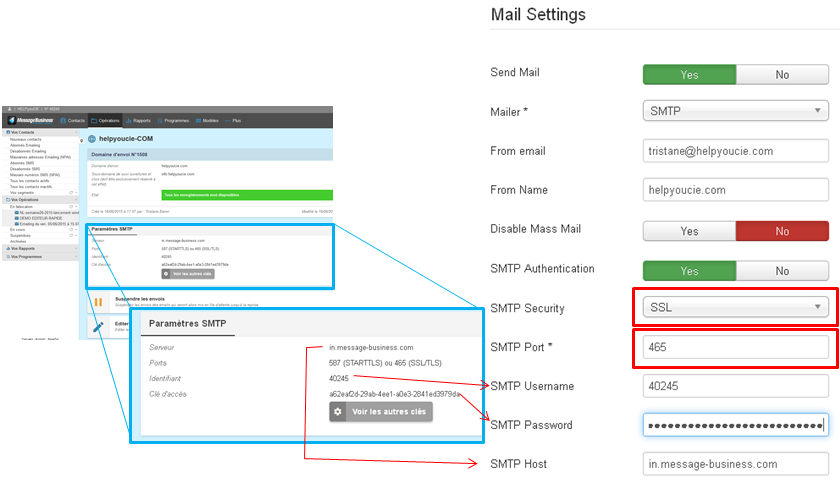
Configurez votre Joomla pour l'email transactionnel via SMTP

Configurez votre Magento pour l'email transactionnel via SMTP

Configurez votre Outlook pour l'email transactionnel via SMTP

Configurez votre Prestashop pour l'email transactionnel via SMTP

Configurez votre Sugar CRM pour l'email transactionnel via SMTP

Configurez votre Thunderbird pour l'email transactionnel via SMTP

Configurez votre WordPress ou votre Woocommerce pour l'email transactionnel via SMTP

Configurez votre Sugar CRM pour l’email transactionnel via SMTP

Il est très facile de configurer votre Sugar CRM pour utiliser l'email transactionnel de Sendethic pour vos envois via SMTP.

Après avoir authentifié votre domaine émetteur dans votre compte Sendethic et dans votre Gestionnaire de domaine, il suffit de vous rendre dans votre admin Sugard CRM et d'y déclarer Sendethic comme serveur SMTP.

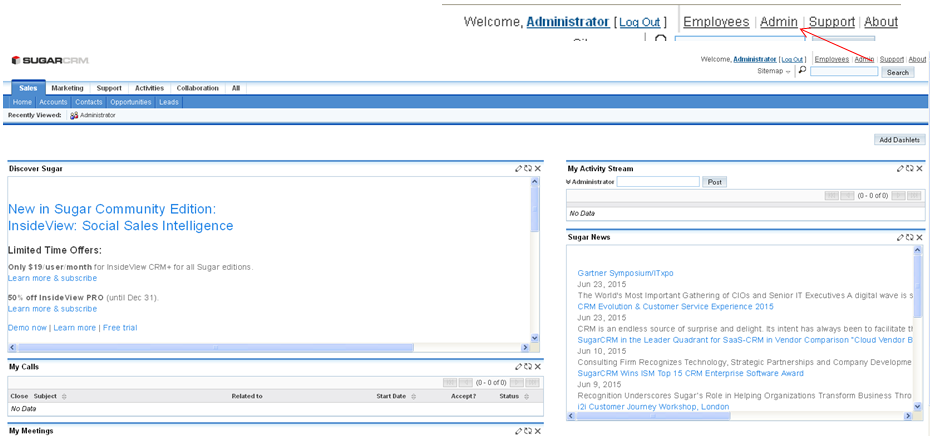
  1. Cliquez sur Admin

    sugar-crm-smtp-transactionnel

  2. Cliquez sur Administration / puis sur Email / Email Setting
     sugar-crm-email-smtp-transactionnel
  3. Configurez et testez !

    sugar-crm-smtp-transactionnel-configuration


Configurez votre Thunderbird pour l’email transactionnel via SMTP

Il est facile et rapide de configurer Thunderbird pour utiliser l'email transactionnel de Sendethic via SMTP.

Après avoir authentifié votre domaine émetteur dans votre compte Sendethic et dans votre Gestionnaire de domaine :

  1. Paramétrer un nouveau serveur sortant
    thunderbird-email-smtp

  2. Configurer ce nouveau serveur. Notez bien que la clé d'accès sera à renseigner au moment du premier envoi. (Une originalité Thunderbird 🙂

    thunderbird-transactionnel-email-smtp


Configurez votre Outlook pour l’email transactionnel via SMTP

Il est aisé de configurer Outlook pour utiliser l'email transactionnel de Sendethic.

Après avoir authentifié votre domaine émetteur dans votre compte Sendethic et dans votre Gestionnaire de domaine :

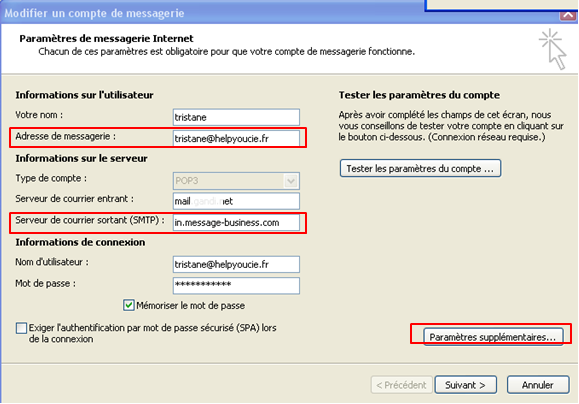
  1. Créer un nouveau compte Pop dans Outlook et configurer les informations suivantes

    configurer compte pop email transactionnel smtp


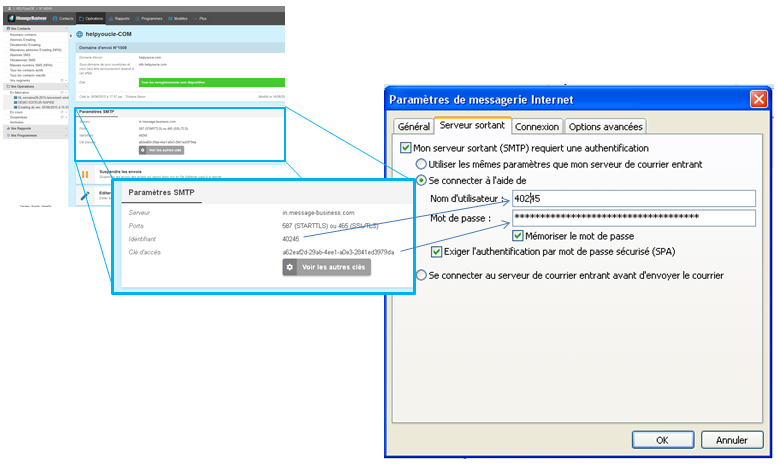
  2. Configurez les options avancées d'authentification

    outlook-email-transactionnel

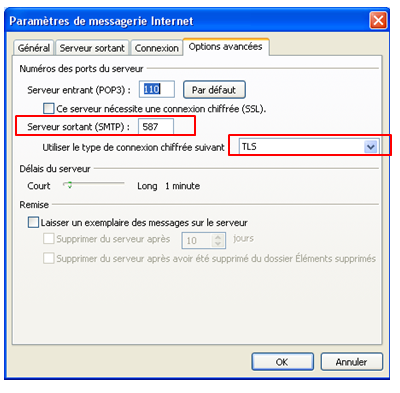
  3. Configurez le type de connexion chiffrée

    outlook-transactionnel-email-tls

MagicEvent [tourisme d’affaire] : « des milliers d’emails en 4 langues »

Le tourisme d'affaire a son Airbnb et c'est MagicEvent ! Lancé en 2014, MagicEvent propose des hébergements près des manifestations professionnelles : salons, colloques,… Chaque semaine, des milliers d'emails partent en 4 langues (Anglais, Français, Allemand et Espagnol) vers ses clients existants et ses prospects. En toute simplicité ! Ils ont choisi Sendethic pour créer et mesurer l'efficacité de leurs envois d'emails multilingues.

Les raisons du choix selon Esther Brieu qui gère la communication digitale ? Facilité d'utilisation, adaptation à la charte graphique, productivité pour facilement réexploiter des gabarits et, bien sur, l'accompagnement Sendethic notamment les séminaires et visio conférences pour aider à progresser.

Interview d'Esther Brieu chargée de communication digitale : « Avec Sendethic c'est une belle histoire d'amour » !


Démos de l’été pour les emails marketers studieux !

Démo Emailing de l'été

Découverte de l'application, révision d'une fonctionnalité, le tout dans une ambiance estivale quoique studieuse : Sendethic animera tous les jeudi à midi une Démo pédagogique.

Nous serons en nombre plus restreint que d'habitude (certains ayant fait l'erreur de partir sur la plage), ce sera donc plus que jamais l'occasion de venir avec vos questions et de les partager depuis votre fauteuil !

Inscrivez vous ci-dessous. Vous recevrez un email d’alerte dans les minutes qui précèdent la conférence avec le lien vers la salle virtuelle.

La saisie de ce formulaire effacera vos précédentes inscriptions. Si vous souhaitez mettre à jour une inscription cliquez ici.
En vous inscrivant vous serez abonné(e) à la newsletter Sendethic et pourrez vous en désabonner à tout moment.Vos données personnelles sont strictement confidentielles et ne sont pas communiquées à des entreprises tierces.


Bien plus que l’emailing : rendez-vous au salon Ecommerce

Inscription salon Ecommerce pour améliorer vos emailings

Sendethic sera au salon Ecommerce comme chaque année.

Nous y présenterons de nombreuses nouveautés particulièrement enthousiasmantes pour stimuler votre marketing 😉

Nous y animerons 3 conférences 100% pédagogiques 😆

Et surtout nous aurons le plaisir de vous y rencontrer : partenaires, clients, utilisateurs actuels et à venir 🙂

Demandez votre badge gratuit


Gérez les ancres et excluez leur suivi des clics dans les rapports

Créer un ancre dans un Emailing

Une ancre est un lien permettant de pointer sur une partie d'un emailing. Les ancres peuvent êtres utilisées si vous souhaitez proposer un sommaire dans le contenu d'un Emailing. A savoir : Les ancres dans les emails ne sont pas compatibles avec tout les logiciels de messagerie / webmail. Pour y pallier, Sendethic permet par défaut de remplacer l'ancre par un lien (avec une ancre) vers la page miroir de l'opération emailing.     Voici un exemple de création d'une ancre dans l'Editeur de Sendethic :

1/ Créer l'ancre : via le pavé d'édition sur le titre de chacune de vos parties insérer le petit drapeau

2/ Nommer votre ancre : 

3/ Dans votre sommaire : insérer un lien de type « ancre » et choisir l'ancre correspondante

Excluez le suivi des clics des liens pointant sur des ancres de vos emailings

Par défaut, le lien de l'ancre est suivi et comptabilisé dans le rapport de chaque opération emailing. Pour exclure du tracking Sendethic tous les liens pointant sur des ancres html de votre emailing, et donc insérer une ancre dans votre emailing sans passer par la page miroir, procédez de la manière suivante :

  1. En étape 1 de la création de l'opération, après avoir inséré vos liens, cliquez sur le bouton, Code HTML
  2. Coller juste en dessous de la balise <body> la balise suivante : <!– DO-NOT-TRACK-LINKS-TO-ANCHORS –>

Exemple :

Authentifier un domaine d’envoi sur OVH

Avant d'aller sur votre gestionnaire OVH, vous devez avoir  authentifié votre domaine d'envoi  dans votre Compte Sendethic. A noter que les copies d'écran OVH peuvent avoir évolué mais le principe reste le même.

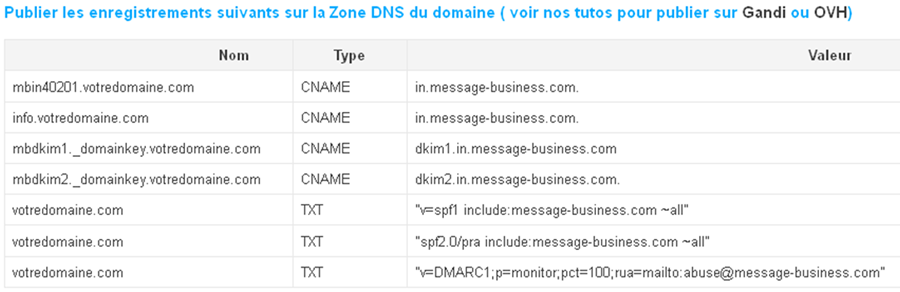
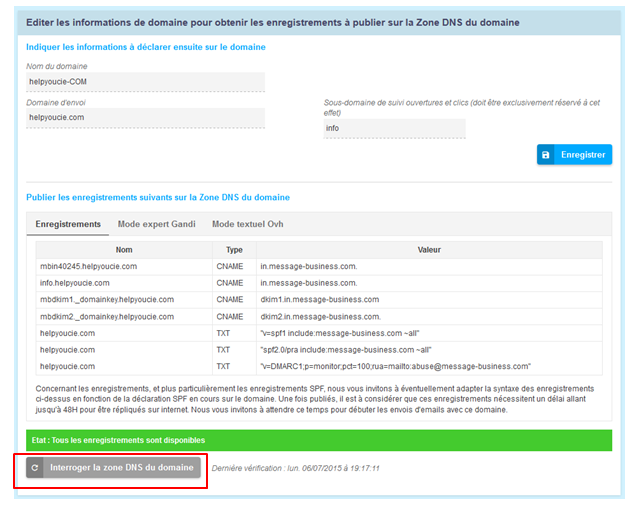
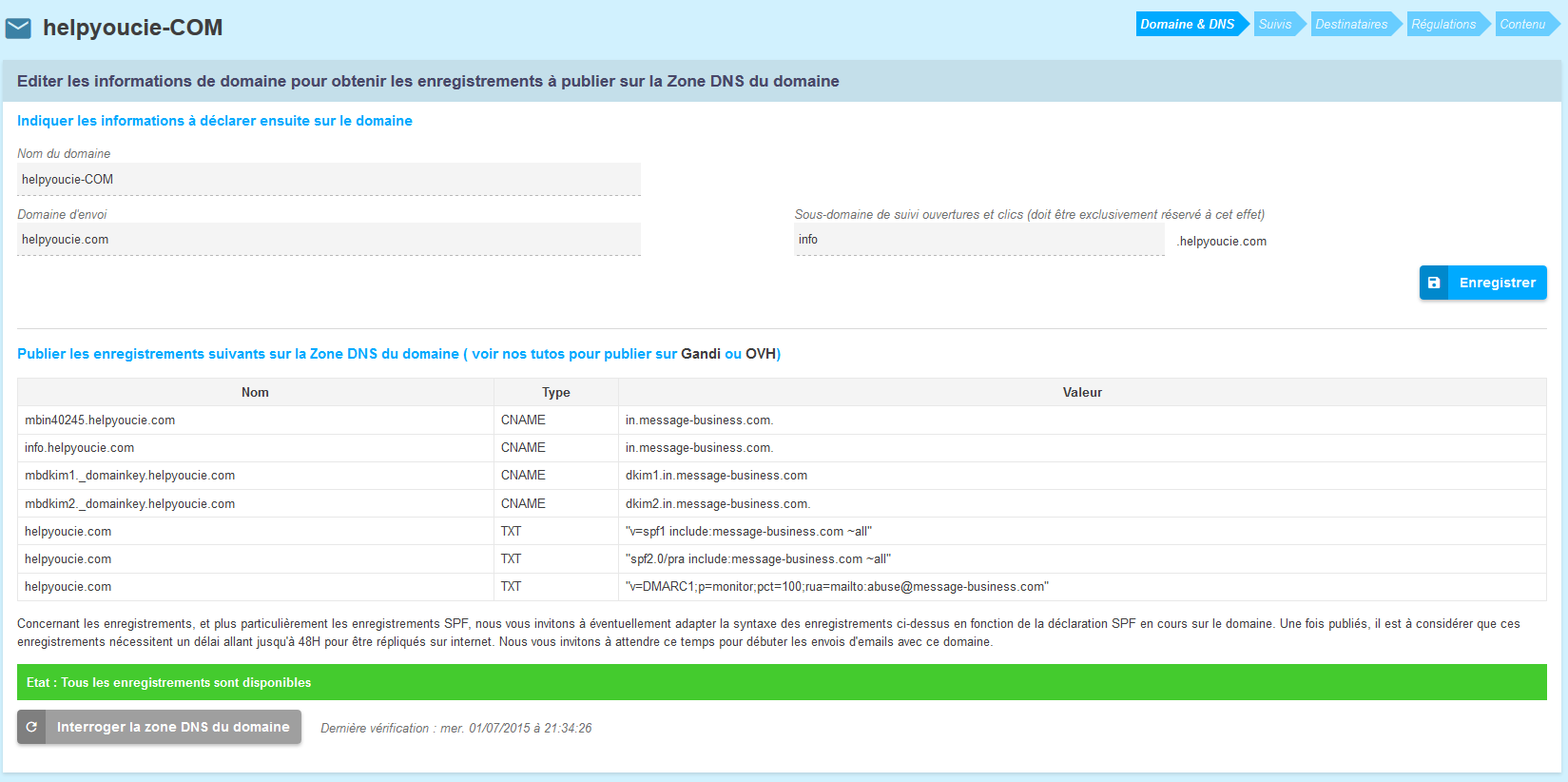
  1. Sendethic vous a configuré l'ensemble des informations à saisir dans votre gestionnaire de domaine publier-dns-email-transactionnel

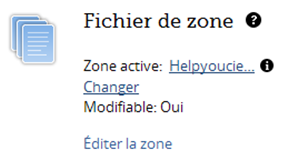
  2. Dans l’admin OVH, cliquez sur personnalisez les DNS

    OVH1

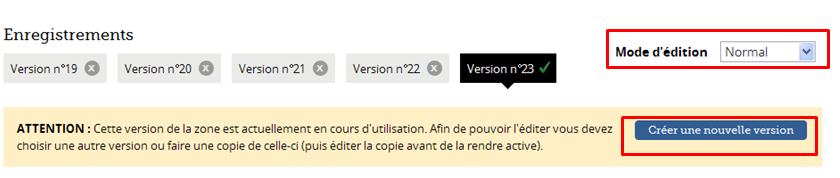
  3. Cliquez sur l’onglet « Zone DNS puis sur le bouton « Ajouter une entrée  » situé sur le coté droit de la liste des entrées

    OVH2

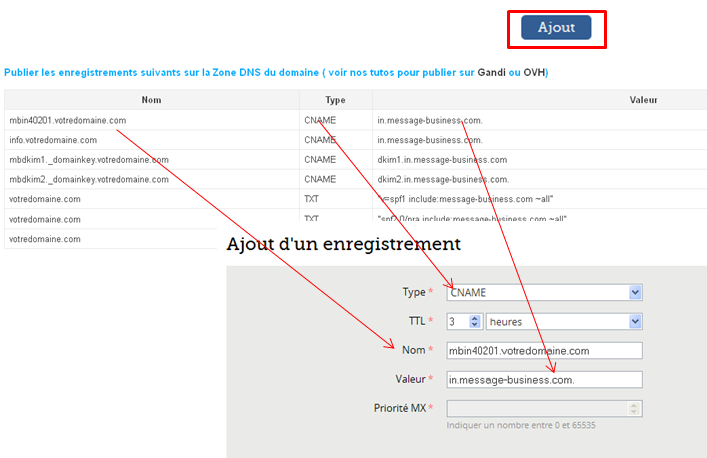
  4. Dans l’assistant d’édition, sélectionner le type et renseigner les valeurs puis valider. Ajouter chaque enregistrement MB dans l’interface OVH

    OVH3

  5. Concernant le SPF éventuellement adapter la syntaxe des enregistrements ci-joint en fonction de la déclaration SPF déjà en cours sur le domaine.

    OVH4

    (le SPF correspond à la déclaration des adresses IP autorisées à envoyer des emails avec votre nom de domaine). Cliquez sur Editer l’enregistrement SPF déjà déclaré.Coller dans la valeur l’enregistrement SPF MB dans la déclaration et Valider

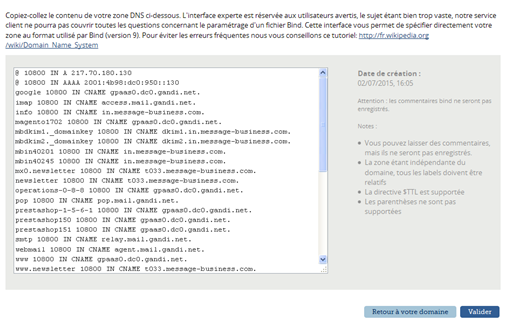
  6. Dans l’admin OVH, vous avez aussi un mode textuel. Dans Sendethic passer en mode textuel OVH. Il vous suffira de copier coller le fichier texte fourni, en adaptant éventuellement le SPF

    OVH5 Pour éviter les erreurs fréquentes nous vous conseillons ce tutoriel concernant la gestion des domaines qui est un domaine vaste et complexe: http://fr.wikipedia.org/wiki/Domain_Name_System

  7. Attendre la réplication/propagation (entre 1 à 48 heures) puis dans le compte MB, cliquer sur le bouton « interroger la zone DNS du domaine».

    Une fois la réplication effectuée, l’interface vous indique l’état des enregistrements. Les envois d’email transactionnel du domaine déclaré peuvent commencer. enregistrement-dns-ok

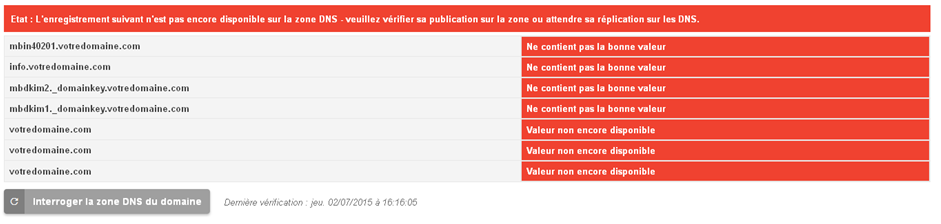
  8. En cas de réplication/propagation non finalisée ou d'erreur de configuration, un message d'erreur vous donne des pistes pour identifier l'enregistrement non publié sur la zone DNS.

enregistrement-dns

Configurez votre WordPress ou votre Woocommerce pour l’email transactionnel via SMTP

Il est aisé de configurer votre WordPress pour utiliser l'email transactionnel de Sendethic.

Après avoir authentifié votre domaine émetteur dans votre compte Sendethic et dans votre Gestionnaire de domaine, il suffit de vous rendre dans votre admin WordPress, installer l'extension wp-mail-SMTP et d'y déclarer Sendethic comme serveur SMTP.

  1. Aller dans la section Extensions

    wordpress email extension smtp


  2. Rechercher l’extension « wp-mail-SMTP ». L'installer et l'activer

    wp-mail-smtp

  3. Après installation et activation cliquer sur Setting (dans l'extension) ou Réglages/Email (via la barre du tableau de bord)

    install extension wordpress

  4. Configurer tel qu'indiqué ci dessous avec les informations de connexion à récupérer dans votre compte Sendethic où vous avez effectué l'authentification de votre domaine émetteur.

    configure email transactionnel wordpress

  5. Vous pouvez ensuite tester l'envoi d'un mail


     test email transactionnel wordpress