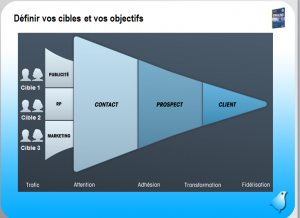
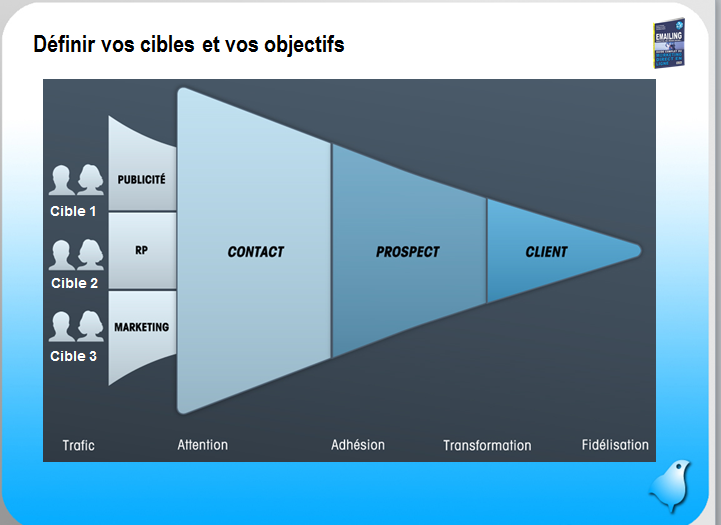
Avec ces commandements on enfile parfois des perles mais c’est utile de rappeler les fondamentaux non ?Le marketing direct traditionnel par courrier postal a très vite compris qu’il fallait cibler ses messages et ses offres en fonction des destinataires poussé par des coûts d’impression et de routage prohibitifs.En Emailing, la grande facilité de réalisation d’une campagne doublée de coûts accessibles ont souvent fait oublier cet aspect. Mais aujourd’hui, les emails marketers qui réussissent ont parfaitement réintégré cette contrainte. On ne parle pas de la même manière à ses prospects, ses nouveaux clients, ses clients fidèles, ses prescripteurs. Ça semble évident non ?
Cf. Livre : Emailing, Newsletter, SMS, Réseaux sociaux : Guide complet du marketing direct en ligne
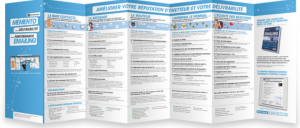
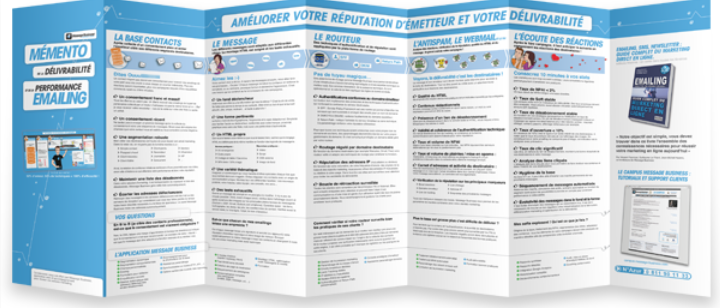
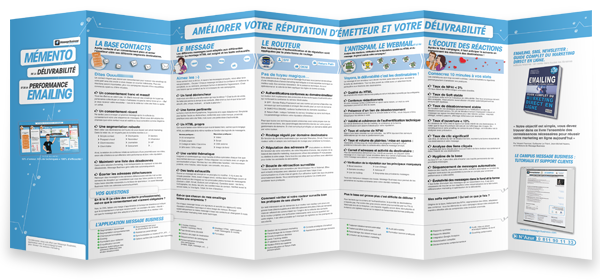
100 commandements c’est bien… Une synthèse c’est peut-être mieux ? Recevez le résumé des 100 commandements dans Le Memento de la délivrabilité et de la Performance Emailing à télécharger ou à recevoir par courrier.
le memento de la délivrabilité et de la performance emailingCliquer pour télécharger et/ou recevoir par courrier le Memento de la Délivrabilité et de la performance EmailingInscription gratuite – Nombre de place limité
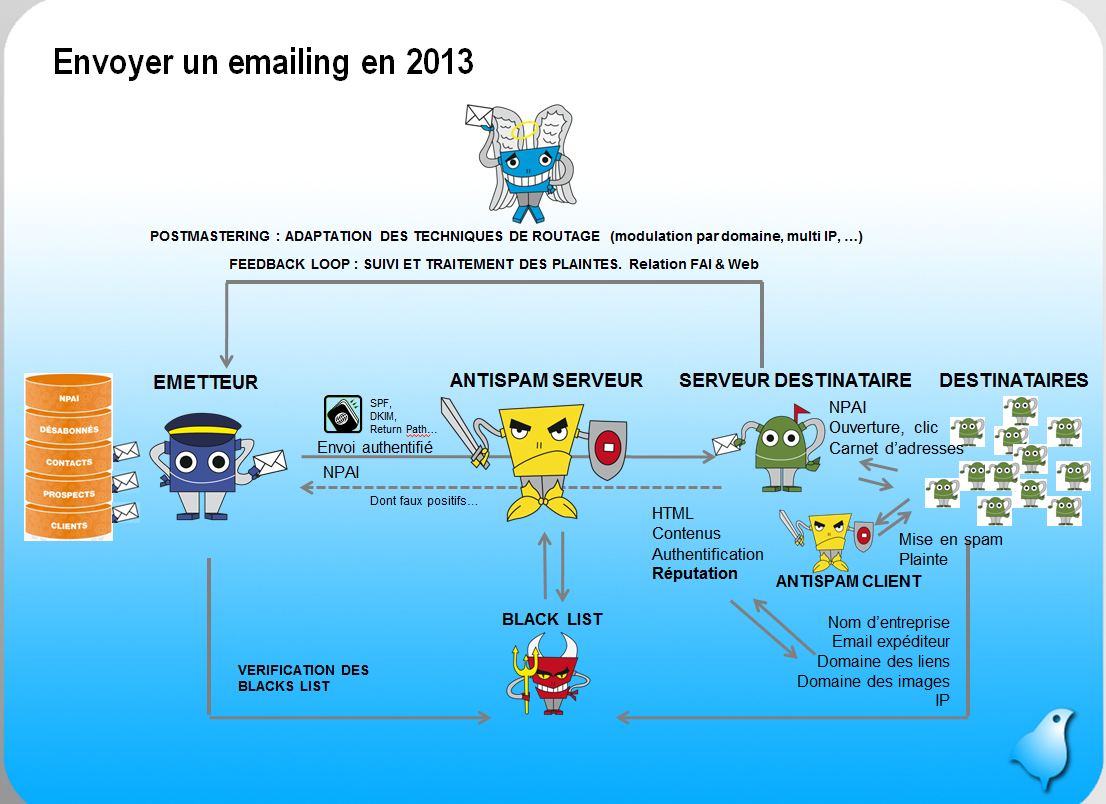
Si vous avez bien lu les deux premiers commandements, vous comprendrez aisément la délivrabilité. Un message envoyé aura d’autant plus de chance d’être reçu s’il est désiré. Avant son arrivée à destination, le message va être ausculté de près :
Vérification des normes d’authentification : SPF, DKIM, Domain Keys, sont autant de techniques qui renforcent la validité de l’identité de l’émetteur,
Analyse des anciens messages
Mesure de la réaction des destinataires : ouverture, mise en courrier indésirable, existence de l’email émettrice dans le carnet d’adresses sont des facteurs déterminant la livraison ou non de votre message.
Extrait de la conférence les 20 commandements de l'Emailing et du marketing client 2013
C’est pour cette raison que certains annonceurs atteignent des délivrabilités de 99% et des taux d’ouverture dépassant les 60% tandis que d’autres plafonnent à 5%. Il n’y a pas de tuyau magique mais une solution d’Emailing peut vous aider à progresser :-).
100 commandements c’est bien… Une synthèse c’est peut-être mieux ? Recevez le résumé des 100 commandements dans Le Memento de la délivrabilité et de la Performance Emailing à télécharger ou à recevoir par courrier.
le memento de la délivrabilité et de la performance emailingCliquer pour télécharger et/ou recevoir par courrier le Memento de la Délivrabilité et de la performance Emailing
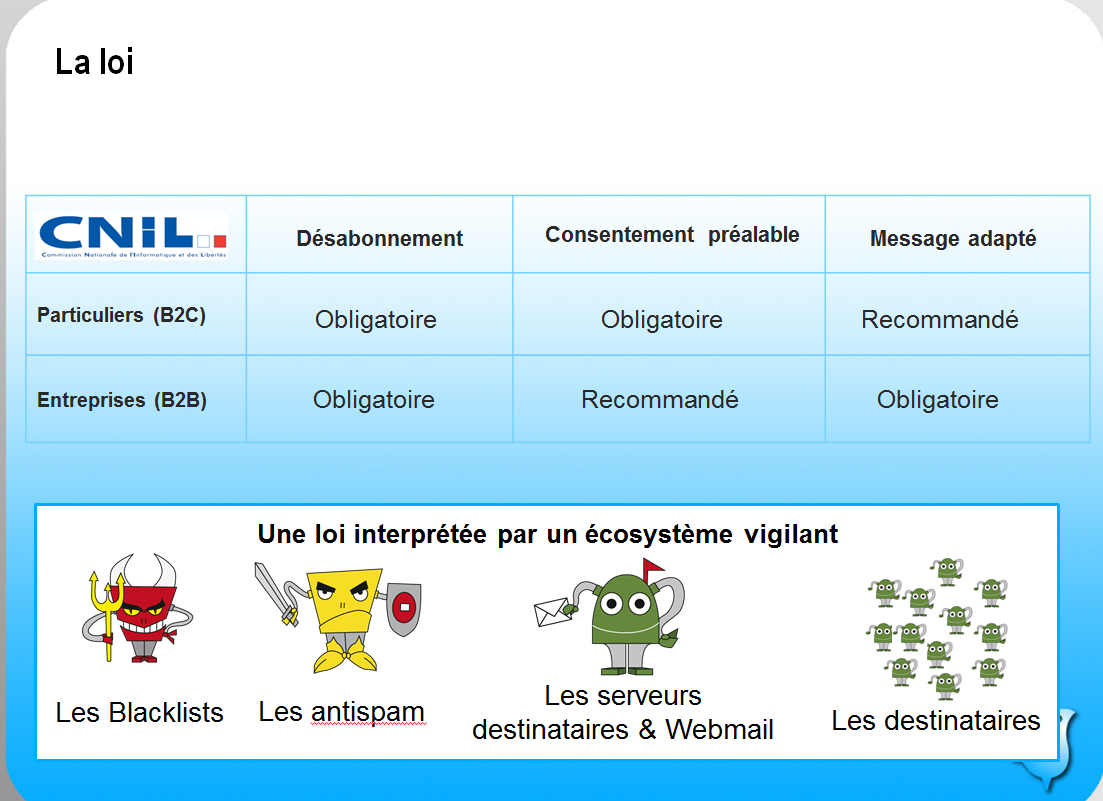
Il n’y a pas que la loi qui dit que le consentement préalable est obligatoire quand on vise les consommateurs finaux et qu’il est fortement recommandé quand on vise les entreprises. C’est aussi le bon sens ! La sagesse populaire sera d’autant plus respectée quand on saura que cette loi est appliquée avec vigilance par des webmails et des FAI disposant de systèmes antispams de plus en plus sophistiqués à l’écoute des destinataires. Moins vos messages seront marqués comme indésirables par certains de vos destinataires plus vous augmenterez votre délivrabilité auprès de tous.
Extrait de la conférence les 20 commandements de l'Emailing et du marketing client 2013
La lettre et l’esprit de la loi tu appliqueras car c’est ton intérêt !
100 commandements c’est bien… Une synthèse c’est peut-être mieux ?Recevez le résumé des 100 commandements dans Le Memento de la délivrabilité et de la Performance Emailing à télécharger ou à recevoir par courrier.
le memento de la délivrabilité et de la performance emailingCliquer pour télécharger et/ou recevoir par courrier le Memento de la Délivrabilité et de la performance Emailing
Toutes les semaines chez Sendethic nous voyons arriver des prospects avec des grosses bases dites Optin, c’est-à-dire que le consentement des destinataires aurait été donné en bonne et due forme. Quand on creuse un peu on s’aperçoit parfois (heureusement pas tout le temps 🙂 que notre interlocuteur sait à peine l’origine de l’adresse !
La question fondamentale du consentement pour envoyer un emailing n’est pas qu’une affaire de case à cocher ni même de respect de la Loi n° 2004-575 du 21 juin 2004.
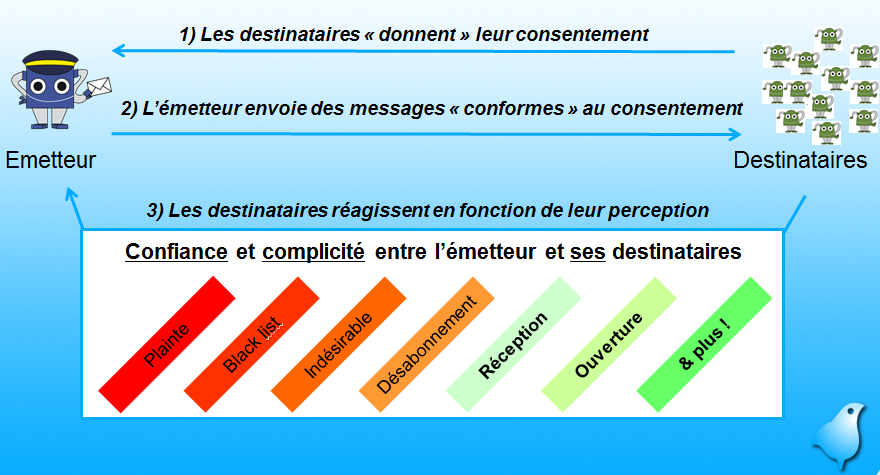
Le consentement c’est d’abord comprendre le contexte véritable du recueil. S’inscrire à une newsletter après avoir longuement visité un site Web est différent de laisser son adresse sur un formulaire de collecte suite à un adword et encore différent de recevoir un emailing de bienvenue après être devenu client.
Le consentement c’est aussi la fraîcheur de la stimulation après la collecte. Si j’ai dis oui il y a 3 mois je ne me souviendrai peut-être même pas l’avoir dit si je n’ai rien reçu entre temps.
Finalement le consentement c’est aussi une affaire de conformité du message envoyé avec le consentement donné.
Tous les oui ne se valent pas.
Écartez les adresses contacts gérées par les places de marché afin de ne pas les solliciter lors de vos envois.
Dans le contexte du e-commerce, vous pouvez être amené à vendre vos produits ou services sur des places de marché telles que Amazon, Ebay ou encore la Fnac.
Les contacts effectuant leur commande via ces places de marché appartiennent donc à la base contact de celles-ci. De ce fait, en fonction des accords établis avec ces places de marché, il est possible qu'elles ne vous autorisent pas à solliciter les contacts acquis via leur plateforme.
Les places de marché modifient généralement les adresses emails de ces contacts en utilisant une adresse sous leur nom de domaine. Par exemple : monadresse@marketplace.amazon.fr
Ces adresses peuvent donc être identifiées dans votre compte grâce au nom de domaine des adresses gérées par la place de marché.
Il est donc possible d'écarter l'ensemble de ces adresses emails de vos envois en ajoutant le nom de domaine de la place de marché concernée dans la Liste Repoussoir de votre compte Sendethic.
Dans notre exemple, pour écarter les adresses du type marketplace.amazon.fr, il faut ajouter la mention *@marketplace.amazon.fr à votre Liste Repoussoir Emailing.
Déterminez le mode de désabonnement à proposer à vos contacts dans vos opérations Emailings.
Vos contacts doivent pouvoir se désabonner de vos envois à partir des Emailings que vous leur avez adressés.
Ce désabonnement peut être géré par l'une des solution suivantes :
Ecartez les adresses contacts gérées par les places de marché afin de ne pas les solliciter lors de vos envois.
Dans le contexte du e-commerce, vous pouvez être amené à vendre vos produits ou services sur des places de marché telles que Amazon, Ebay ou encore la Fnac.
Les contacts effectuant leur commande via ces places de marché appartiennent donc à la base contact de celles-ci. De ce fait, en fonction des accords établis avec ces places de marché, il est possible qu'elles ne vous autorisent pas à solliciter les contacts acquis via leur plateforme.
Les places de marché modifient généralement les adresses emails de ces contacts en utilisant une adresse sous leur nom de domaine. Par exemple :
monadresse@marketplace.amazon.fr. Ces adresses peuvent donc être identifiées dans votre compte grâce au nom de domaine des adresses gérées par la place de marché.
Il est donc possible d'écarter l'ensemble de ces adresses emails de vos envois en ajoutant le nom de domaine de la place de marché concernée dans la Liste Repoussoir de votre compte Sendethic. Dans notre exemple, pour écarter les adresses du type marketplace.amazon.fr, il faut ajouter la mention *@marketplace.amazon.fr à votre Liste Repoussoir Emailing.
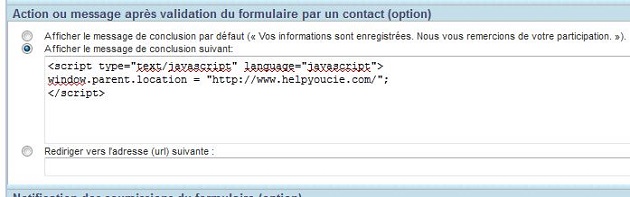
A la validation d'un formulaire en Iframe sur votre site, par défaut votre contact sera renvoyé vers une page dans un Iframe.
Vous pouvez renvoyer votre contact vers votre site non pas dans un Iframe mais en mode plein écran.
Lors de la création du formulaire, rendez-vous en Etape 3 (Propriétés) de la création de votre formulaire, rubrique Action ou message après validation du formulaire par un contact (option).
Sélectionnez l'option Afficher le message de conclusion suivant et dans la zone de texte en dessous, indiquez :
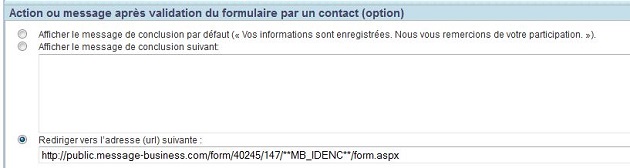
Pré-remplissez automatiquement les valeurs d'un contact dans un formulaire suite aux soumissions d'un autre formulaire.
Par défaut, si vous pointez depuis un formulaire ou une enquête 1 lien vers un autre formulaire Sendethic, les champs de celui-ci seront vides. Il est toutefois possible de faire remplir automatiquement ces champs avec les informations de vos destinataires.
Pour que les champs de votre formulaire web soient pré-remplis avec les données de vos contacts, suivez la procédure suivante :
Récupérez le lien de votre second formulaire et ajoutez le code de personnalisation **MB_IDENC** comme dans cet exemple : https://public.message-business.com/form/40245/147/**MB_IDENC**/form.aspx
En Etape 3 de la création de votre 1er formulaire, dans la rubrique Action ou message après validation du formulaire par un contact, cochez Rediriger vers l'adresse (url) suivante et indiquez l'URL.
Si vous souhaitez un désabonnement au clic, voici la procédure à suivre :
Créer un Formulaire de désabonnement sur votre compte à partir du menu Opérations > Formulaire web > Nouveau > Créer un formulaire depuis un document vide.
Publiez le Formulaire.
Récupérez le lien de votre Formulaire. Voici la structure de celui-ci : https://public.message-business.com/form/numéroducompte/numérodelopération/form.aspx.
Remarque : si vous souhaitez que les désabonnements des contacts figurent dans les rapports statistiques, il est nécessaire d'ajouter les variables mb_source=**MB_OPID** et f=unsubscribe dans l'URL. Le lien à insérer sera alors : https://public.message-business.com/form/40245/198/form.aspx?status=submit&required-formItem-mbtext-email=true&required-formItem-mbsingle-emailoptin=true&formItem-mbtext-email=**MB_EMAIL**&formItem-mbsingle-emailoptin=no&anonid=**MB_CONTACTID**&mb_source=**MB_OPID**&f=unsubscribe
ASTUCES
Vous pouvez personnaliser le message s'affichant après le clic sur le lien de désabonnement. Pour ce faire, lors de l'étape 3 de la création de votre Formulaire, renseignez la rubrique Action ou Message après Validation du formulaire par un contact
Après avoir cliqué sur le lien de désabonnement, le contact peut être automatiquement redirigé vers une enquête afin d'indiquer la ou les raison(s) de son désabonnement.
Pour cela, vous pouvez créer une enquête afin de renseigner son url en étape 3 de la création de votre Formulaire, rubrique Action ou Message après Validation du formulaire par un contact. Sélectionnez Rediriger vers l'adresse (url) suivante et collez le lien de votre enquête.