Créez et insérez un Formulaire Web (PAS à PAS)

Le formulaire Web est un excellent outil pour en savoir plus sur vos contacts existants, ou pour acquérir de nouveaux contacts.

Mises à part quelques spécificités liées aux formulaires dont nous allons parler dans cet article, l’éditeur des formulaires et des enquêtes fonctionne exactement de la même manière que celui des emails.


Étape 1 : Contenu

Créer un nouveau Formulaire Web

Pour créer un nouveau formulaire, rendez-vous dans le menu “Opérations” puis “Formulaires”, “Nouveau”.
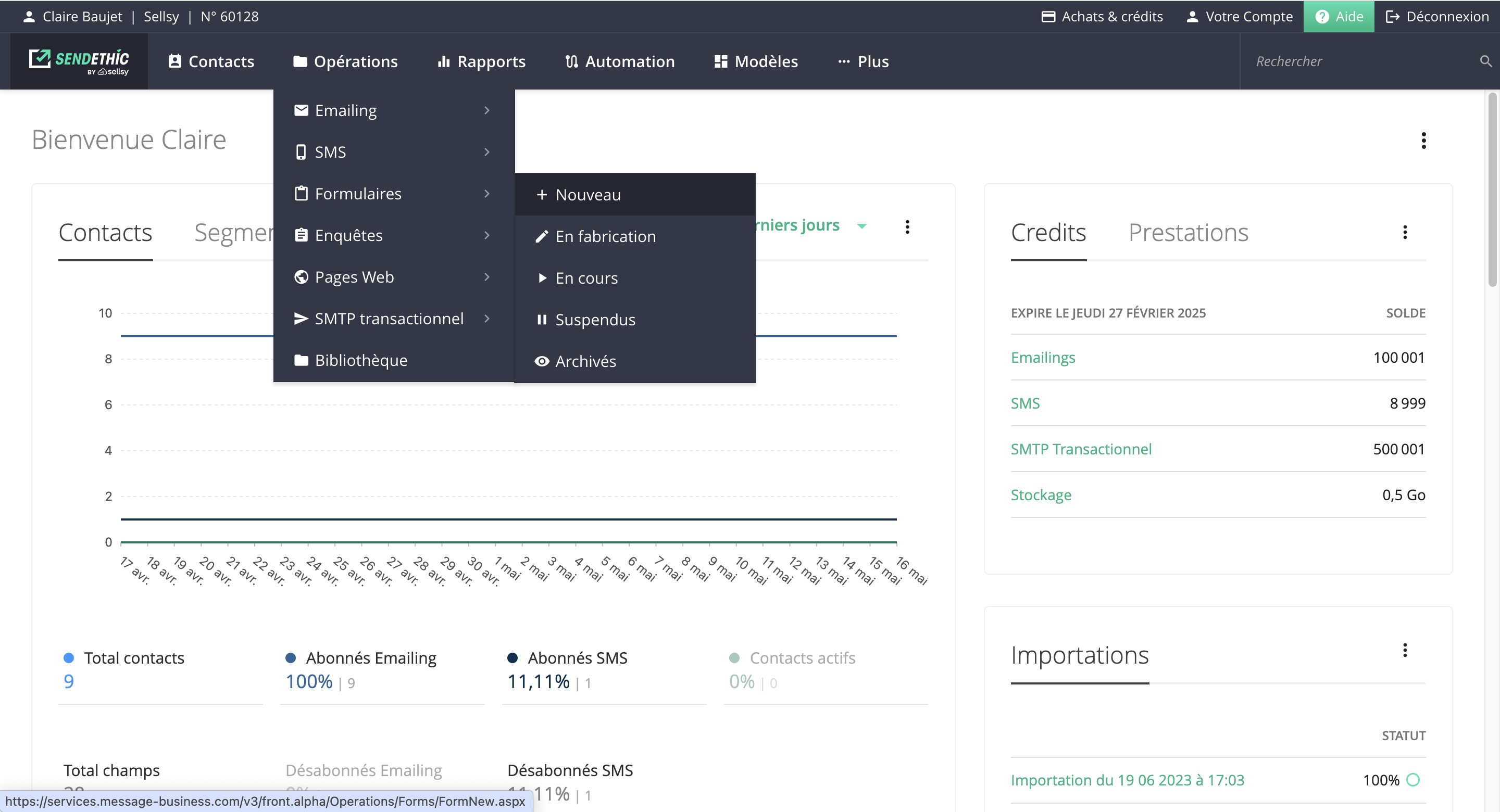
Ensuite, choisissez entre :

  • “Créer un formulaire depuis un document vide” : vous définissez tous les éléments du formulaire (contenu, mise en page, paramètres…)
  • “Créer un formulaire à partir d'une opération précédente” : vous éditez un nouveau formulaire en reprenant les caractéristiques (contenu, mise en page, paramètres) d'un formulaire précédemment crée sur votre compte

Bon à savoir : pour être valide, un formulaire doit contenir, au minimum :

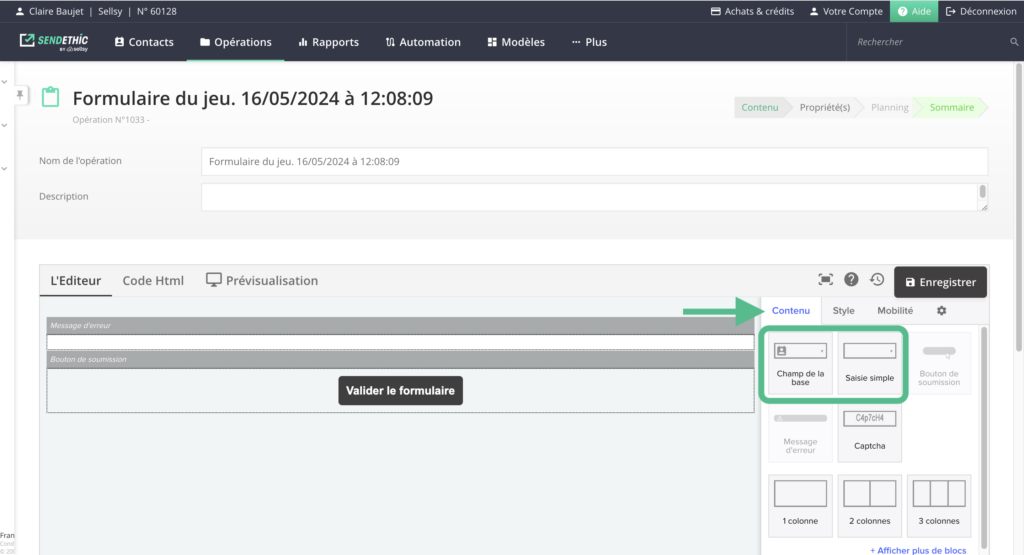
  • un “champ de la base” ou “saisie simple”
  • un “bouton de soumission“
  • un “message d’erreur”

Ajouter un champ à un formulaire

Le formulaire est constitué de plusieurs champs qui sont représentés sous la forme de blocs affichés les uns sous les autres.

Il existe 2 types de champs :

  • “Champs de la base” : ce sont les champs que vous avez ajoutés à votre compte depuis Contacts > Editer les champs et que vous pouvez utiliser dans un formulaire
  • “Saisie simple” : ce sont des champs qui n’existent que dans votre formulaire
Paramétrer les blocs “Champs de la base”

Cliquez sur le bloc du champ pour paramètrer ces propriétés :

  • Champ : sélectionnez le champ que vous souhaitez ajouter à votre formulaire depuis le menu déroulant
  • Libellé : c’est le nom du champ tel qu’il va s’afficher au destinataire. Par exemple, dans le formulaire, vous pourriez appeler le champ “Nom” : “Votre nom”.
  • Texte de substitution (placeholder) : cette option vous permet de faire apparaître un texte grisé pour donner un exemple de réponse que vous attendez sur un champ. Exemple : indiquer “Dupont” dans le champ Nom, ou “Antoine” dans le champ Prénom.
  • Options : suivant le type de champ sélectionnés, vous aurez différentes options de mise en forme disponibles.
  • Champ obligatoire : cette option oblige votre contact à répondre à un champ avant qu’il ne puisse valider le formulaire.
  • Champ masqué : cette option vous permet de cacher un champ renseigné par défaut. Il ne sera donc pas affiché dans le formulaire, mais sa valeur sera enregistrée lors de la soumission de celui-ci. Cette option peut, par exemple, être mise en place pour déterminer l'origine d'un contact.

Bon à savoir : il faut au moins une réponse à un champ pour qu’un formulaire soit validé. L’astuce est donc de rendre au moins un champ obligatoire.

Paramétrer les blocs “Saisie simple”

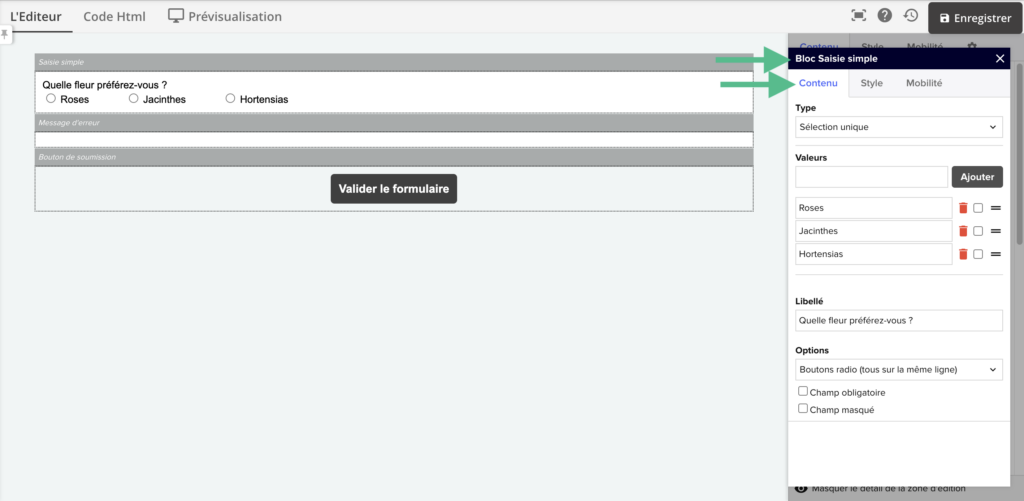
Les paramètres des blocs “Saisie simple” sont similaires. Vous devrez paramétrer en plus les éléments suivants :

  • Type : sélection unique ou sélection multiples
  • Valeurs : ajouter les valeurs des différentes réponses possibles
Paramétrer les mentions de service

Dans l’éditeur, vous pouvez personnaliser :

  • Bouton de validation : par défaut, le bouton s’appelle “Valider le Formulaire”
  • Messages d’erreur :
    • Erreur de saisie : message qui s’affiche si votre contact a fait une erreur sur un champ
    • Accès réservé : message qui s’affiche si l’accès à votre formulaire est réservé qu’à certains contacts
    • Accès non autorisé : message qui s’affiche si un contact n’a pas l’autorisation d’accéder à votre formulaire
    • Formulaire actuellement indisponible : message qui s’affiche si votre formulaire n’est pas disponible
  • Balises Open Graph : utiles si vous souhaitez partager votre formulaire sur les réseaux sociaux, comme Facebook ou d'autres plateformes similaires. Ce sont comme des indications spéciales que vous ajoutez à votre formulaire. Grâce à ces balises, lorsque quelqu'un partage votre formulaire sur les réseaux, le titre, la description et même l'image que vous avez choisie seront affichés.
  • Captcha : afin d'éviter que vos formulaires ne soient renseignés par des robots, vous pouvez insérer un Captcha. Ce dispositif implique que chaque participant recopie un code sécurisé pour pouvoir valider l'envoi de sa soumission.

Bon à savoir : pour les formulaires de désabonnement, l'insertion d'un Captcha est déconseillée afin de faciliter le désabonnement et limiter les plaintes des contacts qui verraient ce dispositif comme un frein à leur désabonnement.

Paramétrer le style d’un bloc

Comme dans votre éditeur email, vous pouvez :

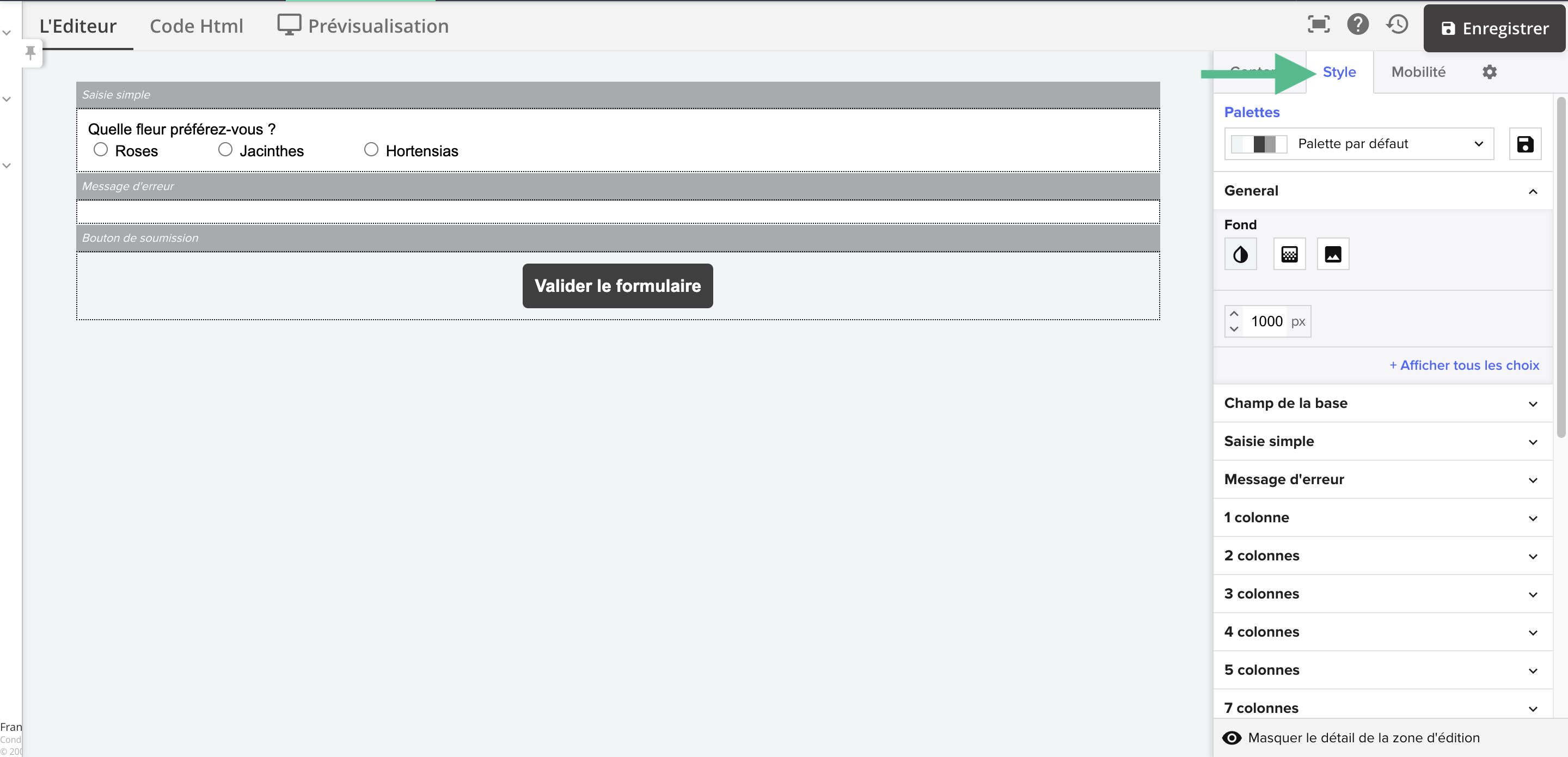
  • Paramétrer par défaut le style de chaque bloc de votre formulaire dans l’onglet “Style” du formulaire
  • Personnaliser chaque bloc, ou chaque élément dans l’onglet “Style” du bloc concerné

Bon à savoir : parmi les champs de type liste, seule la liste déroulante peut être personnalisée. Par exemple, il n’est pas possible de personnaliser les boutons radio.
Paramétrer la mobilité du formulaire

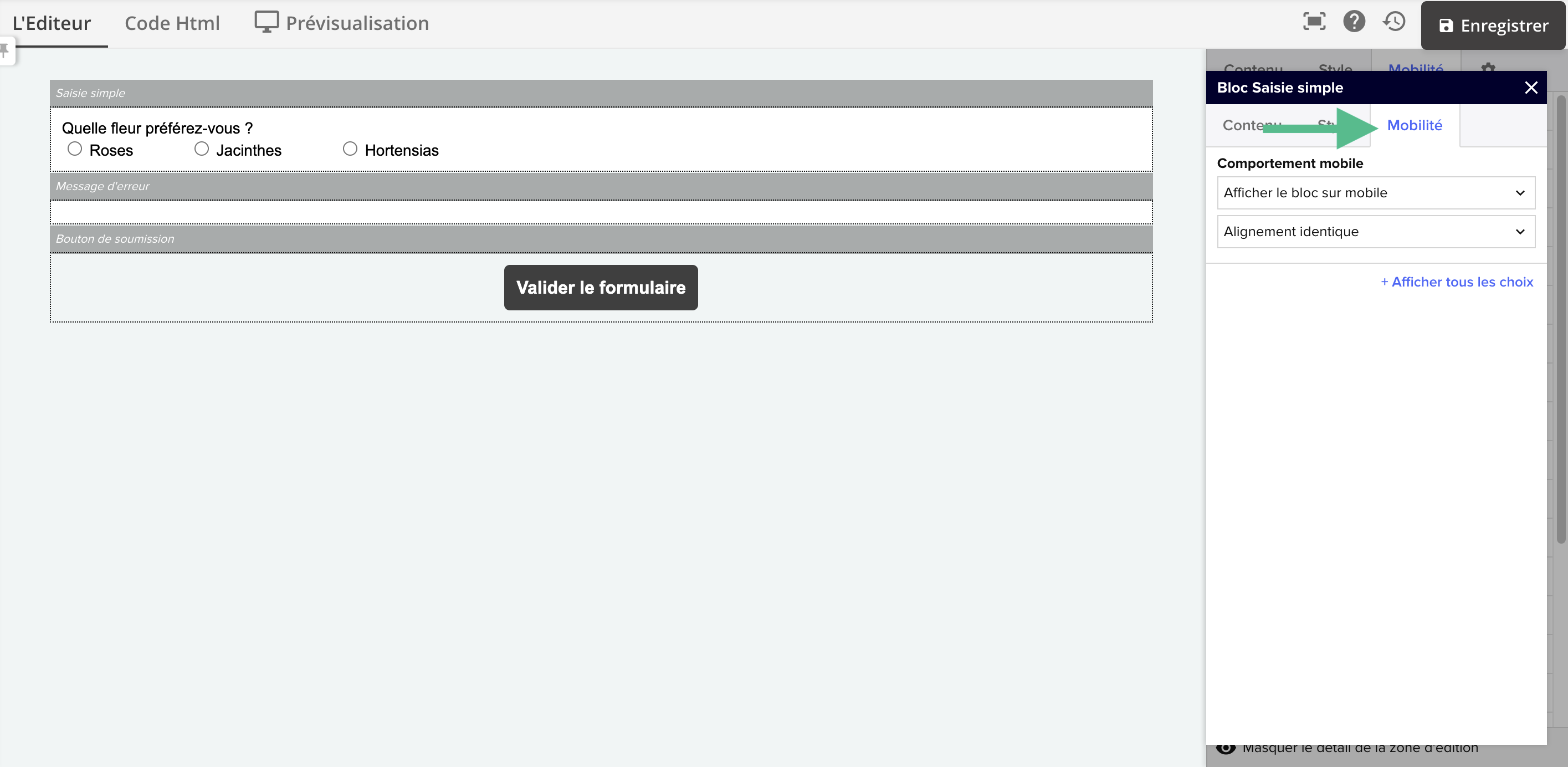
Cette option vous permet de déterminer comment vous souhaitez que votre formulaire soit affiché sur un mobile :

  • Afficher certains blocs et pas d’autres
  • Afficher uniquement les textes
  • Afficher certains blocs uniquement sur mobile et pas sur ordinateur

Comme pour les styles, vous pouvez paramétrer la mobilité au niveau de tout le formulaire ou spécifiquement pour chaque bloc. Au niveau du bloc, vous pouvez définir l’alignement que vous souhaitez retrouver sur mobile.
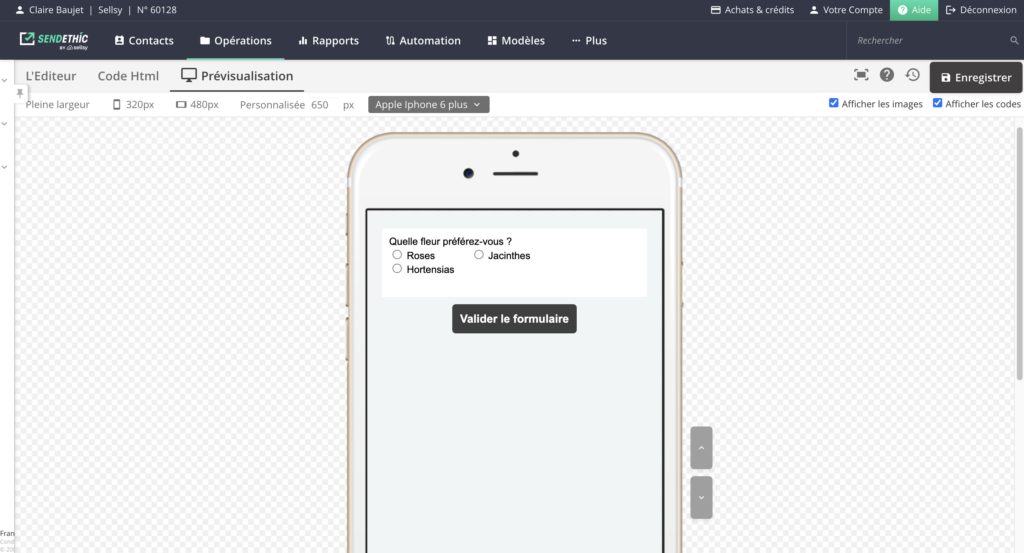
Vous pouvez facilement prévisualiser le rendu de votre formulaire, à la fois sur mobile et sur ordinateur dans l’onglet Prévisualisation. 

Pour aller plus loin : personnaliser le formulaire en HTML

Il est possible de personnaliser le code HTML du Formulaire Web, notamment si vous souhaitez allez plus loin dans la personnalisation de votre charte graphique de votre entreprise. Pour ce faire, après avoir édité le contenu en mode normal, cliquez sur l'onglet Code HTML.

Etape 2 : Propriété(s)

Accès au formulaire

  • Formulaire accessible à tous : sélectionnée par défaut, cette option signifie que tout contact peut renseigner le formulaire, même s'il n'est pas référencé dans votre Base Contacts. Cette option est à privilégier lors de la mise en place d'un formulaire d'inscription par exemple, qui vous permet d'acquérir de nouveaux prospects.
  • Formulaire à accès restreint au(x) contact(s) de votre base : seuls les contacts référencés dans votre Base Contacts peuvent accéder au formulaire et le remplir.

Gestion des informations de Contacts soumises par les participants

Vous devez ici choisir ce que vous attendez de votre formulaire :

  • En sélectionnant le mode “Automatique”, le mode sélectionné par défaut : les informations présentes dans la Base Contacts seront automatiquement mises à jour avec les nouvelles informations du formulaire. Les coordonnées, le désabonnement ou encore l'historique d'un contact sont donc enregistrés en temps réel.
  • En sélectionnant le mode “Manuel” : les informations de la base ne seront pas mises à jour automatiquement. Pour que les différentes modifications des informations des contacts soient prises en compte dans SendEthic, il vous sera nécessaire d'effectuer un import de votre fichier mis à jour avant l'envoi de toutes nouvelles opérations.

Action ou message après validation du formulaire par un contact

Dans cette rubrique, vous paramétrez la page vers laquelle le participant sera redirigé suite à la validation de son formulaire.

Vous pouvez opter pour l'une des solutions suivantes :

  • “Afficher le message de conclusion par défaut” : après soumission du formulaire, vos contacts verront alors le message suivant : « Vos informations sont enregistrées. Nous vous remercions de votre participation. ». Cette option est sélectionnée par défaut.
  • “Afficher le message de conclusion suivant” : en cliquant sur cette option, vous pouvez composer votre propre message de conclusion.
  • “Rediriger vers l’adresse (url) suivante” : le participant est redirigé vers la page web que vous aurez indiquée.

Notification des soumissions du formulaire

Vous pouvez recevoir les réponses de chaque participant sur une adresse mail, pour être informé de chaque nouvelle soumission et consulter les retours des participants directement depuis votre messagerie.

Vous pouvez demander à recevoir les réponses :

  • Sur l'adresse email d'un ou de plusieurs utilisateurs du compte en les cochant dans le tableau,
  • Sur une ou plusieurs adresses email en renseignant le champ Envoyer également à. Vous pouvez donc envoyer les réponses du formulaire à un contact non utilisateur de votre compte Sellsy Marketing (ex: collègue, client, partenaires…).

Étape 3 : Planning

Dans cette étape, vous indiquez la disponibilité de votre formulaire.

Vous pouvez choisir entre les options :

  • “Dès que possible après la validation de cette opération” : le formulaire sera accessible dès sa publication et sans période de fin.
  • “A un jour et une heure spécifique” : le formulaire sera accessible uniquement en fonction des dates et heures de début et de fin indiquées dans le calendrier. Dans ce cas, à la fin de la période de validité du formulaire Web, celui-ci sera classé dans le dossier “Opérations”, “Formulaires” et “Archivés”
  • “Jusqu'à l'atteinte du nombre de soumission” : le formulaire sera accessible jusqu'à l'atteinte du nombre de soumission que vous aurez spécifié. Ce seuil de soumissions maximum étant pris en compte à partir de la publication du formulaire. Une fois le nombre atteint, le formulaire est archivé automatiquement dans le compte et affiche la mention renseignée dans le champ “Formulaire actuellement Indisponible” paramétrée lors de l’édition de votre formulaire, dans le bloc “Message d’erreur”.

Étape 4 : Sommaire

C’est la dernière étape de création d’un formulaire. C’est aussi vers cette page que vous arriverez si vous revenez sur un formulaire enregistré en cours de fabrication ou si vous ouvrez un formulaire en cours, suspendu ou archivé.

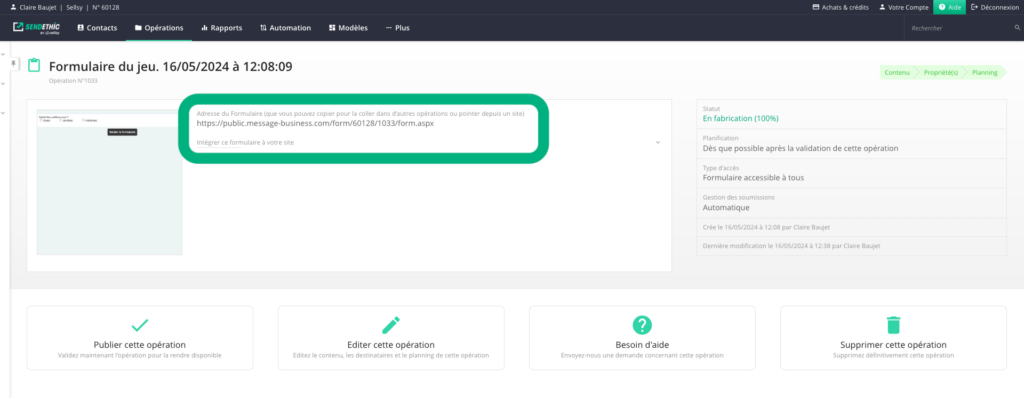
Cette page sommaire récapitule toutes les caractéristiques du formulaire (nom, date de création, statut, lien, …). Elle vous permet également de valider votre formulaire et, si vous le souhaitez, de le publier sur votre site web.

Valider le formulaire

Pour valider votre formulaire Web, cliquez sur “Publier cette opération”. Votre Formulaire sera alors classé dans “Vos opérations”, “En cours”.

Bon à savoir : si vous ne souhaitez pas valider votre Formulaire en cliquant sur “Publier cette opération”, il sera conservé dans “Vos opérations”, “En fabrication” et vous pourrez l'éditer et le valider ultérieurement. Tant que le formulaire n'est pas validé, il peut être consulté via son lien, mais ses éventuelles soumissions ne seront pas enregistrées.

Diffuser le formulaire

Une fois votre formulaire validé, vous pouvez le diffuser en :

  • Utilisant son lien, notamment dans un emailing : copiez le lien du formulaire et insérez le lien dans un texte, une image ou un CTA de l’emailing en question.
  • En publiant le Formulaire sur votre site web en Iframe, sous forme d'une Modal Box, ou en JavaScript.

Insertion en Iframe

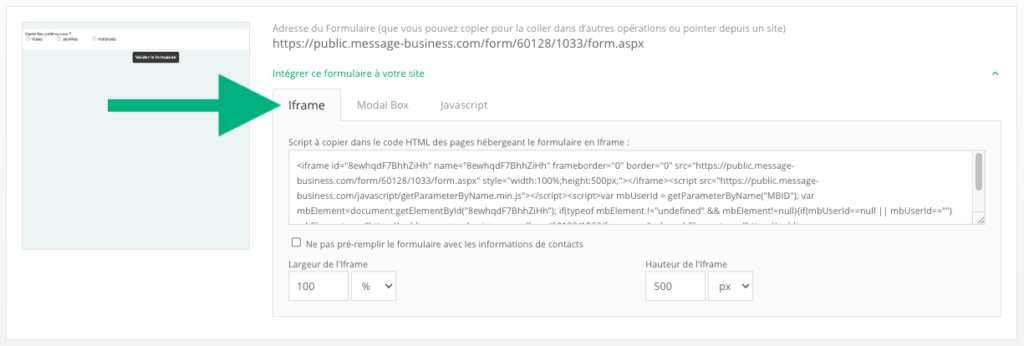
Dès lors que vous créez un formulaire dans Sellsy Marketing, plusieurs codes sont générés dont l'Iframe.

Vous pouvez facilement récupérer le code Iframe à copier sur le page sommaire de l'opération.

Copiez ensuite ce code dans son intégralité sur la page de votre site sur laquelle vous souhaitez insérer le formulaire.

Bon à savoir : cette méthode est simple et rapide, mais elle ne permet pas d’appliquer les styles de votre site web à votre formulaire

Insertion en Modal Box

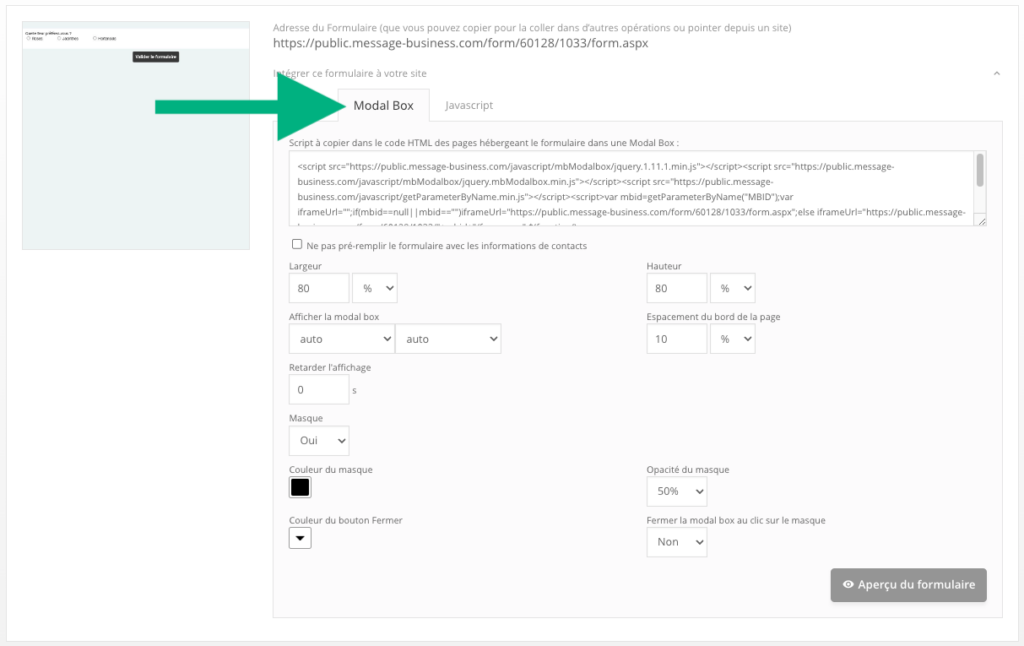
Lors de la création d'un formulaire, un script pour afficher le formulaire sous forme de Modal Box est disponible.

Cela permet l'affichage d'une fenêtre modale par dessus la page du site déjà affichée.

Bon à savoir : la seule différence avec l’Iframe (méthode précédente), est que votre formulaire sera affichée dans une Modal Box (une petite fenêtre), et non directement sur votre site.

Insertion en Javascript

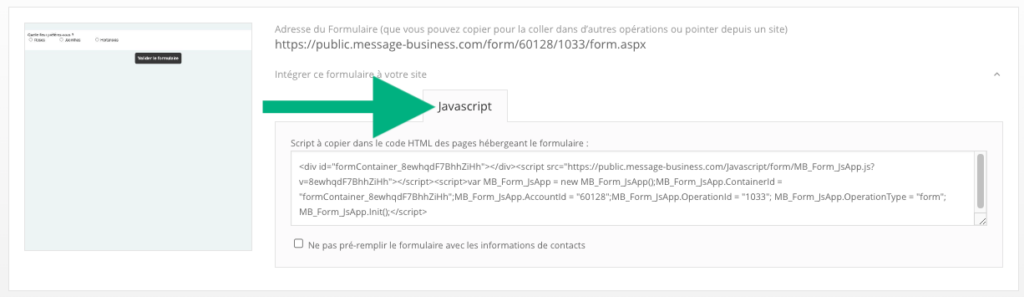
Copiez le script Javascript du formulaire (en choisissant préalablement via l'option affichée en dessous du code à copier).

Collez le script dans la balise <body> du code HTML de votre page web, à l'endroit où vous souhaitez faire apparaître votre Formulaire en JavaScript.

Bon à savoir : l'insertion en javascript est la meilleur intégration puisqu’elle vous permet d’intégrer totalement le formulaire à votre site Internet, en reprenant les styles de ce dernier. Mais c’est aussi la méthode la plus complexe ! Vous pourriez avoir besoin de compétences techniques ou d’un intégrateur pour intégrer des styles css manquants, ou des hooks afin de personnaliser encore plus votre formulaire.

Autre actions possibles depuis la page sommaire

  • Suspendre cette opération : Vous pouvez stopper le formulaire dès que vous le souhaitez. Vous le retrouverez alors dans “Opérations”, “Formulaires”,Archivés” et ne recevrez plus aucune soumission.
  • Editer cette opération : Pour modifier le formulaire.

Attention : votre formulaire publié reste actif, même en cas de modification.

Il est toutefois à considérer que :

  • Si vous renommez des champs dans le formulaire publié : les valeurs des soumissions antérieures à la modification seront mis en correspondance avec le nouveau libellé,
  • Si vous ajoutez des champs dans le formulaire publié : de nouvelles colonnes seront disponibles dans le fichier d'exports des soumissions, ces colonnes seront vides pour les soumissions antérieures à l'ajout des champs,
  • Si vous supprimez des champs dans le formulaire publié : les colonnes et les données contenues seront supprimées dans le fichier d'exports des soumissions ; les valeurs des soumissions antérieures à la modification seront donc indisponibles.
  • Accéder au rapport : pour retrouver toutes les statistiques de votre opération
  • Besoin d’aide : pour ouvrir le chat
  • Exports de soumissions (si le formulaire est publié) : Ce bouton vous permet d’obtenir un fichier texte de toutes les réponses soumises depuis la publication de l'opération. Afin de pouvoir gérer les changements d'heures d'été/hiver, les heures de soumissions sont affichées en temps universel coordonné (Coordinated Universal Time – UTC).
  • Supprimer cette opération : pour supprimer le formulaire.

Attention : il sera totalement supprimé de votre compte Sellsy Marketing, et vous perdez également toutes les éventuelles données associées à ce formulaire, dont les soumissions. Il n’est pas possible de restaurer un formulaire supprimé.

Dans son emailing, le cuistot Jamie Oliver nettoie aussi sa base de contacts

Dans cet emailing, Jamie Oliver, le célèbre cuistot anglais, me demande si je souhaite continuer à recevoir ses emailing. Si tel est le cas, je n’ai qu’à cliquer sur « Confirm Subscription ». Le but de cet emailing est de nettoyer la base de contacts et d’en mesurer sa vitalité. Et, en plus, c’est demandé très poliment. Que demandez de plus 😉 ?

Emailing : 37signals a un compte Twitter, et nous le fait savoir

37signals, une société américaine à l’origine d’une suite de solutions Web autour de la gestion de projets et de contacts, vient de lancer son compte Twitter. Pour nous l’annoncer, 37signals nous envoie un emailing, simple dans sa forme et intéressant sur le fond. Sur la forme, le visuel reprend l’oiseau de Twitter et les logos des logiciels de 37signals, histoire de bien nous les rappeler. Au niveau du fond, une promesse est affichée d’emblée : « Be the first to know about new features, product news, and more ». Le petit texte l’accompagnant cite nommément les différents logiciels de l’éditeur, et ajoute même deux petites phrases qui changent de ce qu’on a l’habitude de voir dans les emailings francophones : « We promise not to spam your Twitter stream. We’ll tweet the good stuff. » – en clair, « On ne polluera pas votre fil d’actualité. On ne tweetera que les informations qui le méritent. »

Exportez une liste de contacts

Pour vous permettre de sauvegarder et d'analyser à un instant donné les informations de votre Base Contacts, d'un segment ou encore des résultats d'un rapport d'une de vos campagnes, vous pouvez exporter ces données dans un fichier qu'il vous sera possible d'utiliser sous un tableur comme Excel par exemple.

L'export vous permet ainsi de disposer d'une photographie de la Base Contacts telle qu'elle est à un moment précis sans qu'aucun contact présent dans le fichier exporté ne soit supprimé de Sendethic.

En fonction de vos besoins, vous pourrez effectuer autant d'exports que souhaité et obtenir une liste de contacts plus ou moins ciblée. A travers cet article, nous verrons les procédures suivantes :

Export total de la Base Contacts

L'export total de la Base Contacts vous permet d'exporter un fichier comprenant l'ensemble des contacts présents dans votre compte Sendethic.

  1. Pour exporter en totalité votre Base contacts, rendez-vous dans Contacts > Exporter. Dans cette rubrique, vous retrouverez l'historique de l'ensemble des fichiers de vos précédents exports (exports de la Base Contacts totale, exports de segments, exports de recherches…). Vous pourrez également lancer un nouvel export en cliquant sur l'onglet Effectuer un nouvel export.

Rubrique Exporter

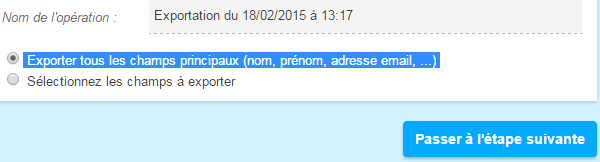
2.  Lors de la mise en place de l'exportation, en étape 1, vous pourrez choisir entre deux options :

  • Un export standard de la Base Contacts en cochant Exporter tous les principaux champs (nom, prénom, adresse email, …). Dans ce cas, le fichier d'export comprendra par défaut 12 principaux champs (Prénom, Nom, Raison Sociale, Adresse Email, Opt-In Email, Statut Email, Mobile (pour SMS), Opt-In SMS, Statut Mobile, Contact ajouté le, Contact Modifié le et Degré d'activité du contact).

Export standard de la Base Contacts

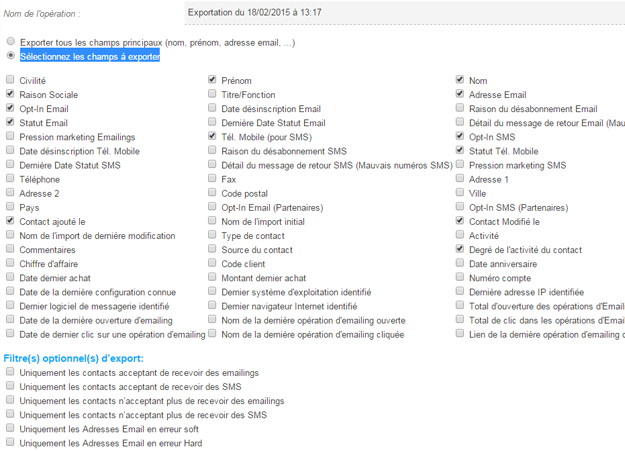
  • Un export personnalisé de la Base Contacts en cochant Sélectionner les champs à exporter : vous préciserez dans ce cas les champs qui devront figurer dans le fichier d'export.Par exemple, lors de l'export de vos contacts NPAI, vous pourrez cocher la case Détail de message de l'état de l'adresse Email afin d'obtenir la notification qui a été émise par le serveur de réception du destinataire et qui a provoqué la mise en NPAI du contact dans la plateforme.

Export personnalisé de la Base Contacts

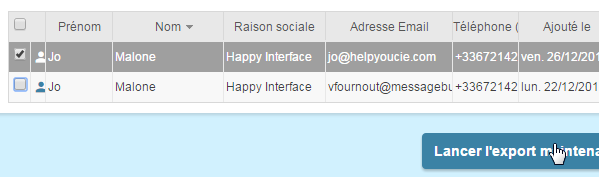
Après avoir défini le type d'export que vous souhaitez effectuer, cliquez sur l'onglet Passer à l'étape suivante. En étape 2, vous pourrez demander qu'une notification indiquant la fin de l'export soit envoyée à un ou plusieurs utilisateurs du compte. Vous validerez l'exportation de votre fichier en cliquant sur le bouton Lancer l'export.

Lancement de l'export

L'export terminé, celui-ci sera disponible dans l'Historique des Exports et vous pourrez consulter votre fichier en cliquant sur le nom de votre export.

Astuce :

Il est recommandé d'effectuer un export total de la Base Contacts avant d'effectuer une purge ou une suppression dans votre base avec les champs Adresse Email, Opt-In Email, Statut Email, Mobile (pour SMS), Opt-In SMS, Statut Mobile. Ainsi, vous disposerez d'un fichier avec l'état de l'abonnement email et SMS ainsi que le statut de l'adresse email ou du numéro de mobile du contact.

Revenir au début

Export d'une liste de contacts appartenant à un segment par défaut ou personnalisé

Export des contacts appartenant à un segment par défaut

Sous Sendethic, des segments par défaut sont disponibles depuis le menu de gauche afin de retrouver plus facilement certains types de contacts comme les adresses emails les plus actives, la liste des contacts SMS, les désabonnés Email ou SMS mais aussi les mauvaises adresses email ou les mauvais numéro SMS.

Pour exporter ces contacts présents dans ces segments par défaut :

  1. Dans le menu de gauche, dans Vos Contacts, cliquez sur le segment dont vous souhaitez exporter le liste de contacts afin de faire afficher la liste des contacts concernés.
  2. En bas de la liste des contacts du segment, cliquez sur l'icône Exporter pour être redirigé vers la procédure d'exportation :
  3. Nommez votre export et précisez si vous souhaitez obtenir un fichier standard comportant uniquement les principaux champs ou un fichier personnalisé composé des champs de votre choix.
  4. Sélectionnez si souhaité des utilisateurs afin qu'ils soient avertis de la fin de l'export et validez l'opération en cliquant sur l'onglet Lancer l'export.

Export des contacts appartenant à un segment personnalisé

Après la mise en place de votre segment, il vous est possible d'exporter la liste des contacts regroupés dans celui-ci. Pour obtenir la liste des contacts d'un segment, allez dans la rubrique Segments en cliquant sur Contacts > Segmenter ou en allant dans Vos contacts > Par segment.

La liste des segments existants apparaît. Pour consulter cette liste de contacts, suivez la procédure suivante :

  1. Cliquez sur le nom du segment dont vous souhaitez obtenir la liste dans un fichier : la fenêtre des Résultats du segment apparaît.
  2. Dans la zone Détails du segment, en-dessous des critères du segment, cliquez sur le bouton Consulter les contacts du segment pour faire apparaître la liste des contacts.
  3. En bas de la liste des contacts du segment, cliquez sur l'icône Exporter pour être redirigé vers la procédure d'exportation :
  4. Nommez votre export et précisez si vous souhaitez obtenir un fichier standard comportant uniquement les principaux champs ou un fichier personnalisé composé des champs de votre choix.
  5. Sélectionnez si souhaité des utilisateurs afin qu'ils soient avertis de la fin de l'export et validez l'opération en cliquant sur l'onglet Lancer l'export.

Revenir au début

Export d'une liste de contacts depuis une recherche

En fonction de vos besoins, vous pouvez avoir besoin d'exporter des listes spécifiques telles que la liste des contacts ayant reçus un emailing suite à leur inscription via un Formulaire Web en ligne, la liste des contacts ayant été transformés suite à l'envoi de votre dernier emailing ou encore la liste des contacts en Liste Orange.

La fonction Recherche vous permet alors d'établir une liste de contacts en fonction de critères. Pour réaliser une recherche rendez-vous dans Contacts > Rechercher des contacts.

Dans cette rubrique, vous retrouverez la liste de vos précédentes recherches et vous pourrez établir une nouvelle recherche en cliquant sur le bouton Effectuer une nouvelle recherche.

Pour obtenir la liste des contacts d'une recherche :

  1. Cliquez sur le nom d'une recherche existante ou sur le bouton Effectuer une nouvelle recherche pour établir une nouvelle recherche.
  2. Éditez les critères de la recherche puis cliquez sur Lancer la recherche : la liste des contacts s'affiche.
  3. Cliquez sur l'icône Exporter pour lancer un nouvel export:
  4. Nommez votre export et précisez si vous souhaitez obtenir un fichier standard comportant uniquement les principaux champs ou un fichier personnalisé composé des champs de votre choix.
  5. Sélectionnez si souhaité des utilisateurs afin qu'ils soient avertis de la fin de l'export et validez l'opération en cliquant sur l'onglet Lancer l'export.

Revenir au début

Export d'une liste de contacts depuis le rapport d'une campagne

Lors de la consultation des rapports de vos campagnes, vous pouvez désormais exporter une liste de contacts en fonction des résultats directement depuis la consultation du rapport.

Vous accéderez au rapport d'une campagne par le menu de gauche via Vos opérations > Archivées > Sélectionnez l'opération souhaitée > Accéder au rapport ou via Vos rapports > Rapports de campagnes d'Emailings > cliquez sur le nom de l'opération.

Pour obtenir la liste des contacts en fonction des résultats de votre rapport :

  1. Dans le rapport de votre campagne, à droite de chaque donnée, une flèche pointée vers le bas vous permet de faire apparaître une nouvelle liste de fonctionnalité. Choisissez l'option Afficher la liste pour consulter la liste des contacts concernés : la rubrique de Recherche s'ouvre.
  2. Nommez votre recherche,
  3. Cliquez ensuite sur l'onglet Lancer la recherche pour obtenir la liste des contacts,
  4. La liste des contacts affichée, cliquez sur l'icône Exporter :
  5. Nommez votre export et précisez si vous souhaitez obtenir un fichier standard comportant uniquement les principaux champs ou un fichier personnalisé composé des champs de votre choix.
  6. Sélectionnez si souhaité des utilisateurs afin qu'ils soient avertis de la fin de l'export et validez l'opération en cliquant sur l'onglet Lancer l'export.

Revenir au début

Se connecter à Sendethic

Obtenir un identifiant de connexion

Pour vous connecter à Sendethic, il faut un identifiant et un mot de passe valide associé à cet identifiant.

L'identifiant de connexion correspond à une adresse e-mail et est attribué initialement :

Un mot de passe est automatiquement attribué à chaque identifiant de connexion et est envoyé à l'adresse email correspondante.

Gérer le mot de passe

A tout moment, il est ensuite possible de demander à recevoir un nouveau mot de passe ou de personnaliser celui que vous avez reçu.

Pour ce faire, rendez-vous sur la page de connexion et cliquez sur Gestion du mot de passe :

Choisir pour moi un nouveau mot de passe

Cette solution vous permet d'obtenir un nouveau mot de passe en cas de perte ou d'oubli du précédent.

Après validation de la demande, le nouveau mot de passe sera alors envoyé directement sur l'adresse email qui est utilisée comme identifiant de connexion.

Dans le cas où vous n'avez pas reçu le mot de passe dans la boite aux lettres (en prenant le temps également de bien vérifier dans la boite de courrier indésirable ou autres types de dossiers…) de l'adresse email utilisée comme identifiant de connexion, veuillez alors nous envoyer directement votre demande par email en utilisant votre adresse email d'identifiant de connexion.

Spécifier moi-même mon nouveau mot de passe

Vous pouvez personnaliser votre mot de passe en cours. Afin que votre demande de personnalisation soit validée, il est toutefois nécessaire que le niveau de sécurité de votre mot de passe soit suffisamment élevé (niveau moyen au minimum) et de confirmer le mot de passe souhaité par une double saisie :

Attention ! Tant que le niveau de sécurité de mot de passe personnalisé sera trop faible ou qu'il n'aura pas été confirmé, la modification du mot de passe ne pourra pas être validée. Afin de disposer d'un niveau de sécurité suffisant, nous vous invitons à ce que votre mot de passe soit composé de :

  • au moins 6 caractères,
  • au moins 1 chiffre,
  • au moins 1 Majuscule.

Suite à la modification du mot de passe, vous recevrez une confirmation sur l'adresse email utilisée comme identifiant de connexion.

Créer un ou plusieurs comptes sur Sendethic

Gérez le haut et pied de page de vos Emailings

Pour faciliter la mise en place de vos Emailings, Sendethic met en place par défaut un haut de page qui permet de proposer à vos destinataires une page miroir ainsi qu'un pied de page qui permet notamment de gérer le désabonnement des contacts.
Configurez ces modules présents par défaut et/ou privilégiez la mise en place de haut/pied de page spécifiques sur chaque emailing. Ainsi lors de la réception d'un Emailing dans une boîte de messagerie, ces éléments seront affichés en fonction de vos paramètres.
Afin de vous permettre de gérer par défaut les différents modules de vos Emailings, dans cet article nous verrons comment  :

Modifier le haut de page Sendethic (Présent par défaut)

Le haut de page Sendethic est inséré automatiquement lors de l'envoi de vos Emailings. Il invite les destinataires à vous ajouter en tant qu'émetteur autorisé à leur carnet d'adresses afin de favoriser la bonne réception de vos opérations et le téléchargement automatique des images insérées. Si l'Emailing est mal affiché dans la messagerie d'un destinataire, le haut de page par défaut lui permet également de visualiser la page miroir de votre opération via son navigateur web (Internet Explorer, Mozilla Firefox, Google Chrome, …) Texte du haut de page présent par défaut

Modifier ou retirer le texte du haut de page par défaut Sendethic

  • Pour modifier le haut de page Sendethic afin qu'il soit modifié dans tous les Emailings :
  1. Cliquez sur Votre compte > Paramètres > Paramètres des Emailings ou Plus > Paramètres > Emailings.
  2. Dans la section Lien par défaut vers les pages miroirs, modifiez le contenu comme souhaité.
  3. Cliquez sur Valider.
parametres_compte_lien_pardefaut_page_miroir_modifier
  • Pour retirer le haut de page Sendethic afin qu'il ne s'affiche dans aucun de vos Emailings :
  1. Cliquez sur Votre compte > Paramètres > Paramètres des Emailings ou Plus > Paramètres > Emailings.
  2. Dans la section Lien par défaut vers les pages miroirs, sélectionnez l'option Ne pas afficher de contenu et de lien vers les pages miroirs.
  3. Cliquez sur Valider.
parametres_compte_lien_pardefaut_page_miroir_ne_pas_afficher

Modifier ou retirer le haut de page Sendethic sur une opération d'Emailing spécifique

  • Pour modifier le haut de page Sendethic afin qu'il ne s'affiche pas dans un emailing en particulier :
  1. En étape 1 de la création de votre emailing, en dessous de l'Editeur : cliquez sur Afficher toutes les options : une nouvelle rubrique s'affiche ;
  2. Dans la section Accessibilité, pour Page miroir, modifiez le code en fonction de vos besoins.
Dans cette zone, il est aussi possible de modifier la langue du haut et bas de page dans un eamiling en choisissant la langue souhaitée (9 sont disponibles) dans le menu déroulant :
  • Pour retirer le haut de page Sendethic afin qu'il ne s'affiche pas dans un emailing en particulier :
  1. En étape 1 de la création de votre emailing, au dessus du champ cliquez sur Nom d'expéditeur, cliquez sur Options d'envoi : une nouvelle rubrique s'affiche.
  2. Dans la section Accessibilité, pour Page miroir, sélectionnez Ne pas afficher.

Insérer un haut de page personnalisé (Optionnel)

Si vous avez retiré le haut de page par défaut Sendethic ou si vous souhaitez le compléter par des informations, il vous est possible de créer un haut de page personnalisé qui sera repris automatiquement lors de la création de vos emailings.   Vous pourrez paramétrer ces éléments par défaut afin qu'ils soient automatiquement repris lors de la création d'un nouvel emailing. Pour cela :
  1. Rendez-vous dans Votre compte > Vos Paramètres > Paramètres des Emailings ou Plus > Paramètres > Emailings.
  2. Dans la section Haut de page et pied de page par défaut de vos emailings, vous aurez la possibilité de créer votre haut de page en fonction de vos besoins.
  3. Cliquez sur Enregistrer.
Vous pouvez également utiliser les liens du module par défaut de désabonnement afin de les insérer dans vos Emailings ou dans les haut et pied de page de vos différentes opérations en consultant cet article. Revenir au début

Gérer le module par défaut de désabonnement Sendethic (Présent par défaut)

Lors de l'envoi de vos Emailings, Sendethic insère un module par défaut de désabonnement à la fin de votre contenu. Celui-ci est présent dans les versions de tests et dans les versions finales. Ce module comprend différents liens dont notamment le lien de désabonnement qui est obligatoire dans tous les Emailings et permet une synchronisation des informations dans la Base Contacts afin que celle-ci soit directement mise à jour.
Si vous souhaitez personnaliser les paramètres du module par défaut de désabonnement :
  • Rendez-vous dans Votre compte > Vos Paramètres > Paramètres des Emailings ou Plus > Paramètres > Emailings. Dans la section Module par défaut de désabonnement Sendethic, vous pouvez :
  • Personnaliser le logo affiché dans le pied de mail. Dans Insérer le pied de mail par défaut Sendethic avec l’image suivante, vous pourrez ainsi choisir entre 4 logos de Sendethic dans l'option ou (seulement dans le cas d'un compte crédité – hors offre découverte) importer le logo de votre choix afin qu'il s'affiche dans le pied de mail en cochant Votre image.
  • Insérer ou non des liens de partage vers les différents réseaux sociaux. Dans Insérer par défaut dans le pied de mail les liens de partage suivants, en cochant ou non les différents liens vers les réseaux sociaux, vous pourrez ainsi permettre ou non aux destinataires de partager votre emailing dans un ou plusieurs réseaux sociaux.
  • Retirer le lien de transfert qui permet aux destinataires de transférer votre emailings tel que reçu à leurs contacts dans Insérer par défaut dans le pied de mail les liens de partage suivants. Pour cela, il vous suffira de décocher la case Transfert.
  • Retirer le lien Mettre à jour votre profil qui permet aux destinataires de modifier les principales coordonnées les concernant dans la base de contacts.
4.  Cliquez sur Valider pour enregistrer les modifications apportées.

/!\ Si vous souhaitez modifier le nom de votre entreprise dans la phrase :

« Ce message est envoyé à [xx@xx] par [Nom de votre entreprise] »

il faut modifier le nom de votre compte. Pour ce, rendez-vous dans la rubrique Plus > Coordonnées > Compte

Retrait du module par défaut de désabonnement Sendethic (Option Payante)

Si souhaité, il vous est possible de retirer l'intégralité du module par défaut de désabonnement. Dans ce cas, les liens du module par défaut de désabonnement ne seront plus présents dans les Emailings envoyés dont notamment le lien de désabonnement obligatoire. Afin de permettre aux destinataires de vos opérations de se désabonner, il vous sera donc nécessaire de mettre en place un Formulaire de désabonnement via Sendethic, ce qui vous permettra de bénéficier d'une gestion automatisée dans votre base, ou en utilisant des ressources internes à votre entreprise, ce qui nécessitera une mise à jour manuelle de la base Sendethic via des importations.   Pour effectuer le retrait du module par défaut de désabonnement :
  1. Rendez-vous dans Votre compte > Vos Paramètres > Paramètres des Emailings ou Plus > Paramètres > Emailings.
  2. Puis, dans la section Pied de mail par défaut des opérations d'Emailings, cliquez sur l'onglet Demander le retrait afin d'avoir tous les informations relatives à la procédure de retrait (Frais de retrait de 29€ HT correspond aux Frais Techniques).
  3. Cliquez sur l'option Ne pas utiliser de pied de mail par défaut (Option payante + d'infos).
  4. Cliquez sur Valider.

Ajouter un pied de page personnalisé (Optionnel)

Si vous avez retiré le module par défaut de désabonnement ou si vous souhaitez le compléter par des informations, il vous est possible de créer un pied de page personnalisé qui sera repris automatiquement lors de la création de vos emailings. Ainsi vous pourrez ajouter par défaut un contenu personnalisé qui sera affiché dans tous vos Emailings, que le module par défaut de désabonnement soit conservé ou non.   Vous pourrez ainsi y ajouter des mentions complémentaires au module par défaut de désabonnement ou créez un pied de page pour le remplacer si celui-ci a été retiré. Pour ce faire :
  1. Rendez-vous dans Votre compte > Vos Paramètres > Paramètres des Emailings ou Plus > Paramètres > Emailings.
  2. Dans la section Haut de page et pied de page par défaut de vos emailings, éditez votre pied de page.
  3. Cliquez sur Enregistrer.
Exemple de pied de page personnalisé (Optionnel)
Vous pouvez utiliser les liens du module par défaut de désabonnement et/ou des URLS reprenant des codes de personnalisation afin de les insérer dans le pied de page personnalisé.

Pearltrees : une newsletter minimaliste, mais diversifiée

Pearltrees est un service Internet qui permet d’organiser des liens sur Internet sous la forme de « perles » thématiques. La newsletter de Pearltrees est « précise et concise », comme il est indiqué dans son header. Et c’est vrai : on n’y trouve que 3 entrées, accompagnées d’un titre et de deux lignes de textes. Rien de plus. Trois informations, une astuce et une mention de leur présence sur les réseaux sociaux. Résultat ? Elle se parcourt très rapidement. Quant aux sujets proposés, on aime ou pas, mais il est large et diversifié, de Twitter à Coluche.

Enquête de satisfaction : 1and1 joue la simplificité

L’emailing peut servir aussi à améliorer vos services. La preuve, avec cet email reçu par 1and1, une société qui vend des services d’hébergement Internet. L’object de l’emailing m’a surpris : « Nous avons trois questions à vous poser ».  J’aime bien cette idée de quantifier dès l’object. Mais ce que je préfère, c’est le contenu de l’emailing : il compte seulement 3 lignes, et un lien vers l’enquête. C’est rapide à lire, efficace et le texte comporte des mots qui me réconfortent. Le vocabulaire du texte rappelle en effet que cela ne nous prendra pas trop de temps : – trois brèves questions, – moins de trois minutes On y remarque aussi des mots clés : satisfaction, améliorer les services,… Le call-to-action est un simple lien à cliquer. Là encore, le parti pris a été de faire simple, sans visuel.

Un emailing pour annoncer et rejoindre le Club PGA

Cet emailing a été envoyé par le Golf du Jardin d’acclimatation, et il relaie une offre d’adhésion au Club PGA. Celle-ci est présentée sous la forme d’une liste de 7 arguments avec un call-to-action qui se trouve dans la partie haute de l’emailing. Côté design, on note un visuel du magazine compris dans l’adhésion au Club et des fanions jaunes utilisés comme des puces pour lister les arguments d’adhésion. Pas très original, donc, mais en accord avec l’univers golfique. Au final, l’emailing est certes efficace, mais il manque de personnalité : on ne retient pas que c’est le golf du Jardin qui nous offre une année au club PGA. Dommage.

Emailing : Alis invite ses prospects à découvrir l’iPad en entreprise

Alis est un magasin qui vend du matériel Apple. Mais pas que. L’équipe propose des formations et – et c’est l’objet de cet emailing -, des « briefing », sorte de réunions avec des spécialistes autour d’un matériel Apple – ici c’est l’iPad dans un environnement professionnel. L’emailing est composé de façon assez sommaire, mais avec une certaine simplicité qui n’est pas sans rappeller la marque à la pomme. On y retrouve : – le sujet de l’emailing, avec le mot Invitation en gras, – un visuel, – un texte pour recadrer le sujet – les renseignements pratiques sur 3 colonnes, dont un plan pour localiser la boutique Au final, c’est un emailing qui a le mérite de révéler à ses destinataires le dynamisme de cette boutique.